snipaste
snipaste 怎么卸载干净?很多困扰其实是“卸载后托盘图标还在”“开机自启又回来了”“残留目录删不掉”。这三件事看着像灵异,其实都有固定落点。Snipaste 本来就爱常驻后台,托盘亮着但找不到窗口并不稀奇;如果此刻正卡在这一步,你只需要按顺序把后台、入口、残留收掉就行。
1 分钟快速卸载清单(先做动作,再补细节)
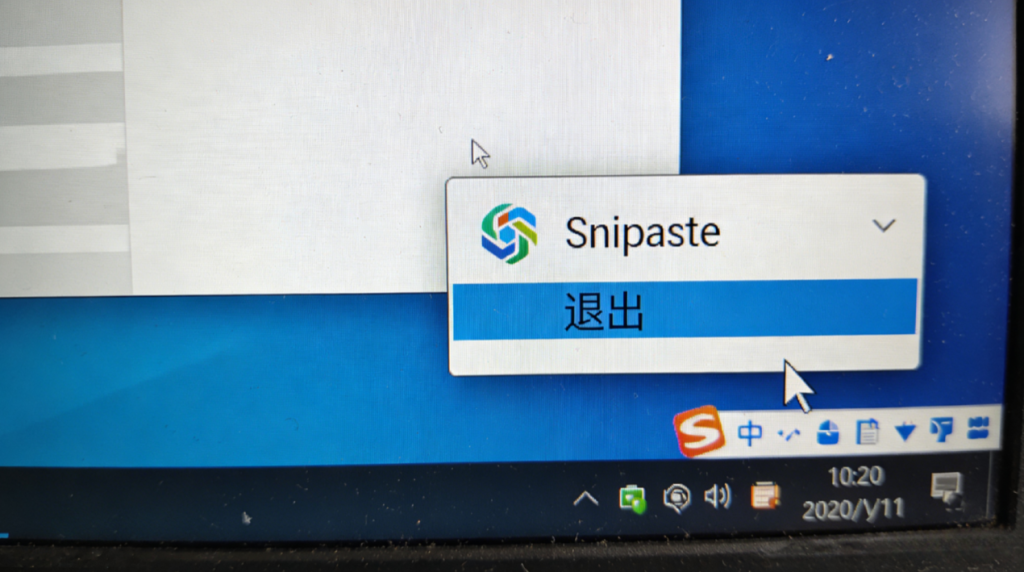
第 1 步:先退出托盘后台
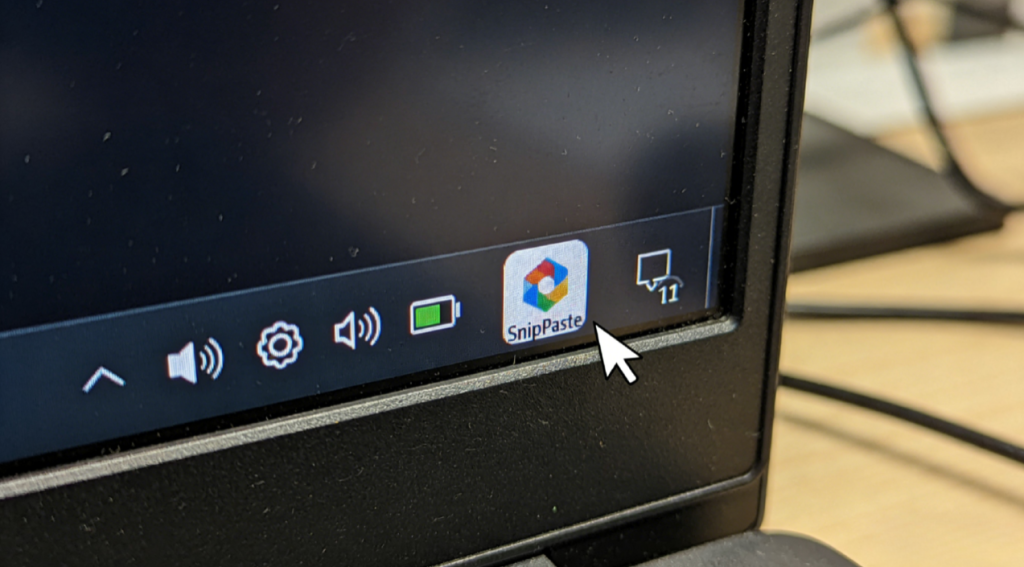
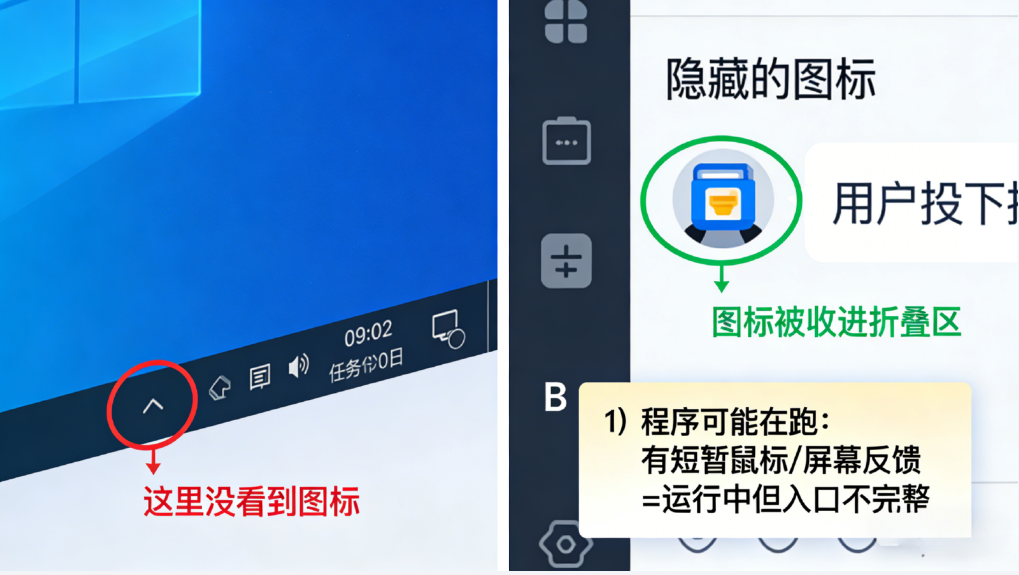
右下角托盘区找到 Snipaste 图标 → 右键 → 退出。看不到就点“^”展开隐藏图标再找。
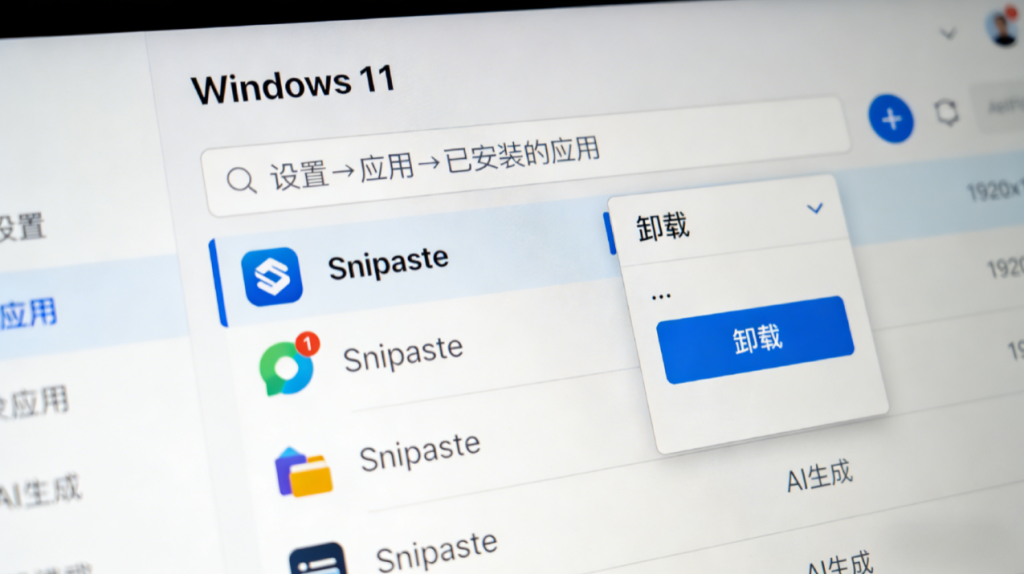
第 2 步:用系统入口卸载
Windows 10/11:设置 → 应用 → 已安装的应用 → Snipaste → 卸载。
第 3 步:重启一次
别跳过。重启能释放占用,也能验证自启是否还在。
第 4 步:按“残留对照卡”扫一遍
重点看:AppData 配置、启动项、启动文件夹、任务计划程序、开始菜单快捷方式。
第 5 步:重启后做 30 秒复查
托盘区、任务管理器启动项、任务计划程序、开始菜单搜索、磁盘搜索 Snipaste。
做完这 5 步,绝大多数情况就清爽了。下面把每一步讲透,方便对照检查。
先判断是哪一版:桌面安装版 / 解压便携版 / Microsoft Store 版
版本没分清,路径就会找错。这里用“看得见的证据”来判断,不靠猜。
桌面安装版(应用列表里能找到)
打开:设置 → 应用 → 已安装的应用。
如果能搜到 Snipaste,而且有“卸载”按钮,基本就是桌面安装版。
这类的安装目录多在 C:\Program Files\ 或自选盘符目录。
解压便携版(一个文件夹直接运行)
应用列表里搜不到 Snipaste,但电脑上有个工具文件夹。
更稳的办法是:任务管理器里找到 Snipaste 进程 → 右键 → 打开文件位置。
跳出来的那个文件夹,就是它的“家”。
Microsoft Store 版(来源是商店)
同样去“已安装的应用”里点开详情。
若来源/安装位置显示 Microsoft Store,基本就是 Store 版。
这类卸载后,应用本体会消失得很干净,但配置残留常在 Packages 目录里。
卸载前两件事:备份配置、退出后台(别让托盘拖后腿)
Snipaste 的工作方式就是常驻。窗口关了,托盘还亮,这很正常。卸载前不把它退出,后面会频繁遇到“文件被占用”。
先把 Snipaste 彻底退出
先看托盘区:右下角展开隐藏图标 → 找 Snipaste → 右键退出。
接着去任务管理器:进程里搜 Snipaste → 结束任务。
做完再卸载,卸载器通常不再卡顿。
config.ini 在哪(中文界面也给出,降低照抄失败)
如果还打算重装,配置文件值得先备份。尤其是快捷键、保存路径、贴图行为,很多都在 config.ini 里。
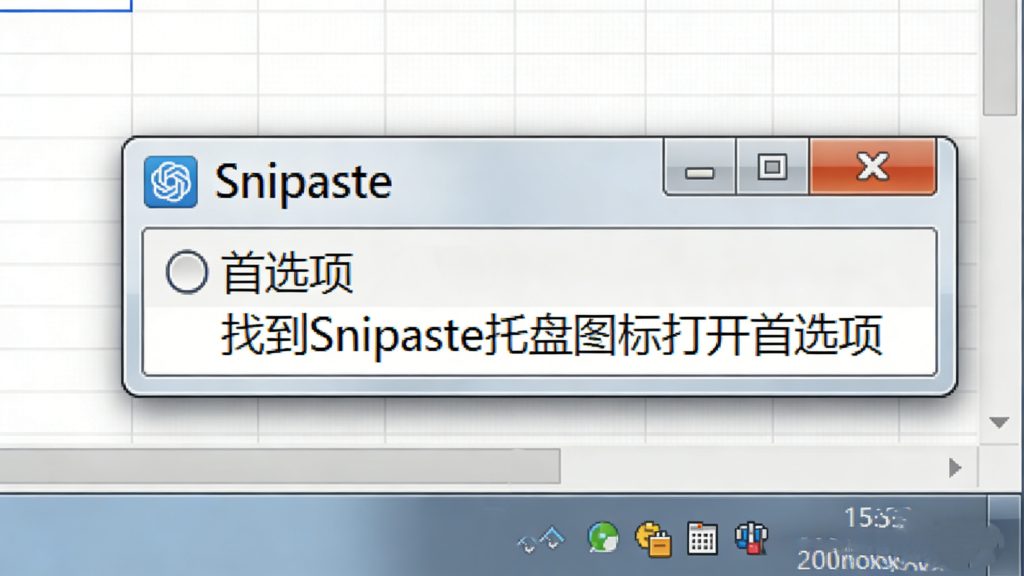
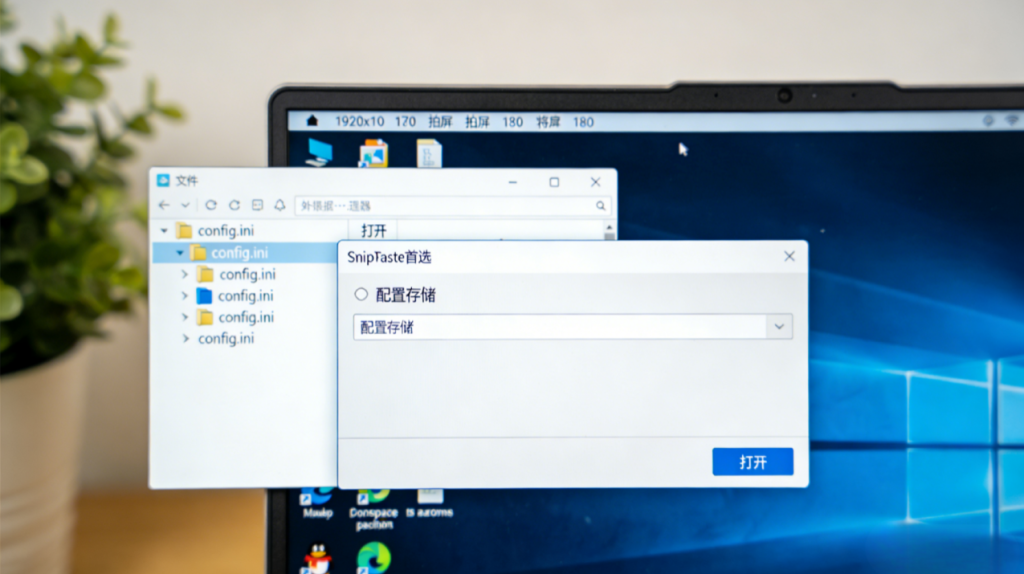
在 Snipaste 里打开配置目录的路径是固定菜单,只是语言不同写法不同:
- 英文界面:Preferences → General → Configuration Storage → Open
- 中文界面常见叫法:首选项/偏好设置 → 常规 → 配置存储/配置保存位置 → 打开
点“打开(Open)”后,会弹出一个文件夹窗口。里面通常能看到 config.ini。
此时的备份动作很简单:把整个配置文件夹复制到桌面,命名带日期就行。
如果更想省事,也可以只拷 config.ini,但整夹备份更稳。
系统卸载入口:先走“正路”,再做清扫
先用系统卸载入口,把主体卸掉。再做残留清理,会轻松很多。
Windows 10/11:设置里卸载
设置 → 应用 → 已安装的应用 → 搜 Snipaste → 卸载。
如果提示“正在运行”,别硬点。回托盘退出再卸载,成功率更高。
Windows 7/8:控制面板卸载
控制面板 → 程序和功能 → 找 Snipaste → 卸载。
卸载完建议重启一次,省掉后面删文件夹的占用问题。
Microsoft Store 版:同样从“已安装的应用”卸载
设置 → 应用 → 已安装的应用 → Snipaste → 卸载。
Store 版卸载完别急着收工,后面要重点查 %LOCALAPPDATA%\Packages\...\LocalState。
snipaste 怎么卸载干净:卸载后托盘图标还在怎么办
托盘图标还在,先别急着删目录。先确认“它是不是还在跑”。这一步做对了,后面的清理会顺一大截。
先确认:进程还在不在
打开任务管理器 → 进程列表里找 Snipaste。
如果还在,先结束任务,再看托盘是否消失。
有时托盘图标会延迟刷新,重启资源管理器也能解决:任务管理器 → Windows 资源管理器 → 重新启动。
再确认:托盘图标对应的路径是谁
遇到“托盘里有图标,但名字像不像 Snipaste 不确定”的情况,别凭感觉点。
做法是:任务管理器里找到对应进程 → 右键 打开文件位置。
路径落在哪个目录,就能反推是哪一版,以及残留在哪。
残留位置对照卡(建议收藏):按 6 类扫,不容易漏
下面这张“对照卡”更像表格,检查时照着一行行过即可。每一类都给了入口或路径,扫完就踏实。
| 类别 | 要看什么 | 入口 / 路径(可直接粘贴) | 处理建议 |
|---|---|---|---|
| 配置(含 config.ini) | 快捷键、偏好、贴图行为 | Snipaste 内:首选项/偏好设置 → 常规 → 配置存储 → 打开(Open) | 要保留就先备份,再删除残留目录 |
| Roaming 配置 | 账户级设置文件夹 | %APPDATA%(Roaming) | 找 Snipaste 相关文件夹,确认后删 |
| Local 缓存 | 缓存、临时数据 | %LOCALAPPDATA%(Local) | 只删与 Snipaste 对应文件夹 |
| Store 版配置 | Packages 下的 LocalState | %LOCALAPPDATA%\Packages\...\LocalState | 只处理带 Snipaste 包名的目录 |
| 安装/运行目录 | 主程序文件夹 | 安装版:Program Files 或自选目录;便携版:任务管理器→打开文件位置 | 卸载后仍留着就删整个文件夹 |
| 启动项(自启) | 是否仍在开机启动 | 任务管理器 → 启动应用 | 有条目就禁用/确认移除 |
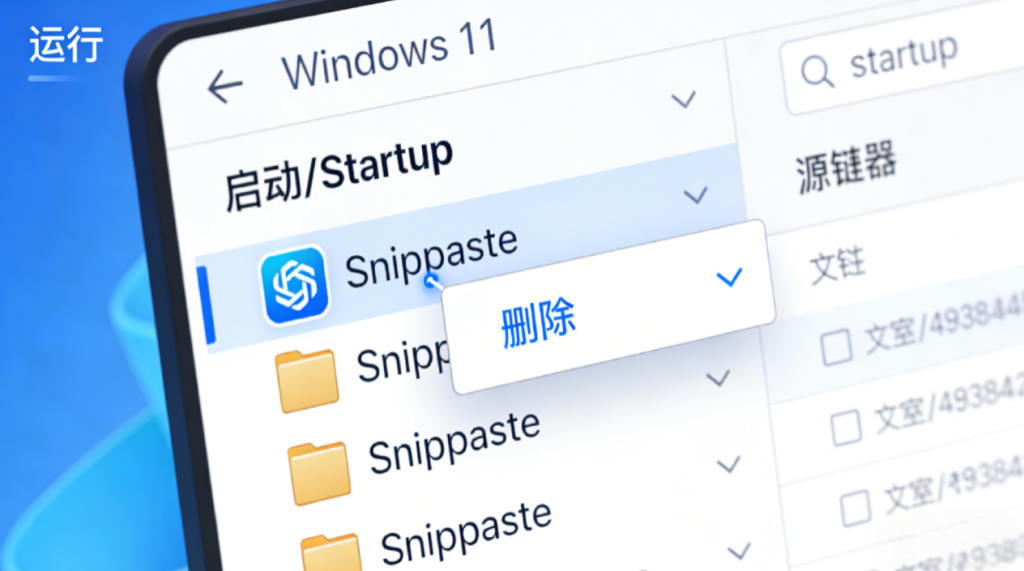
| 启动文件夹 | 快捷方式自启 | Win+R:shell:startup;shell:common startup | 看见 Snipaste 快捷方式就删 |
| 任务计划程序 | 计划任务自启/定时任务 | 任务计划程序库(Task Scheduler Library) | 查 Snipaste 开头任务:先禁用再删 |
| 开始菜单/桌面 | 快捷方式残留 | 开始菜单搜索;桌面;C:\ProgramData\Microsoft\Windows\Start Menu\Programs\ | 直接删除快捷方式 |
| 临时目录(谨慎) | 是否有 Snipaste 命名临时文件 | %TEMP% | 只做“定位与确认”,不要批量清空 |
关于 %TEMP% 这行,建议更保守一点:只在里面搜索 Snipaste 相关名称,确认后再删单个文件。别把系统临时文件当“垃圾桶”一键清空,容易删出别的问题。
snipaste 怎么卸载干净:Snipaste 开机自启怎么删干净
“卸载了又自启”,一般不是卸载器坏了,是自启入口还在。自启入口主要就三处:启动项、启动文件夹、任务计划程序。按顺序扫完,回弹概率会很低。
1)任务管理器 → 启动应用(Store 版最常见入口)
打开任务管理器 → 启动应用。
如果看到 Snipaste 条目,先 禁用。
Store 版的自启,很多时候就卡在这里,名字也更容易识别。
2)启动文件夹:shell:startup / shell:common startup
按 Win + R,分别输入下面两条:
shell:startup(当前账户)shell:common startup(所有账户)
弹出的文件夹里如果有 Snipaste 快捷方式,直接删除。
这一步很“土”,但确实好用。很多人只盯着启动项,反而漏了这里。
3)任务计划程序:找 Snipaste 开头的任务
开始菜单搜索“任务计划程序”,打开后进“任务计划程序库”。
在右侧用“查找…”搜 Snipaste,或者按名称排序。
看到名称以 Snipaste 开头、或动作指向 Snipaste 路径的任务:先禁用,重启验证后再删除。
残留清理细节:目录、快捷方式、右键菜单逐个收尾
对照卡扫完后,通常还剩两类“看着碍眼”的残留:快捷方式和右键菜单。它们不一定影响性能,但会影响判断。
快捷方式残留:开始菜单与 ProgramData
桌面图标删掉很直观。开始菜单条目也建议清理掉。
如果开始菜单里找不到条目,但仍能在搜索里看到残影,可以去这个目录看看:C:\ProgramData\Microsoft\Windows\Start Menu\Programs\
里面若有 Snipaste 文件夹或快捷方式,删除即可。
右键菜单残留:先确认来源,再决定怎么处理
右键菜单里还出现 Snipaste 相关项时,先别急着动注册表。
先做“确认来源”的动作:打开任务管理器,看看 Snipaste 进程是否还在。
如果还在,右键进程 → 打开文件位置,路径能直接说明来源目录。
进程退出后仍不消失,再重启一次资源管理器或系统,多数会刷新掉菜单缓存。
卸载失败按症状排查(按提示走,别硬扛)
卸载失败的提示常见就几类。按症状处理,效率更高。
症状 1:提示正在运行 / 文件被占用
先回托盘退出,再结束任务管理器里的进程。
仍占用时,重启后第一件事就是卸载,别先开一堆常驻工具。
如果目录死活删不掉,可以先改名再删,重启后再清理。
症状 2:应用列表里找不到 Snipaste
这更像便携版,或卸载信息丢失。
做法是:任务管理器定位运行目录 → 删除运行目录。
接着按对照卡扫 Roaming/Local、自启三处、快捷方式。
症状 3:提示权限不足
安装目录在 Program Files 时更容易遇到。
右键卸载器“以管理员身份运行”更稳。
环境受限时,反复硬删只会留下半截残留。
症状 4:卸载后右键菜单还在
先看进程是否仍在跑,再重启资源管理器。
菜单项多是缓存刷新慢,不一定是真残留。
若进程已无、刷新无效,再考虑更深层排查。
症状 5:重启后托盘图标又出现(这里最容易误判)
先回头查自启三处:启动项、启动文件夹、任务计划程序。
另外有个小坑:某些 Windows 情况下,关机前仍在运行会导致下次启动尝试恢复;所以卸载前先退出托盘后台,能少绕一圈。
卸载后复查清单(重启后 30 秒,确认到位)

复查别靠“感觉没了”。重启后用下面这组动作,30 秒就够。
- 托盘区:点“^”展开隐藏图标,确认没有 Snipaste 图标。
- 启动项:任务管理器 → 启动应用,确认没有 Snipaste 或已禁用。
- 任务计划程序:任务计划程序库里搜索 Snipaste,确认没有相关任务。
- 开始菜单:开始菜单搜索 Snipaste,确认没有残留条目。
- 磁盘搜索:常用盘符搜索 Snipaste,确认没有运行目录与残留安装目录。
如果只搜到截图图片或旧安装包,那是另一回事,按习惯处理即可。
重装取舍:要不要装回去、要不要保留配置
卸载的目的通常是“恢复正常”。装不装回去,取决于使用习惯和冲突来源。
需要保留配置的情况(config.ini 有用)
快捷键、保存路径、贴图行为已经调顺手时,建议先备份配置目录。
备份入口还是那条:首选项/偏好设置 → 常规 → 配置存储 → 打开。
备份好再清理残留,重装后再放回去,会省不少时间。
需要清空配置的情况(想要“干净重来”)
快捷键冲突太多、设置越改越乱时,清空更省心。
这时就别把旧配置放回去了。Roaming/Local 或 Store 的 LocalState 里对应目录清掉即可。
需要重装时的自然入口
如果确实要装回去,建议从站内 Snipaste下载 页面进入安装流程:Snipaste下载。这样路径统一,后续排查也更好对照。
额外一招:重装同版本再卸载(卸载器损坏时很管用)
有时卸载入口找不到,或点卸载报错,像“卸载信息丢了”。这类情况不一定要上第三方工具。一个更稳的取舍是:先重装同版本,再卸载一次。
为什么这招有效
卸载器、卸载记录、关联路径,通常会在安装时重新写入。
所以“重装同版本”会把入口补齐,把卸载器补回来。
接着再用系统入口卸载,流程就顺了。
怎么做不跑偏
- 桌面安装版:用同版本安装包覆盖安装(安装目录尽量保持一致),安装完成后立刻从“已安装的应用”卸载。
- 便携版:重新解压到原目录旁边,确认运行目录一致,再按便携版方式删除目录与残留。
- Store 版:先在 Microsoft Store 里重新安装,再从“已安装的应用”卸载;卸载后按 Packages 的 LocalState 检查残留。
这招的重点不在“换新”,而在“把卸载通道修好”。修好后再卸载,残留会少很多。
FAQ:围绕“托盘、自启、残留、失败”再补几句
卸载后截图文件会不会消失
一般不会。截图文件放在保存目录里,卸载器不会主动去删那堆图片。
担心的话,卸载前打开保存目录确认一下即可。
Store 版卸载后为什么还会有残留
Store 版常把配置放在 %LOCALAPPDATA%\Packages\...\LocalState。
应用本体消失很快,但 LocalState 可能还在。
按对照卡去找带 Snipaste 包名的目录,确认后再处理。
右键菜单项还在,怎么判断是不是 Snipaste 的
先看 Snipaste 进程是否还在跑。
进程在的话,任务管理器里打开文件位置就能确认来源路径。
进程不在的话,多半是 Explorer 缓存没刷新,重启资源管理器再看。
收尾:snipaste 怎么卸载干净?把“退出托盘 + 自启三处 + 残留对照卡”做完就行
snipaste 怎么卸载干净?核心动作很朴素:卸载前先退出托盘后台,卸载后按对照卡清配置与目录,再把开机自启的三处入口清空,最后重启复查托盘、启动项和任务计划程序。流程不复杂,但顺序别乱。
- 先退出托盘,再点卸载,少遇到占用报错。
- 自启三处都扫过,重启后不容易回弹。
- 配置要么备份,要么清空,别留半截。
如果下次又遇到托盘图标还亮这类情况,你可以直接照“1 分钟清单 + 30 秒复查”走一遍。