snipaste
群里发流程图,一贴上去就糊,这种尴尬太熟了。明明屏幕上字很硬朗,发出去却像盖了层薄雾。后来我才发现,问题往往不在“截没截到”,而在“截完之后怎么走链路”。先把最容易掉清晰度的环节按住,画面就能立刻稳下来。
3 分钟先救急
- 文字类先用 PNG:流程图、表格、代码截图先保存成 PNG,字边更干净。发出去之前别急着转成 JPG。
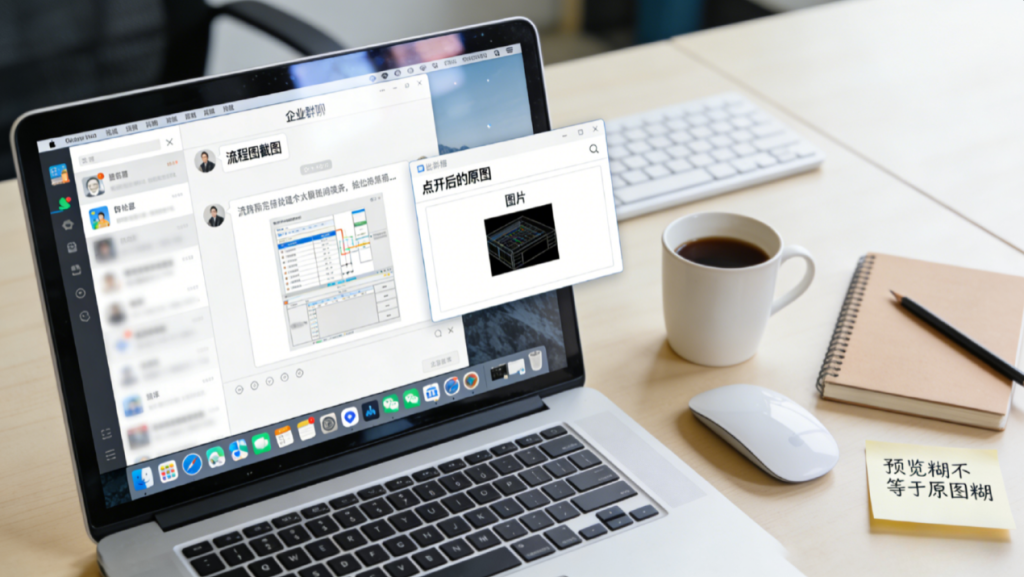
- 发群别直接粘贴:改用“发送文件/原图”那条路,很多平台就不会把图揉糊。预览糊不代表原图糊,先点开看原图再判断。
- 放 PPT 用插入图片文件 + 关压缩:不要靠粘贴,把截图当图片文件插进去更稳。再把 Office 的图片压缩关掉,导出 PDF 也不容易糊。
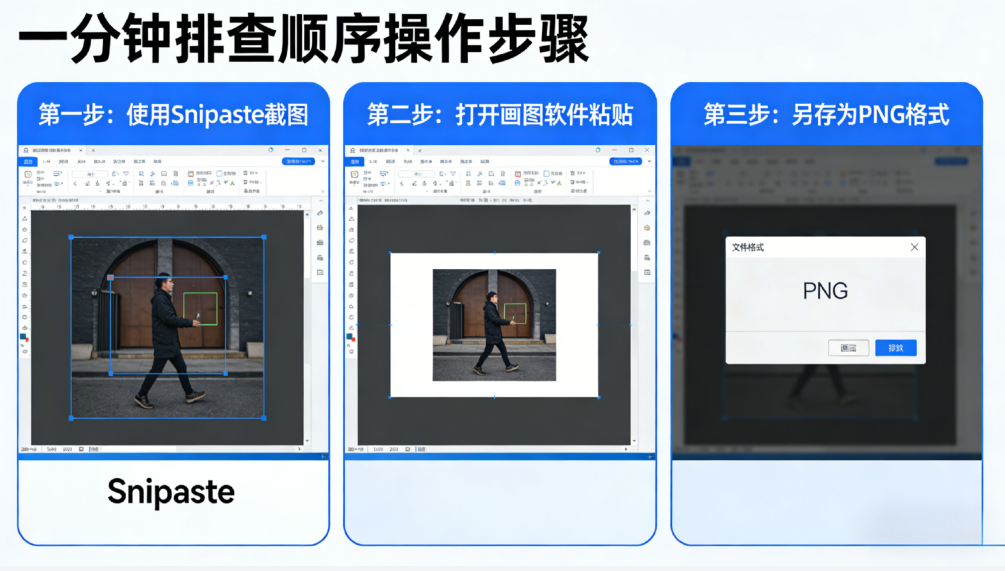
一条顺手的 Snipaste 操作路径(不背参数也能用):
截图 → 保存为 PNG 文件 → 群里用文件方式发送。贴图更适合临时对照,比如边看边填表;真要发群或进文档,就从贴图里导出/保存成文件再发。
快速定位:模糊发生在哪一步
- 预览就糊 → 先别怪工具,做一次 100% 查看;再把截取范围放大一圈重截。
- 保存就糊 → 优先换 PNG,再看输出质量设置是否压得太狠;顺便看下文件体积,带字的流程图保存后只有几十 KB,多半被压过或被转成了更省体积的格式。
- 发出去才糊 → 直接换发送方式:文件/原图;不行就打成 zip 压缩包再发。
- 进 PPT 才糊 → 查 Office 是否在压图;用“插入图片文件”,并关掉压缩/降采样。
两分钟自测:用 4 个小动作把“糊点”揪出来

不想猜来猜去的话,直接做这组小测试。我一般就花两分钟,结果很快就能定位到是哪一步在掉画质。
1)截得紧 vs 截大一圈
同一段流程图文字,先截得很贴边,再截一张四周多留点空白的。两张都保存成 PNG,用图片查看器开到 100% 看字边缘,通常“留边距那张”更利落。
2)保存文件 vs 直接粘贴发送
同一张图,一次保存成文件再发群,一次直接粘贴发群。发完都点开原图看清晰度,再把两张下载回本地对比,哪个被揉糊一眼就知道。
3)PPT 粘贴 vs 插入图片文件
同一张截图做两页:一页粘贴,一页插入图片文件。导出 PDF 后以 100% 看标题和细线,差距通常很明显。要是插入那页更清楚,问题基本就锁定在 Office 的压图上。
4)贴图放大:开/关“取消平滑缩放”
选一张有小字的截图贴图放大到刚好能读,分别在开与关“取消平滑缩放”时截图保存,最后并排看字边缘。开关带来的变化一般挺直观,尤其看流程节点文字时。
做完这四步,后面就不用再靠感觉调来调去,直接对症下药。
本地就糊:截得太小、来源本来糊、系统缩放带来的“误判”
本地文件打开就糊,这种最让人心态崩:明明刚截完,怎么像“糊底片”?我遇到最多的情况是截得太紧。比如只截流程图某个节点,节点文字在图里占的像素太少,边缘就会发虚。看起来省事,实际是把清晰度提前花光了。
另一个隐蔽坑是来源本身模糊。远程桌面为了省带宽会糊一点;网页把缩放调到 80% 后再截,字体渲染也可能变软;视频暂停帧更不用说,本来就不是“为清晰截图准备”的画面。这个时候再怎么导出,都只是把模糊保存得更完整。
系统缩放也会让人判断失准。高分屏配缩放时,视觉上字很大,手就更容易“截得很紧”。结果导出来一看,字反而不够硬。这个反直觉特别常见。
发群才糊:平台二次压缩很狠,别硬扛,换通道更快
“本地清楚,一发群就糊”基本是群聊软件的经典戏码。尤其是那种:聊天窗口里看着糊,点开原图又好一点;或者一开始还行,过几秒加载完变糊。它们在后台会把图片“处理一遍”,顺手还可能把 PNG 变成 JPG。流程图、表格、代码这种黑白边界多的内容,被动一下就特别明显:字边出灰,线条像被磨圆。
这类问题最省时间的解法不是研究平台规则,而是绕开它容易压图的发送方式。一般来说,“直接粘贴发送”更容易被压;“发送文件/原图”更容易保住清晰度。要是还不行,就把图片打成 zip 压缩包再发,平台通常就不再动里面的图片。
还有一个小误会也常见:聊天窗口里的预览糊,不一定代表图真的糊。预览缩放、加载策略都可能影响观感。判断时优先点开原图,或者下载后再 100% 看一眼。
PPT/Word 才糊:Office 太爱“帮忙”,先关掉它的压图
截图进了 PPT 看着还行,投屏一放大就糊;或者导出 PDF 后字边一圈灰。这种情况我踩过好几次,最后发现根本不是截图的问题,是 Office 在后台“帮忙省空间”,把图片压缩、降采样了。它的默认策略偏向轻量,很多时候不照顾小字细线。有人提到 Office 默认图片分辨率常见是 220 ppi,放在流程图这类内容上,确实不总是够用。
做法其实很直白:少粘贴,多插入图片文件。粘贴更容易触发缩放;插入文件更像“原图直接放进来”。然后去设置里把“压缩图片/降低分辨率”关掉,或者把默认分辨率往上调一点点。做完再导出 PDF,看 100% 的字边缘,通常就稳。
还有个小细节也很关键:插入后尽量别非等比拉伸图片。拉成宽扁或高瘦,字边很容易变软。需要更大时,别在 PPT 里硬拽,最好从源头截大一点,再插进来会更干净。
如果是周报、方案这种要留档的文档,我现在会习惯性保留一份“原图文件”,不要只靠 PPT 里的那张。因为 PPT 一旦压过,回头再拿出来用就很难恢复了。
贴图放大才糊:放大时的“平滑”会把字磨软,取消它更锐利
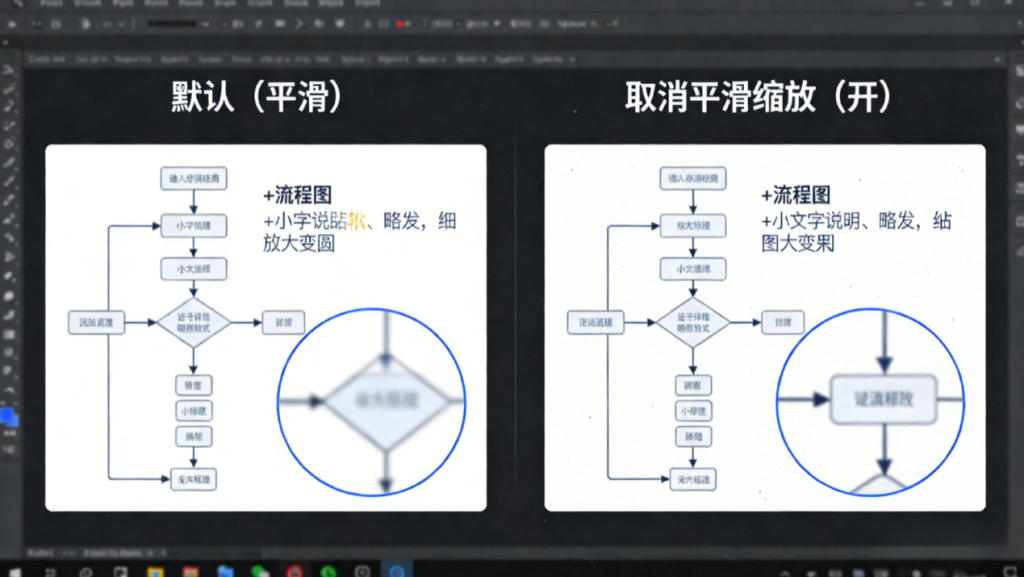
贴图功能很方便,我也经常用:比如一边填表,一边把规则贴在旁边;或者把流程图贴在角落,随时瞄一眼。问题是贴图一放大,字突然变虚,像被开了柔焦。普通屏截的图,拿到高分屏上放大看,这种发虚更明显。
这时别急着重截,先试 Snipaste 里一个很实用的开关:“取消平滑缩放”。它的效果可以理解成:少做“顺滑处理”,让边缘更锐一点。看照片未必更好看,但看文字、看细线,往往更舒服。
顺便把一个表述说清楚:复制到剪贴板的图像质量目前没有提供可调选项。如果粘贴进某个软件后变糊,多半是那个软件在粘贴时做了缩放或压缩。纠结“剪贴板质量”通常抓不到重点。
Snipaste 只保留两项最关键的设置
1)输出图片质量:记住 -1 / 0 / 100 就够了
这项设置不用研究成一堆规则,三句话就能用:
- -1:自动。日常最省心,多数截图场景够用。
- 0:压缩更狠。体积小,但文字更容易发灰、发糊。
- 100:尽量不压。体积更大,但文字类内容更稳。
我的习惯是:日常先用 -1;遇到要进 PPT 或要反复转发的流程图,就直接往“更保真”的方向走,省得来回翻车。
2)贴图文字发虚:用“取消平滑缩放”
别把它当成“画质增强”,把它当成“文字更利索”的开关就好。只要贴图一放大就软,先开它试一次,成本很低,收益却经常很高。
FAQ(更贴近真实问题,回答尽量短)
1)保存 PNG 还是糊,怎么判断是截得太小还是来源糊?
先 100% 看边缘。再把同一内容截大一圈重做一次,差异明显就说明原来截太紧。
2)点开原图清楚,聊天预览糊,要处理吗?
通常不用。预览糊很常见,原图清楚就够了。
3)截图里出现彩边/灰边,是压缩还是显示问题?
先看 100%。边缘固定一圈灰,多半是压过或被缩放磨软;只在预览时出现,可能是缩放显示。
4)同一张图,粘贴到 Word 糊,插入文件就清楚,为什么?
粘贴这一步更容易被软件“动手脚”。插入文件更稳。
5)发群用文件发送太慢,有折中办法吗?
先发一张预览图,再补一个文件版。需要看细节的人下载文件就行。
6)贴图只用于临时对照吗?贴图能直接发群吗?
贴图适合对照与临时展示。真要发群,建议导出/保存成文件再发。
7)截图看着清楚,导出到 PDF 就发虚,有快速排查法吗?
优先查 Office 压图:插入图片文件、关压缩,再导出对比。
收尾:我后来就用一套“不会翻车”的习惯
这类模糊问题,最浪费时间的是反复猜:到底是工具、平台、还是文档在搞事。我现在不太跟它较劲了,做法更像“把路走对”。只要链路走对,清晰度就很少突然崩。
我自己用得最稳的三件事是:
- 文字截图先存 PNG,再决定怎么发。别一开始就让压缩介入。
- 群里优先文件发送。真的比反复解释“点开原图看”省心。
- 进 PPT/Word 就插入文件,并关掉压图。做完这一步,投屏和导出都不容易翻车。
偶尔还是会遇到平台很执拗的情况。那就打成 zip 压缩包发过去,别跟它争“到底谁压的”。把时间省下来做正事,比研究平台压图规则更划算。