snipaste
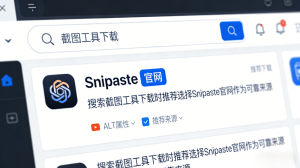
在日常办公、学习整理、内容创作和技术文档编写过程中,电脑截图软件几乎已经成为刚需工具。然而,很多用户在搜索截图工具下载时,往往会遇到版本混乱、来源不明、捆绑安装等问题。因此,从 Snipaste官网 获取官方版本,就成为确保安全性、稳定性与功能完整度的关键前提。
基于这一点,本文将围绕 Snipaste官网 这一语义主轴,系统讲解 Snipaste 下载、安装与新手使用流程。同时,文章内容将紧密贴合 WordPress 分类结构与软件下载站的 URL 规范设计思路,帮助用户不仅“会用”,而且“用得对、用得久”。
为什么推荐从 Snipaste官网下载安装
首先,需要明确的是,Snipaste 并非传统意义上的普通截图工具。相较之下,它更像是一款专业级电脑截图软件与贴图工具的组合体。因此,下载来源的权威性尤为重要。
官方来源的重要性
通过 Snipaste官网 获取 Snipaste 下载版本,具备以下明显优势:
-
版本更新及时:官网同步维护最新稳定版本,避免功能缺失
-
无捆绑、无广告:确保纯净的截图软件下载体验
-
安全性可验证:降低恶意程序和风险插件的可能性
-
功能完整:贴图、标注、快捷键等核心能力不被阉割
因此,无论是首次使用截图软件的新手,还是长期依赖截图工具的专业用户,Snipaste官网 都是唯一推荐的下载入口。
Snipaste适合哪些用户使用
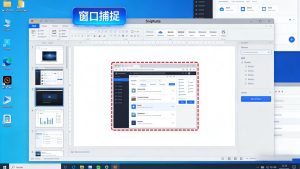
在选择截图工具之前,理解产品定位尤为关键。Snipaste 并不是“只会截图”的简单软件,而是覆盖了多个使用场景。
适用人群分析
因此,Snipaste 特别适合以下用户群体:
-
办公人群:用于文档标注、流程说明、邮件截图
-
学生与教师:课堂资料整理、作业讲解截图
-
程序员与设计师:界面标注、代码片段截图
-
内容创作者:文章配图、教程示意图制作
同时,由于 Snipaste 支持贴图悬浮显示,它在多窗口协作场景中,相较于传统截图软件,效率优势更加明显。
Snipaste官网下载入口说明(重点)
为了避免用户误入非官方页面,这里需要再次明确:
👉 Snipaste官网唯一推荐地址:
https://snipaste-tool.com
在该主页中,你可以清晰看到 Snipaste 下载入口、版本说明以及基础使用指引。这一点对于新手用户尤为重要。
同时,如果你正在寻找稳定、轻量且功能清晰的 电脑截图软件,那么从结构和体验上看,Snipaste 的官网设计本身就体现了其专业工具的定位。
Snipaste下载前需要了解的基本信息
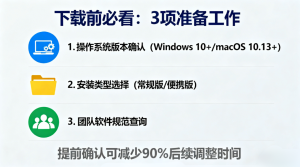
在正式下载之前,了解一些基础信息,有助于后续使用更加顺畅。
支持的系统环境
目前,Snipaste 主要支持以下系统:
-
Windows 10 / Windows 11
-
兼容主流 PC 分辨率与多显示器环境
因此,如果你的目标是寻找一款适配性高、响应速度快的 电脑截图工具下载 方案,Snipaste 的系统兼容性是非常友好的。
是否需要安装
值得注意的是,Snipaste 提供的是免安装版本。这意味着:
-
下载后即可直接运行
-
不修改系统注册表
-
可放入 U 盘或同步盘中随时使用
这一点对于希望保持系统整洁的用户来说,尤为重要。
Snipaste怎么下载?详细步骤说明
接下来,我们进入最核心的部分:Snipaste下载流程。
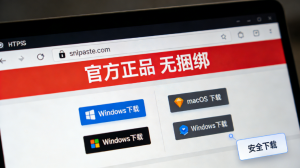
第一步:访问 Snipaste官网
打开浏览器,在地址栏输入:
进入主页后,你将看到清晰的下载引导区域。相较于第三方截图软件下载站,这种结构化页面更利于新手快速判断。
第二步:选择对应版本下载
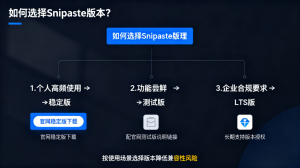
在官网页面中,根据提示点击 Snipaste 下载按钮即可。通常情况下,官网会默认推荐最新稳定版本。
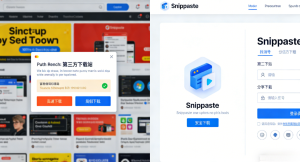
因此,不建议通过搜索引擎直接点击不明“高速下载”链接,这一点在截图工具下载领域尤为常见。
第三步:保存文件到本地
下载完成后,你将获得一个压缩文件或可执行文件。建议将其保存到常用软件目录,便于后续管理。
Snipaste安装与首次运行教程
由于 Snipaste 属于免安装型 截图软件,其安装流程非常简洁。
解压与启动
如果下载的是压缩包:
-
右键解压文件
-
双击 Snipaste.exe 即可启动
启动后,Snipaste 会在系统托盘区运行。这一点意味着,它已经准备好随时响应截图指令。
设置开机启动(可选)
对于频繁使用截图工具的用户来说,可以在设置中开启“随系统启动”。因此,每次开机无需重复启动软件。
新手必学的Snipaste基础截图操作
在完成 Snipaste 下载与启动之后,掌握基础操作尤为关键。
常用截图快捷键
默认情况下:
-
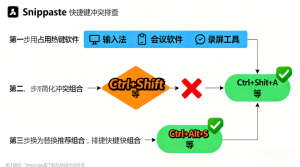
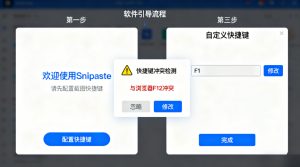
F1:启动截图
-
Esc:取消截图
当你按下 F1 后,屏幕会进入截图模式。此时,你可以通过鼠标框选区域。
截图后的标注功能
更重要的是,Snipaste 在截图完成后,支持直接进行:
-
文字标注
-
箭头、矩形、高亮
-
马赛克处理
因此,相较于普通截图软件,Snipaste 在信息表达层面更加完整。
Snipaste贴图功能的实际应用价值
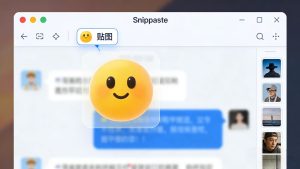
贴图功能是 Snipaste 与其他 截图工具 最大的差异点之一。
什么是贴图
所谓贴图,是指将截图固定显示在桌面上方,形成悬浮窗口。
因此,在以下场景中尤为实用:
-
对照文档填写表格
-
参考图片进行设计
-
多屏协作时对比内容
贴图快捷操作
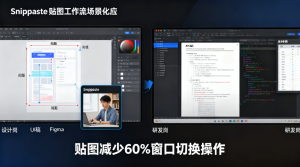
截图完成后,按下快捷键即可将图片“贴”在桌面。相较之下,传统截图软件往往需要反复切换窗口,效率明显偏低。
Snipaste与常见截图软件的差异对比
从长期使用角度看,Snipaste 并不是靠“花哨功能”取胜,而是强调工具逻辑的清晰性。
功能定位差异
-
普通截图软件:以截图为终点
-
Snipaste:以“截图 + 后续使用”为核心
因此,Snipaste 更适合作为生产力型截图软件长期使用。
权威参考与行业认可
在截图工具领域,Snipaste 多次被专业软件评测媒体推荐。根据部分软件效率研究报告显示,具备贴图与即时标注能力的截图工具,能显著提升多任务处理效率。
同时,在多个开发者社区中,Snipaste 也被视为轻量级截图工具的代表之一。这进一步强化了 Snipaste官网 作为可信来源的权威性。
常见问题解答(FAQ)
Snipaste是什么?适合新手使用吗?
Snipaste是一款来自 Snipaste官网 的专业截图与贴图工具,界面简洁,操作直观。同时,它支持基础截图、标注与贴图功能,因此即便是第一次接触截图软件的新手,也能快速上手。如果你正在寻找稳定的电脑截图软件,Snipaste是值得尝试的选择。👉 建议从官网直接下载体验。
Snipaste下载是否需要付费?
通过 Snipaste官网 下载的基础版本可免费使用,已经覆盖大多数截图与贴图需求。同时,相较于部分商业截图软件,其免费功能并不受严重限制。因此,对于希望长期使用截图工具的用户来说,Snipaste下载具有较高性价比。👉 可直接访问官网获取最新版本。
Snipaste适合作为长期截图工具使用吗?
从功能稳定性与更新频率来看,Snipaste官网持续维护产品版本,同时兼顾新功能与系统兼容性。因此,无论是作为日常截图软件,还是专业电脑截图工具下载方案,Snipaste都具备长期使用价值。👉 建议下载安装到常用环境中。
总结
综合来看,如果你的目标是寻找一款来源清晰、功能稳定、适合长期使用的电脑截图软件,那么从 Snipaste官网 获取 Snipaste 下载,无疑是更稳妥的选择。
同时,基于免安装特性、贴图能力与高效标注体验,Snipaste 已经不再只是简单的截图软件,而是一个能够真正提升工作效率的截图工具解决方案。
因此,无论是新手入门,还是替换现有截图工具,现在都可以从官网开始,亲自体验 Snipaste 带来的变化。