snipaste
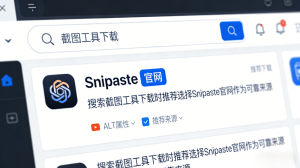
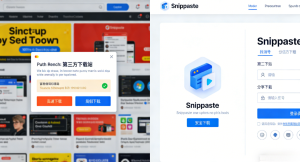
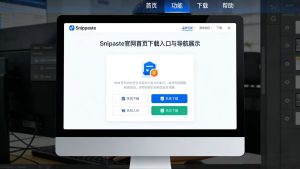 你想快速用上 Snipaste,最重要的不是找一堆下载地址,而是把入口固定在 Snipaste官网。因此,你会更容易拿到一致的版本与说明;同时,你也能减少误装、捆绑、快捷键失效等麻烦。基于这一点,本文只围绕一个域名展开:从 Snipaste下载 到安装、设置、排错,再到购买决策,全部按“能立刻用起来”的顺序写清楚。
先把概念说清:这里的安装主要是电脑端
很多人把“下载安装到手机”当成手机应用的说法;然而 Snipaste 更像一款桌面端 截图软件 与贴图工具。相较于手机自带截屏,桌面端更强调三件事:一是窗口与区域捕获更精准;二是标注更适合文档与协作;三是贴图能把对照信息固定在屏幕上。因此,你要想最省时间,就先完成电脑端安装与验证;随后再优化快捷键和保存规则,效果会更稳定。
新手最快获取方式:只走一个入口,步骤更短
你只要按下面的顺序走,通常几分钟就能开始截图。与此同时,这条路径也最利于后续更新,因为你始终回到同一入口即可。
进入入口:从 Snipaste官网开始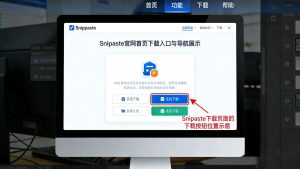
你打开 Snipaste官网,建议直接加入书签。这样做的好处很直观:以后你要更新、回退或重新安装时,不需要再到处搜索;同时,你也能避免混用多个来源导致的版本不一致。
下载前准备:先看权限与环境
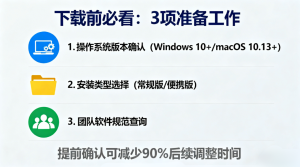
在你点击 Snipaste下载 之前,先快速确认两点:
-
你是否有安装权限或需要管理员权限;因此你可以提前处理,避免安装中断。
-
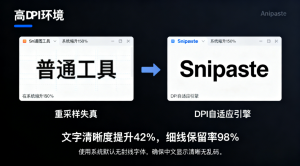
你是否在多屏、远程桌面或高 DPI 缩放环境;同时你要准备在安装后做一次显示与贴图验证。
下载与保存:先固定目录,后续更好找
你完成 Snipaste下载 后,把安装包保存到固定目录,例如 Download/Snipaste。与此同时,你保留文件名与版本信息,这样你以后排错或回退会更快;相较之下,随手放在临时目录,过几天就很难定位来源与版本。
安装启动:先确认托盘常驻
你安装完成后,第一件事不是调设置,而是确认程序是否在后台常驻。因为大多数 电脑截图软件 都依赖快捷键唤起截图;因此如果程序没有常驻,你按快捷键往往不会有反应。基于这一点,你先看到托盘图标,再继续下一步,会省下很多时间。
10 分钟上手:先跑通截图与贴图,再谈细节
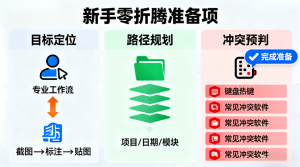
新手最容易卡在“装好了但不好用”。因此,你先把核心链路跑通:截图 → 标注 → 贴图 → 保存。随后再调整快捷键与导出习惯,体验会明显顺滑。
截图:先做一次区域截图,再做一次窗口截图
你先做区域截图,确认你能准确框选;同时你再做窗口截图,确认窗口捕获逻辑正常。这样你能快速验证基本能力是否稳定。随后,你可以顺手试三种常用标注:
-
箭头:因此你能把步骤指向说清楚。
-
序号:同时你能把流程拆成可读的 1、2、3。
-
马赛克或遮挡:此外你能在分享前做信息脱敏。
这些标注在写需求说明、工单复现、培训文档时都很常用;相较于“只截图不说明”,标注能让沟通成本显著下降。
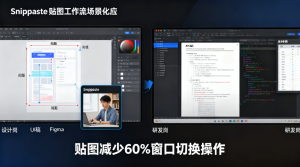
贴图:把截图贴在屏幕上,工作流立刻变快
贴图是 Snipaste 的高频价值点。你完成截图后,把画面贴在屏幕边缘,然后在另一个窗口继续操作。因为贴图会一直悬浮在桌面上,因此你不需要频繁切换窗口;同时你可以并排贴两张图做对照,例如旧版与新版、需求与实现、报表与源数据。基于这一点,Snipaste 不只是 截图工具,它更像你的对照面板。
如果你要更快形成习惯,可以从三个场景开始: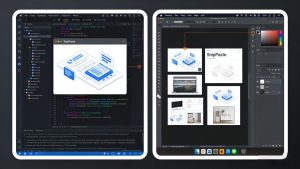
-
UI 对照:因此你能边看边改,减少来回切换。
-
复现说明:同时你能把关键步骤贴在旁边,逐条核对。
-
数据录入:此外你能把表格贴在屏幕上,减少抄写错误。
保存:路径与命名规则决定你能不能找回截图
很多人截图后找不到文件,原因往往不是软件问题,而是路径与命名没设好。因此你建议:
-
设定固定保存路径,例如 Pictures/Snipaste。
-
采用统一命名规则,例如 日期_项目_主题_序号。
示例:
-
2025-12-15_项目A_问题复现_001.png
-
2025-12-15_需求评审_改动点_002.png
这样做的好处很明确:你后续搜索更快;同时团队协作时也更清晰。相较之下,随机文件名会让截图变成一次性材料,复用价值很低。
常用功能怎么用得更顺:新手最该先掌握的 6 项
你不需要一开始就研究所有选项;然而你把下面 6 项用顺,体验就会稳定提升。
快捷键:先解决冲突,效率才会出现
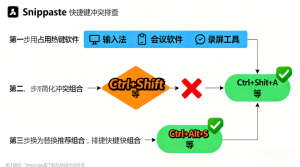
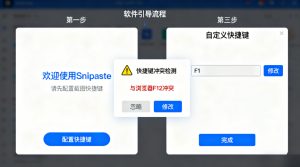
如果你按快捷键没反应,先不要重装。因为冲突更常见:输入法热键、录屏工具热键、会议软件热键都可能占用组合键。因此你更换快捷键组合,再重启验证,通常就能恢复;同时你确保程序常驻托盘,成功率更高。相较之下,反复重装会浪费时间且不一定解决根因。
标注:把信息讲清楚,比截图本身更重要
你在沟通时,别人最需要的是“你想表达什么”。因此你建议优先用:箭头、序号、框选、文本说明;同时在必要时做遮挡与马赛克。这样你发一张图就能让对方看懂;相较之下,发十张无标注截图更容易引起误解。
取色与尺寸:做设计与协作更省沟通
你在 UI 评审或素材制作时,经常需要颜色与尺寸信息。此时你用取色与尺寸辅助,能更快定位问题;同时你也能把结果直接写在截图里,减少反复问答。基于这一点,Snipaste 很适合“截图 + 说明 + 交付”的工作方式。
多屏与缩放:先验证显示,再固定习惯
如果你在多屏或高 DPI 缩放环境下使用,先做一次贴图与窗口捕获验证。因为显示比例可能影响边界与对齐,因此你先验证再固定快捷键与贴图位置,会更稳;同时你把贴图放到固定区域,视觉上更不干扰。
输出格式:按用途选,不要一刀切
你用于文档与对外分享时,PNG 更清晰;同时你用于聊天快速发图时,适当压缩会更方便。你按用途选择输出格式与质量设置,因此文件大小与清晰度更平衡;相较之下,统一用最大质量会导致传输慢、存储膨胀。
归档:截图是资料,不是一次性图片
你把截图当资料管理,就会更省心:固定目录、统一命名、按项目分类。与此同时,你在写周报、复盘或交付文档时能快速找到证据截图;因此截图的价值会持续积累,而不是用完就丢。
更新与维护:保持版本一致,问题更少
你保持版本一致,排错就会更快。因为同一版本的行为更可预测,因此你建议长期只从 Snipaste官网 获取更新入口。与此同时,你可以保留最近一个可用版本的安装包;如果你升级后遇到不适配,你就能快速回退。相较之下,多处下载混用会让你难以判断问题来自版本还是环境。
购买意图:什么时候考虑付费更合适
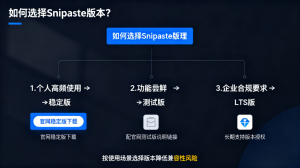
很多用户在完成 Snipaste下载 后,会继续评估是否需要购买。一个更稳的判断方式是:先用一周,再决定。因为你真正的高频场景往往会在一周内暴露出来。因此你建议按三步走:
-
先把截图、标注、贴图与保存跑顺;同时记录自己每天用几次。
-
再看你是否需要更高阶能力或更稳定的长期使用方案;此外结合设备数量做判断。
-
如果你在企业环境使用,就按单位规范采购与使用;同时分享图片前记得脱敏处理。
你需要查看入口与下载时,直接回到 Snipaste官网 即可。
常见问题排查:按顺序做,恢复更快
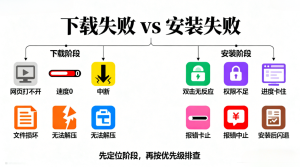
你遇到问题时,先按固定顺序排查:运行状态 → 快捷键冲突 → 保存路径 → 显示环境。因为这四项覆盖了大多数情况,因此你能更快恢复可用。
下载慢或中断
你先换稳定网络与浏览器;同时你回到 Snipaste官网 重新发起 Snipaste下载,避免多入口混用导致文件不一致。
启动后没有托盘
你检查权限与安全策略;随后你重新启动并观察托盘是否出现。因为程序未常驻时快捷键无效,因此你先解决常驻问题会更快。
快捷键无响应
你先排除冲突再改键;同时重启程序验证。相较之下,反复重装不一定有效,因为冲突仍然存在。
贴图找不到或显示异常
你先做一次新的贴图验证;此外在多屏与缩放环境下再测试一次。因为显示比例会影响边界,因此你先验证环境更可靠。
截图不保存
你先确认保存路径可写与磁盘空间;同时你把保存目录切换到更稳定的位置再试,通常能快速恢复。
FAQ
Snipaste下载安装到手机怎么下才稳?
从 Snipaste官网 进入并完成 Snipaste下载,先确认托盘常驻,再做一次截图与贴图验证;随后设置保存路径与命名规则更省心。现在就去官网开始。
Snipaste适合哪些人用?
你在 Snipaste官网 完成 Snipaste下载 后,重点体验贴图对照与标注说明;如果你常做文档、评审、工单复现与对照操作,就更容易用出价值。去官网试用看看。
下载后怎样减少装了不能用?
完成 Snipaste下载 后先看托盘是否常驻,再排除快捷键冲突并做一次保存测试;若仍异常就按顺序排查环境与路径。回到 Snipaste官网 继续处理。
结论
只要你始终从 Snipaste官网 进入,并完成一次 Snipaste下载、安装验证、截图标注、贴图对照与保存归档,你就能把 截图软件 的核心能力快速用顺;同时你也能把它当作稳定的 电脑截图软件 工作流长期使用。后续无论你要更新版本、排查快捷键无响应,还是处理“截图不保存”等问题,你都可以回到 Snipaste官网 继续按同一路径操作;因此你会更少走弯路,并更快形成可复用的截图与贴图习惯。