snipaste
你装了截图软件下载,却还是被截图“反向拖慢”
你每天都在截图,可是你装完截图软件下载之后,依然会被一串碎动作卡住:截完图要保存、要命名、要找文件、要再打开编辑、再发出去;同时你还要切窗口对照资料,于是思路不断断电。Snipaste 真正解决的不是“能不能截”,而是让截图变成“随手可用的材料”,因此你能把信息钉在屏幕上、把重点讲清楚、把文字直接提取出来,然后你继续工作,而不是反复折返。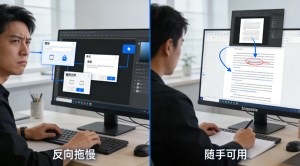
我写这篇配置指南,不从“下载按钮在哪里”开始。相反,我从更像装机必备的角度切入:先把快捷键稳定下来,再把贴图置顶变成第二屏。接着你再叠加自动检测 UI、像素级控制、标注与 OCR,你就会发现截图不再是一个动作,而是一条顺滑的工作流。
切入点:先把“快捷键”配对,你的效率才不会被打断
为什么装机第一天就要处理快捷键冲突
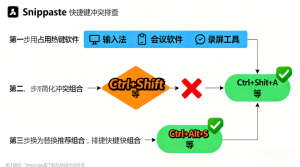
你一旦进入高频截图状态,最烦的往往不是截图本身,而是“按了没反应”。输入法、聊天软件、系统自带截屏、录屏工具都会抢热键;于是你要么截不到,要么截到了却触发了别的功能。你越忙,这种中断越致命。
因此你需要一个简单原则:宁可多按一个键,也不要和常用软件打架。比如你把截图和贴图分别设成两组组合键,然后你固定使用一周,你会更快形成肌肉记忆。与此同时,你也会更少误触发,从而保持节奏稳定。
我建议你这样分配快捷键(更稳、更不容易冲突)
你可以按“动作频率”分层:
-
高频:截图、贴图置顶、取消贴图
-
中频:标注、复制到剪贴板、保存
-
低频:OCR、取色、设置面板
你先把高频动作设得顺手,然后你再补齐中低频。这样你不会一上来就“配置过度”,反而会更快用起来。
贴图置顶:把截图变成第二屏,才是 2025 的效率分水岭
你为什么越截图越累:你在搬运图片,而不是在处理信息
很多人截图后第一反应是“保存”。然而你更常做的是“对照”:对照资料写报告、对照订单对账、对照界面走查、对照提示排错。你每次保存再打开,其实都在搬运;而搬运会吞掉注意力。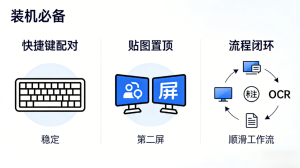
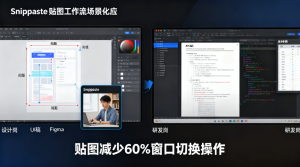
贴图置顶的意义在于:你把证据固定在视线内。于是你少切窗口,少找页面位置,也更少抄错。并且你越熟练,收益越大。
场景 1:写论文/写报告时,用贴图对比参考资料(立刻见效)
你写论文引用图表或术语时,最怕两件事:漏掉单位、抄错数字。你可以这样做:
-
你先截取 PDF 的图表或关键段落
-
然后你把它贴在屏幕左侧并置顶
-
接着你在右侧文档里写正文
-
同时你抬眼核对数据与术语
-
最后你在贴图上圈出引用范围,避免引用错行
于是你用“看着证据写”替代“凭记忆写”。因此你写得更连贯,也更少返工。
场景 2:做对账/录入/填系统时,用贴图把核对变成“扫一眼”
你录入数据时,错误通常发生在“来回切换”那一刻。你把源信息贴在边缘,再把录入界面放在主窗口,你只需要左右扫视就能完成输入。与此同时,你再用编号标注关键字段,你就能显著降低漏填与错填。
自动检测 UI + 像素级控制:让你的截图“范围干净,表达可信”
你想让对方秒懂,截图范围必须“刚刚好”
你发截图被追问“你说的是哪里”,通常不是对方不认真,而是你没把重点固定住。你一旦把截图范围框得更干净,别人理解就更快;而且你加上标注后,对方几乎不需要再猜。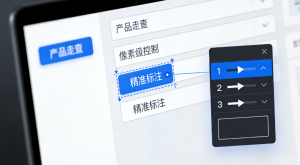
因此你在走查界面、反馈 Bug、写操作说明时,应该先做到两点:
-
你尽量贴合 UI 边缘,减少多余背景
-
同时你用像素级微调把差异对齐到“可验证”
你把表达从“感觉不对”变成“这里差 1px / 这里超出范围”,沟通效率会立刻上升。
一个小套路:用编号把问题拆成 3 点,协作会更顺
你可以这样写在截图里:
-
先指出位置(箭头)
-
再圈出范围(矩形框)
-
最后给出动作(短句)
于是对方按图处理,你也更容易复查结果。与此同时,你还能把这类标注截图复用成团队规范。
标注 + OCR:让截图从“图片”升级为“可直接执行的信息”
标注解决“解释成本”,OCR 解决“重复输入”
你用标注把路径与重点写进图里,所以对方不必反复问;同时你用 OCR 把错误码、订单号、参数直接复制出来,所以你不必手抄。两者叠加后,你会得到一种很舒服的体验:你把信息拿到手,马上就能继续推进。
】场景 3:客服/运维/运营工单,OCR 直接减少 3 次返工
你处理工单时,常常需要复制报错信息、路径、编号。你如果手动输入,错误概率会变高;而且你一旦输错,对方就会走错排查方向。你用 OCR 一键复制后,你既快又准,因此工单闭环也更快。
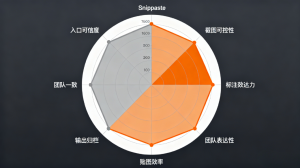
对比表:为什么 Snipaste 更像“装机必备”,而不是“又一款截图工具”
| 需求 | 系统自带截屏 | 常见截图软件 | 以贴图为核心的工作流 |
|---|---|---|---|
| 截图速度 | 够用 | 够用 | 够用,而且更顺 |
| 置顶对照 | 通常缺失 | 可能零散 | 你把截图当第二屏 |
| 表达清晰 | 基础标注 | 看实现 | 你能更快讲清重点 |
| 复制信息 | 依系统 | 依版本 | OCR 直接减少手抄 |
| 协作效率 | 易被追问 | 体验不一 | 你把沟通轮次压低 |
你不需要追求“多一个功能”。相反,你需要把截图这件事变成稳定流程;而流程稳定后,你的效率才会持续复利。
配置清单:装完就照做,10 分钟把体验拉满
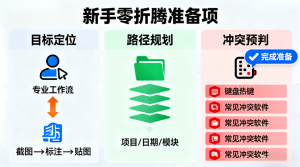
步骤清单(你按这 6 步走,基本不会踩坑)
-
你先解决快捷键冲突(截图与贴图分开)
-
然后你把“贴图置顶”设成高频动作
-
同时你固定标注风格(箭头、框选、编号)
-
接着你把输出优先设为“复制到剪贴板”,方便粘贴
-
另外你把 OCR 加进排错流程(报错就识别复制)
-
最后你连续练习三次“截图→贴图→标注→关闭”,让动作变顺
你只要把这套动作练顺,你就会明显减少切窗口与重复操作。
内链
FAQ 常见问题
装好后如何让截图“置顶显示”更顺手?
你先把贴图设为高频快捷键,同时你把贴图拖到屏幕边缘并控制到一眼可读的大小;因此你能边写边核对,减少切窗口。你用 Snipaste 贴图后,会更像在用第二屏;同时你把它当电脑截图软件长期用,动作会越来越顺。想继续优化,你可以回到官网对照设置。
为什么很多人把它列为装机必备?
你需要的不只是截屏,而是持续对照与清晰表达。Snipaste 把贴图、标注、像素微调与 OCR 放在同一条流程里,因此你更少返工,也更少解释。与此同时,你用电脑截图软件做协作时,会明显减少追问与沟通轮次。你可以先按本文清单配置一遍,再去官网看更多玩法。
下载后快捷键冲突怎么办,怎么最快解决?
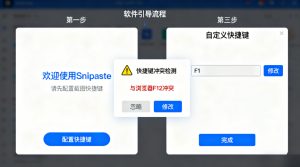
你完成电脑截图工具下载并安装后,先检查输入法、聊天软件或系统截屏是否占用同一组热键;然后你把截图与贴图改成更少冲突的组合键,并连续测试三次确认稳定。之后你再固定使用,因此你不会反复中断。你需要更快的参考时,可以直接回到 Snipaste 官网查看建议配置。
结尾:你把截图变成流程,效率就会开始“自动增长”
你不需要再追求“更快按一次键”。相反,你先稳定快捷键,再把贴图置顶当成第二屏,同时你用自动识别与像素级微调做专业表达,并且你用标注与 OCR 压缩沟通成本。于是你每天都省一点点时间;而且你每次输出都更清晰、更可靠。

现在就点击上文的 Snipaste官网入口(也就是文中的 Snipaste 链接),下载并按清单配置一次,让你的截图从此更顺手、更稳定、更省时间。