Snipaste
前言:如何挑选合适的截图工具
在如今的信息时代,截图已经不再是简单的“抓图”操作,而是工作、学习和创作中不可或缺的技能。无论是在技术支持、设计工作,还是社交分享中,找到一款合适的截图工具显得尤为重要。很多用户在面对琳琅满目的截图软件时,不知如何选择,导致“好用的截图软件”成为他们的“痛点”。如果你正面临这个问题,本文将帮助你正确了解和下载 Snipaste,一款专业级电脑截图软件,助你高效捕捉、编辑和使用截图。
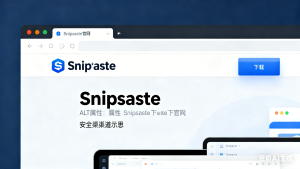
通过 Snipaste官网,你可以轻松找到最新版的 Snipaste下载,并在短时间内掌握其高效的截图技巧。
Snipaste 是什么?一款专业级截图工具
Snipaste 的核心特点
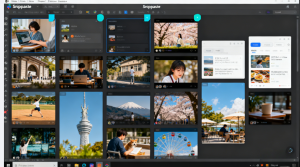
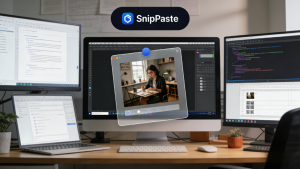
Snipaste 是一款专注于截图和贴图的专业级软件。与传统的截图工具不同,Snipaste 结合了截图、编辑、标注和贴图等功能,可以让用户在多任务处理或设计工作中事半功倍。Snipaste 提供高精度截图,并且可以将截图即时“贴”在屏幕上进行对比、标注,甚至复制和保存。
对于需要精准截图和高效贴图的用户而言,Snipaste 不仅仅是一款截图工具,而是一款能够提升工作效率的专业级软件。无论是技术文档的制作,还是界面设计的参考,Snipaste 都能提供极大的帮助。
为什么选择 Snipaste下载?
Snipaste官网的权威性
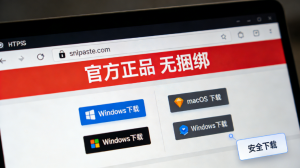
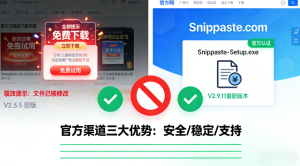
选择 Snipaste官网 进行下载,是因为官网提供了最新版本的截图工具,并确保下载过程中没有附加其他无关软件。通过 Snipaste下载,你可以获得来自官方的最新安全版本,避免了通过第三方下载站可能带来的捆绑软件和安全风险。
👉 Snipaste下载(官方入口)
Snipaste下载:https://snipaste-tool.com
此外,Snipaste官网还提供了详细的安装和使用指南,帮助用户快速上手,确保截图工具的高效使用。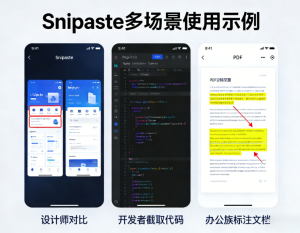
如何正确下载 Snipaste 并开始使用?
简单的下载与安装过程
-
访问 Snipaste官网
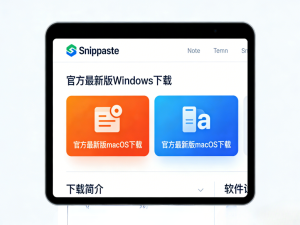
通过浏览器进入 Snipaste官网(Snipaste官网),选择适合你系统的版本下载(Windows 或 macOS)。 -
下载安装包
点击下载按钮后,等待下载安装包自动完成。安装包小巧,且无需复杂的安装步骤,支持免安装版本,适合快速部署。 -
安装后设置快捷键
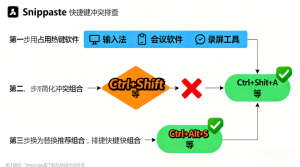
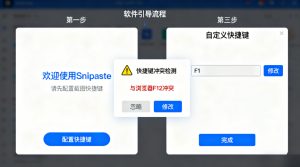
安装完成后,Snipaste 会自动添加默认快捷键,你可以根据个人需求自定义快捷键,快速进行截图。
Snipaste的使用基础
Snipaste 使用起来非常简单。用户可以按下快捷键直接触发截图,选择截图区域后,Snipaste 会自动保存并允许用户进行编辑。你可以添加箭头、文字、高亮等标注,也可以将截图直接贴在桌面上,进行比对和参考。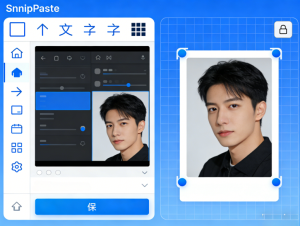
Snipaste 的强大功能解析
多种截图模式
Snipaste 提供了多种截图模式,包括自由截图、窗口截图、矩形截图等,支持自定义区域选择。无论是截取网页内容,还是窗口内的元素,Snipaste 都能快速精确地完成任务。
高效的贴图功能
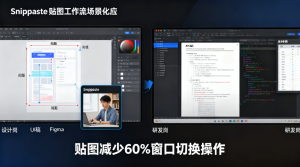
Snipaste 的最大亮点之一是其强大的“贴图”功能。截图后,用户可以选择将截图直接固定在屏幕上,进行实时查看或对比。这个功能在设计师和开发者中尤为受欢迎,因为它可以帮助他们在多任务处理中更加高效。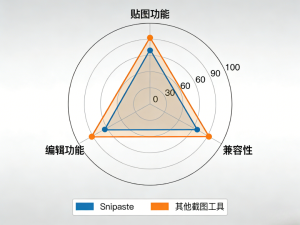
与其他截图工具的对比
Snipaste vs 系统自带截图工具
系统自带的截图工具通常功能简单,仅适用于基本截图需求。而 Snipaste 提供了更多自定义选项,例如截图后自动编辑、标注和贴图等,功能远远超过系统工具。因此,Snipaste 是一款更为专业的截图工具,适用于高效工作和设计环境。
Snipaste vs 第三方截图工具
与市场上其他截图工具相比,Snipaste 的最大优势在于其强大的贴图功能。很多第三方截图工具虽然提供截图与编辑功能,但无法将截图实时贴合桌面。而 Snipaste 的这一功能让用户在多任务工作中更加方便,减少了频繁切换窗口的麻烦。
为什么选择 Snipaste截图工具
适用于各种使用场景
Snipaste 不仅适用于日常办公,还广泛应用于技术支持、UI/UX 设计、网页开发等多个领域。无论你是需要快速截取网页内容,还是在开发过程中频繁对比代码,Snipaste 都能提供非常便捷的截图工具。
高效的工作流
Snipaste 的设计追求高效与简洁,用户可以通过快捷键快速截取所需的区域,并立刻进行编辑或保存。其高效的工作流让你在处理大量截图任务时,能节省时间并提高工作效率。
如何通过 Snipaste官网获得最新版本?
通过 Snipaste官网 下载最新版本是确保你使用安全、无病毒、无广告版本的最佳方式。官网定期发布新版本,并提供详细的更新日志,确保用户始终可以使用到最稳定和最新的版本。
👉 截图工具下载(官方入口)
截图工具下载:https://snipaste-tool.com
常见问题解答(FAQ)
Snipaste下载后,如何快速开始使用?
Snipaste下载后,你只需安装并启动程序,即可使用默认快捷键快速截取屏幕。你也可以自定义快捷键,方便进行截图、标注与贴图。若有疑问,官网提供了详细的使用教程,帮助你快速上手。
为什么 Snipaste 是值得购买的截图工具?
Snipaste 提供了高效的截图、编辑和贴图功能,适用于多种专业场景。对于需要经常进行截图、对比或设计工作的用户,Snipaste 是一个非常实用且高效的工具,购买正版授权后,你还将获得更多的专业功能支持。
Snipaste是否适合团队使用?
Snipaste 提供了多平台支持,且易于在团队中推广。无论是技术支持团队、设计团队,还是开发团队,都能从 Snipaste 的高效截图与贴图功能中受益。团队可以使用 Snipaste 在工作中实现更高效的沟通和协作。
结语:从官网开始,提升工作效率
选择一款合适的截图工具,是提高工作效率的关键。Snipaste 通过强大的截图与贴图功能,帮助用户在各种工作场景中实现高效操作。如果你还没有找到合适的截图工具,不妨通过 Snipaste官网 下载最新版本,体验其专业级的截图与编辑功能。