Snipaste
在日常工作中,截图和贴图已经成为了许多人必备的工具,尤其是在设计、开发和客户支持等领域。而 Snipaste,作为一款专业级截图工具,凭借其高效、便捷的功能,成为了众多用户的首选。无论你是初次使用 Snipaste 还是正在寻找最佳版本,正确选择 Snipaste下载 版本都是保证流畅使用的第一步。
本文将帮助你通过 Snipaste官网 快速选择合适的 Snipaste下载版本,确保你能够顺利安装并享受这一强大工具的各种功能。
了解 Snipaste 的不同版本
在选择 Snipaste下载 时,首先需要了解 Snipaste 提供的不同版本。Snipaste 主要有两个版本:桌面版 和 商店版,每个版本都有其独特的优点和适用场景。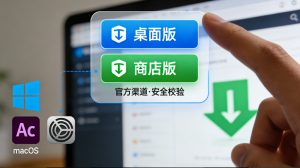
1. Snipaste桌面版
桌面版是 Snipaste 的传统版本,适用于希望手动管理安装包和更新的用户。这个版本非常适合公司和团队使用,特别是在需要离线部署或者希望对版本进行控制时。
适用平台:Windows 和 macOS
优点:无需依赖商店账号,适合大规模企业部署,支持离线安装
安装方式:下载后直接安装,可定制安装路径
如果你在企业环境中工作,并需要将 Snipaste 部署到多个设备上,桌面版无疑是一个理想的选择。你可以访问 Snipaste下载 页面来下载桌面版安装包。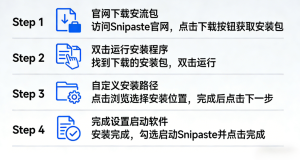
2. Snipaste商店版
Snipaste商店版是通过 Microsoft Store 或 Mac App Store 提供的版本。适合希望通过商店账号自动更新和管理的软件用户。商店版会自动获取最新更新,并且支持跨设备同步。
适用平台:仅支持 Windows 10/11 和 macOS
优点:自动更新,便于管理和安装,适合普通用户
安装方式:直接从商店下载和安装,自动获取更新
如果你是个人用户,且不希望手动更新 Snipaste,商店版将非常适合你。你可以通过 Microsoft Store 或 Mac App Store 获取最新版本。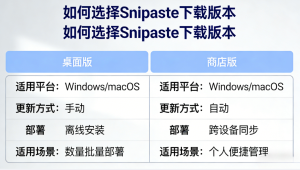
如何选择适合的 Snipaste下载版本
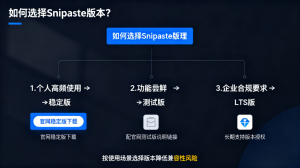
在了解了 Snipaste 提供的不同版本之后,接下来就需要根据你的需求选择最合适的版本。以下是几个关键因素,可以帮助你做出决策:
1. 操作系统选择
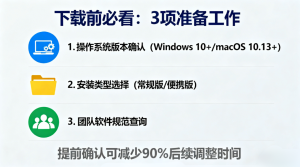
如果你使用 Windows 系统,Snipaste提供了完整的桌面版和商店版版本供你选择。对于 Windows 用户,商店版的更新较为频繁,但桌面版则适合有特殊需求的企业环境。
如果你使用 macOS,则可以选择商店版,它同样提供了跨设备同步功能,便于随时更新。
2. 是否需要自动更新
如果你不希望手动更新,可以选择 Snipaste商店版,因为商店版会自动进行更新。而桌面版则需要手动下载并安装更新,适合那些希望手动管理更新的用户。
3. 安装与部署方式
对于 企业用户,桌面版 是最佳选择。它允许你在多台计算机上进行统一部署,并支持离线安装,方便进行批量操作。相较之下,商店版更适合个人用户,因为它的安装过程简单,且可以自动同步更新。
如何从 Snipaste官网 下载并安装
步骤 1:访问 Snipaste官网
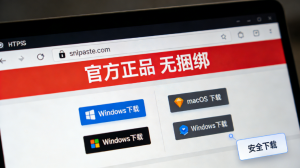
你可以通过访问 Snipaste官网 获取最新版本的下载链接。无论你是选择桌面版还是商店版,官网都提供了明确的指引。
步骤 2:选择适合的版本
在官网上,你会看到不同版本的下载选项。选择与你的操作系统兼容的版本,并点击下载按钮。桌面版通常是一个安装包文件,而商店版则需要从相应的应用商店下载。
步骤 3:完成安装并启动 Snipaste
下载完成后,按照系统提示进行安装。对于桌面版,你只需双击安装包并按照提示完成安装;对于商店版,安装过程将由商店自动完成。
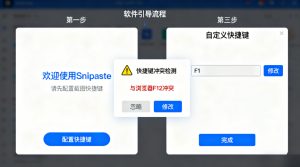
步骤 4:设置快捷键和功能
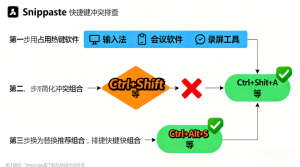
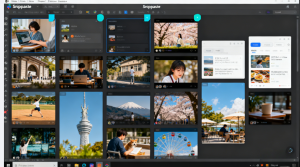
安装完 Snipaste 后,你可以根据自己的使用习惯设置快捷键、定制截图区域等。Snipaste 的设置界面非常简洁,用户可以轻松完成个性化配置。
购买 Snipaste专业版的建议
虽然 Snipaste下载 提供了免费的基础版本,但对于需要更多专业功能的用户,购买 Snipaste的专业版是一个理想选择。Snipaste专业版提供了更多自定义选项、更强大的功能,特别适合需要高频截图和贴图的用户。
1. 专业版的功能优势
支持更多截图模式:包括全屏截图、滚动截图和区域截图
增加了更多快捷键功能:方便快速操作
优先支持更新:专业版用户可以享受优先的技术支持和最新功能
如果你决定购买专业版,可以通过 Snipaste官网 上的购买链接进行授权。专业版的购买不仅能提升使用体验,还能为你的工作流提供更多灵活性。
常见问题(FAQ)
1. Snipaste下载如何确认是最新版本?
你可以通过访问 Snipaste官网 查看版本号和更新日志,确认下载的版本是否为最新版本。此外,下载后可以进行哈希校验,确保文件完整性。
2. Snipaste商店版和桌面版有什么区别?
Snipaste商店版适合个人用户,自动更新并支持跨设备同步;桌面版适合企业或需要手动管理版本的用户,支持离线安装和批量部署。你可以根据需求在 Snipaste官网 选择合适的版本进行下载。
3. 购买Snipaste专业版的步骤是怎样的?
你可以通过 Snipaste官网 进入购买页面,选择合适的授权版本进行购买。专业版用户将享受更多的功能和优先支持。
结论
在选择适合的 Snipaste下载 版本时,了解每个版本的特点与适用场景是至关重要的。无论是个人用户、企业用户,还是需要高效截图和贴图的专业人员,Snipaste 都能为你提供合适的解决方案。
如果你希望简便的自动更新和管理,Snipaste商店版 是一个理想选择。
如果你更重视自定义安装、离线部署,或者需要在多个设备上使用,Snipaste桌面版 会更适合你。
对于需要更强大功能的用户,购买 Snipaste专业版 将为你提供更多的定制选项和优先支持。
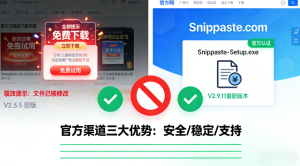
通过 Snipaste官网 获取最新版的安装包,能够确保软件的安全性与完整性,避免下载到被篡改或不兼容的版本。访问 Snipaste官网 了解更多信息,并开始下载你需要的版本。
无论你是进行日常截图,还是需要频繁的屏幕贴图和标注,Snipaste 都能提供强大的功能帮助你提升工作效率。现在就去官网下载,体验 Snipaste 的便捷和高效吧!