Snipaste
Snipaste是一款集截图、标注、编辑、分享于一体的专业级电脑截图软件。它不仅支持传统的截图功能,还具备独特的标注和贴图功能,使其在截图工具中脱颖而出。无论是快速截取屏幕上的图像,还是对截图进行详细标注,Snipaste都能帮助您高效完成。通过Snipaste官网下载,您可以确保获得最新版本的Snipaste截图软件,享受最稳定和安全的使用体验。
Snipaste的核心特点
-
高精度截图
Snipaste提供多种截图模式,包括全屏截图、窗口截图、区域截图等,能够精准捕捉屏幕中的每一个细节。无论您是需要截图整个屏幕、单个窗口还是自定义区域,Snipaste都可以完美应对,适应不同的需求。 -
实时标注与编辑功能
在截图完成后,Snipaste提供强大的编辑和标注功能。您可以在截图上轻松添加文字、箭头、矩形、圆形等标注,帮助您清晰地表达信息。特别是对于制作教程、报告或设计图纸,Snipaste的标注功能是不可或缺的。 -
贴图功能
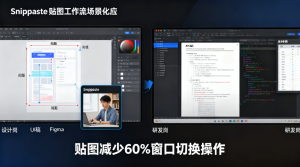
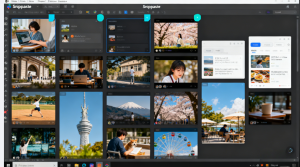
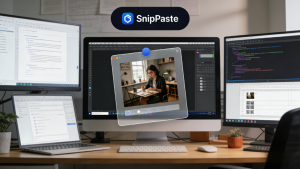
Snipaste的“贴图”功能独具特色,截图完成后,您可以将截图直接粘贴到桌面上,以便随时查看。这一功能尤其适合需要频繁参考截图内容的用户,比如设计师、开发者、教学人员等。 -
多种文件格式支持
Snipaste支持截图保存为多种常见的图像格式,如PNG、JPEG等。用户可以根据需求选择不同的文件格式,方便后期使用或分享。 -
快捷操作与自定义快捷键
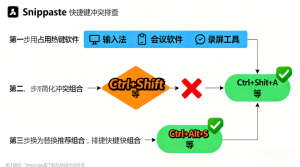
Snipaste支持自定义快捷键,用户可以根据自己的使用习惯设置快捷键,快速启动截图功能。相比传统的截图工具,Snipaste的快捷键操作使得截图过程更加高效、流畅。
如何下载Snipaste截图软件?
步骤一:访问Snipaste官网
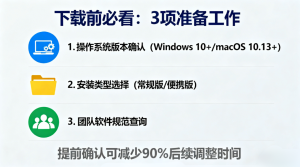
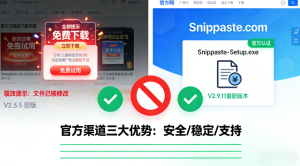
要下载Snipaste截图软件,第一步是访问Snipaste官网。官网是最安全、最可靠的下载渠道,确保您下载到的是最新版本的软件。在官网上,您可以找到Windows、Mac等操作系统的版本,方便不同操作系统的用户下载。
步骤二:选择适合的操作系统版本
进入Snipaste官网后,您会看到多个版本的下载选项。根据您使用的操作系统(如Windows、Mac等),选择相应的下载链接。点击下载按钮后,您将直接开始下载Snipaste截图软件。
步骤三:安装Snipaste截图软件
下载完成后,打开安装包进行安装。Snipaste的安装过程非常简便,用户只需按提示操作即可完成安装。安装完毕后,您就可以立即开始使用Snipaste进行截图和编辑。
步骤四:启动Snipaste并进行设置
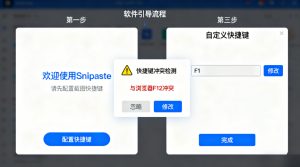
安装完成后,您可以启动Snipaste截图软件。首次使用时,您可以根据自己的需求进行一些简单的设置,比如选择截图快捷键、截图区域和保存路径等。这些设置可以根据个人的使用习惯进行调整,帮助您更高效地使用Snipaste。
Snipaste截图工具下载:性能与便捷并存
Snipaste截图软件的优势
Snipaste截图软件的优势不仅体现在其强大的截图功能,还在于其易用性和高效性。Snipaste下载后,您将体验到简洁直观的界面和灵活的操作方式。无论您是需要快速截图,还是进行详细编辑,Snipaste都能满足您的需求。
Snipaste不仅支持基础的截图功能,还提供了诸如截图后的标注、编辑以及贴图等功能,使得其成为了一个多功能的图像处理工具。这些功能极大提升了工作效率,尤其是对于需要频繁进行截图、编辑和分享的用户。
适用场景广泛
Snipaste的适用场景非常广泛。无论您是在进行文档编辑、教程制作,还是开发工作、设计工作,Snipaste都能为您提供最便捷的截图解决方案。通过Snipaste,您不仅可以快速截取屏幕内容,还可以通过标注功能添加注释,或将截图粘贴到桌面上随时查看,方便高效。
快速获取截图,提升工作效率
Snipaste的快捷操作功能,能显著提升您的工作效率。使用自定义快捷键,您可以在几秒钟内完成截图,省去了手动选择区域、点击按钮等步骤。此外,Snipaste的截图后编辑功能,确保您可以在第一时间处理和分享截图内容。
FAQ
Snipaste截图工具如何使用?
Snipaste截图工具的操作非常简便。下载安装后,您可以通过设置好的快捷键启动截图,选择需要截图的区域。截图完成后,您可以在截图中添加文字、箭头、矩形等标注,使其更加清晰易懂。Snipaste下载后,您就可以立刻开始使用它来提高工作效率。
为什么选择Snipaste而不是其他截图软件?
Snipaste的独特之处在于它不仅提供了常规的截图功能,还集成了强大的标注和贴图功能。与其他截图软件相比,Snipaste更加简便易用,同时提供更多自定义选项,尤其适合需要高效截图和图像编辑的专业人士。Snipaste官网提供了最新的下载链接,您可以快速下载并体验其强大的功能。
如何通过Snipaste官网下载最新版本?
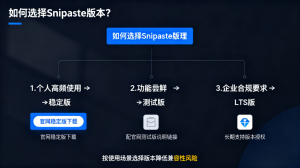
通过访问Snipaste官网,您可以轻松获取最新版本的Snipaste截图软件。官网定期更新版本,确保用户能够下载到最稳定、最安全的版本。访问官网后,选择适合您操作系统的版本进行下载,即可快速开始使用。
Snipaste截图软件的应用场景
办公场景中的应用
在办公场景中,Snipaste截图工具非常适用。无论是制作报告、编写教程,还是进行项目汇报,Snipaste都能提供强大的截图支持。通过Snipaste,您可以快速截取并标注重要的图像或信息,提升工作效率。
教育与培训中的应用
在教育和培训领域,Snipaste同样具有广泛的应用价值。教师可以使用Snipaste制作教学材料,学生可以使用它记录课堂内容。Snipaste强大的标注功能,帮助学生和教师更好地理解和分享知识。
设计与开发中的应用
在设计和开发工作中,Snipaste的截图、编辑、标注和贴图功能为设计师和开发人员提供了强大的支持。设计师可以使用Snipaste进行设计反馈,开发人员则可以用它进行bug报告和代码讨论。
结语
无论您是需要进行日常截图的普通用户,还是需要高效处理截图、标注和分享的专业人士,Snipaste官网都能为您提供最佳的截图解决方案。通过Snipaste下载,您将体验到一个功能全面、操作便捷的截图工具,帮助您提升工作效率。立即访问Snipaste官网,开始体验这一强大的截图软件吧!