Snipaste
电脑截图看似简单,但一旦截图用于需求沟通、设计评审、测试反馈、客服排障或培训交付,“模糊、不清晰”就会迅速变成高频痛点。你可能会发现:屏幕上看起来很清楚,截出来却发虚;或者本地保存还好,一发到聊天工具就糊了;又或者贴到文档里、再缩放一下就彻底看不清了。
因此,截图清晰度从来不只是视觉问题,同时也是效率问题、协作问题,更重要的是,它还会影响专业度与可信度。基于这一点,解决截图模糊必须同时从“显示环境”“导出链路”“使用习惯”与“工具机制”四条线并行排查,而不是只调整一个按钮。
本文以 Snipaste官网 为语义主轴,围绕 Snipaste 的截图与贴图工作流,给出一套可复用的排查与解决方法,并把 截图工具 与 截图工具下载 自然融入到全流程中,帮助你在不同场景里稳定产出清晰、可交付的截图。
先判断:你的“模糊”发生在截图的哪一环?
很多人会把“截图模糊”当成同一种问题;然而,实际原因常常不一样。为了少走弯路,你可以先做一个快速判断:
-
如果截图文件在本地图片查看器里就糊:通常与系统缩放、DPI 适配、截图方式或导出质量有关。
-
如果本地清楚,发到聊天工具后变糊:通常与平台压缩、自动降质、二次转码有关。
-
如果贴到 Word / PPT 后糊:通常与文档缩放、图片压缩设置、导出尺寸不匹配有关。
-
如果截图清楚,但“贴图/置顶”显示糊:通常与贴图缩放、窗口缩放、显示比例有关。
因此,你先定位“糊在何处”,再选择对应解决方案,效率会明显更高。同时,当你需要一套更稳定的截图到贴图流程时,使用专业 截图工具 往往更容易把变量控制住。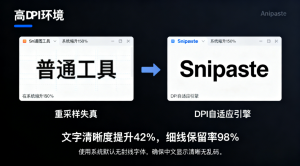
电脑截图模糊的核心原因:从显示到导出逐层拆解
系统缩放(DPI)与分辨率:看似清晰,实则重采样
在 2K/4K 屏幕上,Windows 常用 125% 或 150% 缩放;macOS 也会有“看起来像”的缩放逻辑。
-
当系统缩放开启后,有些截图方式会在坐标映射中发生重采样。
-
因此,截图边缘会“软”,字体会“虚”,尤其是细线与小字号。
-
相较之下,能够更好处理缩放环境的工具会更稳定。
基于这一点,你如果经常在高 DPI 环境下截图,就应该把“DPI 适配”当成选择工具的硬指标,而不仅是截图快捷键是否好按。
截图方式不同:捕捉逻辑不同,结果也不同
截图方式不是越快越好。
-
有的方式更像“屏幕复制”,偏向快速;
-
有的方式更像“图像生成”,会进行抗锯齿或压缩;
-
还有的方式会在剪贴板中以不同格式存储,导致你粘贴到不同软件时出现质量差异。
因此,你应当明确自己的目标:你是要“临时发一张图”,还是要“长期归档与交付”。相较之下,当你需要后者时,使用 Snipaste 这类强调工作流的工具更容易把质量稳定下来。
导出格式与质量:你以为是 PNG,实际被压缩过
很多截图模糊,并不是“截糊了”,而是“导出时糊了”。
-
同一张截图,如果导出为不同格式,细节表现会差很多。
-
此外,某些软件会默认启用压缩策略,以减小体积;然而对文字与 UI 细节来说,这会明显损伤清晰度。
-
更重要的是,截图一旦被二次保存或反复粘贴,细节会逐步累积损失。
因此,你要把“导出质量”当成截图流程的一部分,而不是截图后的随意操作。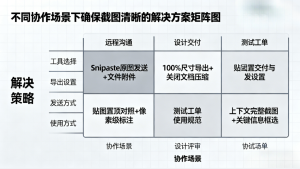
场景化排查:不同场景的“糊”往往原因不同
场景一:发到聊天工具后变糊(远程协作高频)
你截图本地很清楚,但发到群里就糊,常见原因包括:
-
平台自动压缩图片;
-
发送方式触发“压缩通道”;
-
图片尺寸过大导致平台重新转码;
-
预览缩略图让你误判“实际文件也糊”。
因此,你可以先做两步:
-
用原图方式发送,避免触发压缩;
-
同时把截图作为文件发送,减少平台改写。
如果你需要经常在远程协作中传递清晰截图,那么稳定的工具链会更关键。此时,选择专业 截图工具,并通过统一入口完成 截图工具下载,可以让团队更容易对齐输出质量。
场景二:贴到 Word / PPT 后模糊(汇报与交付高频)
你把截图插入文档后变糊,通常与文档软件的图片压缩策略有关:
-
文档默认压缩插入的图片;
-
文档对图片进行缩放后再保存,导致二次采样;
-
你在 PPT 中放大截图时,细节无法恢复。
因此,更稳妥的方式是:
-
截图时尽量以“最终展示尺寸”为目标;
-
导出时保留高质量版本;
-
插入文档后避免过度放大;
-
同时检查文档软件的图片压缩设置(尤其是 PPT 习惯性压缩)。
基于这一点,截图清晰不仅在于“截得清楚”,还在于“用得正确”。
场景三:截图用于设计评审仍然看不清(像素级要求高)
在设计评审中,模糊截图往往会引发讨论偏差:
-
字号、线条、对齐看不准;
-
评审意见变得主观;
-
问题无法回溯到具体像素与状态。
因此,设计评审建议你优先使用能保持原始细节的方式,并利用贴图对照提高讨论效率。此时,Snipaste 的贴图机制更容易让你把“旧版/新版”“竞品/自家”并排对照,从而减少窗口切换造成的误判。
场景四:测试/客服工单截图不清晰(定位与复现要求高)
在测试与客服场景里,“模糊”经常意味着:
-
报错码看不清;
-
时间戳与版本号缺失;
-
关键字段被截掉;
-
甚至无法证明问题发生在什么环境。
因此,你应在截图时主动截入“必要上下文”,例如版本号、环境信息、关键提示,同时使用标注突出关键信息。相较之下,只截一小块区域往往更容易引发反复追问。
为什么工具选择很关键:截图不是单点功能,而是工作流
很多用户以为“截图工具都差不多”,然而当你把截图用于长期协作,你会发现差异非常明显:
-
有的工具只负责“截取”;
-
有的工具可以把截图“贴在屏幕上”参与对照;
-
有的工具支持稳定标注与高质量导出;
-
有的工具能让你减少二次压缩与重复操作。
因此,工具选择决定了你是否能把截图做成可复用流程,而不是一次性操作。基于这一点,当你希望建立“清晰截图 + 快速贴图 + 标注交付”的稳定链路时,使用 Snipaste 更容易把质量与效率同步提升。
Snipaste如何帮助你稳定输出清晰截图?
截图到贴图:减少二次缩放带来的损失
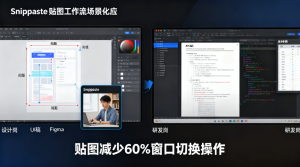
截图模糊常常来自“二次使用”。当你截完图再切换窗口对照时,你很容易放大、缩小、反复复制,结果清晰度逐步下降。
然而,当你用 Snipaste 把截图直接贴图置顶,你可以:
-
边操作边对照,减少反复切换;
-
同时避免重复缩放与二次转码;
-
更重要的是,你能把截图当作“参考图层”,让流程更连续。
因此,贴图不是“花功能”,而是稳定输出清晰截图的重要方法。
标注与导出:让截图成为可交付材料
当你把截图用于需求、工单或汇报,清晰度只是基础;更重要的是可读性与可复盘性。
-
你可以用标注突出关键信息;
-
同时通过统一的导出习惯减少质量波动;
-
因此,截图可以直接作为交付材料使用。
这也是为什么很多团队会围绕 Snipaste官网 建立统一下载与使用规范,从源头保证一致性。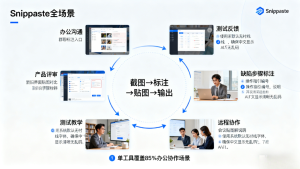
你应该如何做:一套可执行的“清晰截图”实践方案
1)先统一来源,减少工具差异
当你在不同设备上用不同工具,或者团队成员各自下载不同版本时,截图质量和行为会不一致。
因此,你可以直接从 Snipaste 对应入口统一获取,并完成 截图工具下载,让版本与行为更可控。
2)为高 DPI 环境做“固定策略”
如果你使用 2K/4K 屏幕或多屏办公:
-
你应尽量减少截图后的再缩放;
-
同时使用贴图对照替代反复切换窗口;
-
还可以在导出时保持更高质量与更合适尺寸。
因此,解决截图模糊不仅是“换工具”,也是“换流程”。
3)把截图当作交付物来管理
你可以建立简单的规范:
-
命名:项目_模块_日期_问题简述;
-
内容:必须包含版本号/环境信息/关键提示;
-
标注:用框选、箭头、序号降低理解门槛;
-
隐私:遮挡敏感信息,避免外泄。
基于这一点,你会发现截图模糊不仅减少了,沟通轮次也同步减少了。
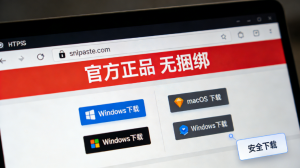
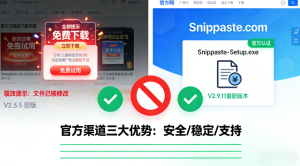
截图工具下载时要注意什么?
选择 截图工具 时,你要同时关注:
-
下载来源是否可信;
-
版本更新是否清晰;
-
是否适配你的显示环境;
-
是否具备贴图与标注等工作流能力。
因此,通过统一入口完成 截图工具下载,往往更有利于长期稳定使用,而不是每次遇到问题再临时更换工具。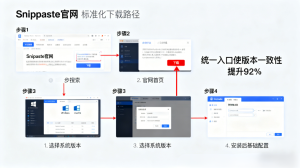
FAQ:关于截图模糊与工具选择的常见问题
电脑截图模糊最常见的原因是什么?(信息性意图)
电脑截图模糊通常与系统缩放、高 DPI 重采样、导出格式与二次压缩有关。因此你应先判断模糊发生在截图、发送还是插入文档环节,同时选择能更好适配缩放环境的 截图工具。你也可以到 Snipaste 查看官方说明并优化流程。
团队协作中,为什么更需要专业截图工具?(商业性意图)
团队协作更看重一致性与可复盘性。相较于临时截图方式,专业 截图工具 更容易统一导出质量、标注风格与截图证据链,从而减少反复沟通。因此不少团队会统一从 Snipaste 完成 截图工具下载,以保持版本与输出一致。
我想立刻改善截图清晰度,最快该怎么做?(交易性意图)
你可以先从 Snipaste 进入官方入口,完成 截图工具下载 并安装,然后在高 DPI 环境下优先使用贴图对照,减少二次缩放与重复粘贴。同时你应检查导出格式与发送方式,避免平台压缩。现在就从官网获取并按流程设置即可。
当你把截图视为“沟通证据”与“交付材料”时,清晰度就会变得可控。与此同时,工具机制与使用流程会共同决定最终结果。因此,如果你经常遇到电脑截图模糊、不清晰的问题,优先从 Snipaste 建立稳定工具链,并通过 截图工具下载 统一版本与习惯,往往能更快获得清晰、稳定、可复用的截图效果。