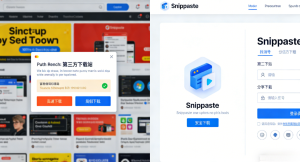
snipaste
首先,围绕 Snipaste下载 这类入口,核心目标是“来源可信、文件完整、权限合适”。同时,安装只是起点,更重要的是让截屏、标注与贴图在日常流程里稳定运行。换句话说,把注意事项做成一套清单,后续维护成本会明显降低。
安装前先做的三件事:来源、版本、环境
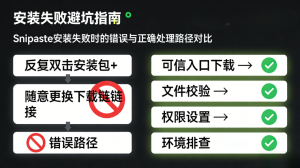
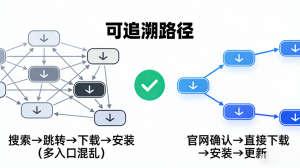
首先,下载来源要保持一致,避免同名软件或二次打包版本混入。与此同时,官方页面会同时提供桌面版与 Microsoft Store 版,并给出校验信息与版本记录,这类信息能用于快速排查问题。基于此,优先选择能提供版本号与校验值的下载页更稳妥。
其次,需要先判断操作系统与架构。比如,官方下载列表会区分 Windows 便携版 64 位、32 位、ARM64,以及 macOS Universal 与 Linux AppImage。因而,在多设备或混合架构环境中,提前确认架构能减少“无法启动/缺少组件”的概率。
此外,运行环境也要提前评估。若计划把 Snipaste 放在同步盘、只读目录或系统目录中,配置文件写入可能受限,导致设置无法保存。反过来,把程序放在普通可写目录,并确保 config.ini 可写,通常更稳定。
一份更实用的安装前检查清单
为了更好落地,常见做法是按顺序确认以下项目:
-
首先,核对下载页是否包含版本号与校验信息(如 SHA-1)。其次,确认系统架构(x64 / x86 / ARM64)与系统版本。
-
同时,规划安装目录是否可写,避免放在需要管理员权限写入的路径。
-
最后,梳理快捷键占用情况,尤其是系统级快捷键与 OneDrive/系统截图对 PrintScreen 的占用。GitHub
下载渠道怎么选:桌面版、Microsoft Store 版与便携版
首先,桌面版(Desktop)与便携版(Portable)的思路更接近“解压即用”。因此,在受限网络或不便安装的环境里,便携包往往更好部署。与此同时,官方下载页还提供“Mirrors(镜像)”入口,但镜像的分发链路更长,版本一致性与文件完整性验证就更重要。
其次,Microsoft Store 版更偏向“系统管理友好”。例如,商店分发通常更容易完成自动更新与权限管理,适合需要统一维护的 Windows 环境。与此同时,商店版的描述也强调了截图、贴图与标注能力,并支持高度自定义。
不过,两者并非互斥。实际选择时,可以把“可维护性”与“可控性”拆开考虑:商店版更利于持续更新;便携版更利于快速迁移与自定义目录结构。换句话说,选择标准不是“哪个更好”,而是“哪个更贴合部署方式”。
为什么要看校验值:把“能用”变成“可验证”
首先,官方下载页明确提供 SHA-1 信息。因而,在下载后做一次校验,能把“传输过程中损坏”与“来源不一致”这两类问题提前拦截。
同时,校验并不等于复杂操作。常见流程是:下载完成后取文件哈希,与下载页给出的值比对;若不一致,直接重新下载即可。总之,这一步耗时很短,却能减少后续排障时间。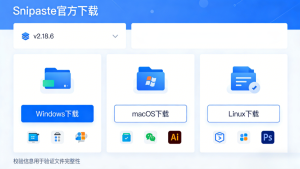
Windows 安装与首次运行:目录、组件与快捷键冲突
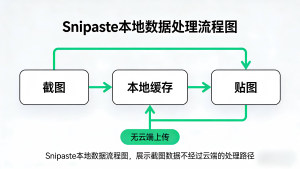
首先,便携版在 Windows 上通常是“解压—运行—托盘常驻”的路径。与此同时,Snipaste 的定位不仅是截屏工具,还依赖后台运行来完成“贴图/置顶浮窗”等能力,因此首次启动后保持后台驻留是正常设计。
其次,需要关注系统组件缺失问题。比如,报错提示 api-ms-win-crt-runtime-l1-1-0.dll is missing 时,官方故障排除建议安装对应的 Visual C++ Redistributable(VS 2015),并提供 32/64 位入口。换句话说,这类报错往往不是软件本体损坏,而是运行库缺失。
此外,设置无法保存也有典型原因。官方给出的解释是:Snipaste 无法写入与程序同目录下的 config.ini,常见诱因是把程序放在 C:\Program Files 等需要管理员写权限的目录。因而,改用普通目录或提升写权限,通常就能解决。
不过,快捷键冲突更容易被忽视。官方排障页面提到:带 Win 键的组合可能被系统占用;同时,PrintScreen 可能被 OneDrive 或系统截图功能占用,需要在相应设置里取消占用。总之,先解决“快捷键抢占”,再谈效率提升更实际。
首次设置怎么做更稳:少改动、先跑通
首先,官方 FAQ 的策略很清晰:第一次启动时可以先开启“开机启动(Run on system boot)”,并把全局热键调整到顺手的组合,其他选项先保持默认。与此同时,等真正遇到不便再回头微调,学习成本更低。
其次,标注与贴图的习惯也能影响体验。比如,在图像窗口里按 Space 进入标注,是官方 FAQ 提到的更快捷方式之一。因而,把常用动作绑定在易达键位上,会比频繁点菜单更顺。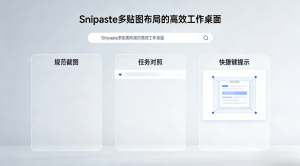
macOS 与 Linux:权限与分发方式的差异
首先,macOS 版本在分发上通常是“拖拽到应用程序”或直接运行的思路,而实际使用时更容易遇到的是“辅助功能/录屏”类权限管理。与此同时,若需要 UI 元素自动识别或更深层的系统交互,往往也会涉及系统权限授权。总之,安装完成后第一件事通常不是改主题,而是让权限链路跑通。
其次,Linux 常见形态是 AppImage。因而,除了下载与校验,更关键的是赋予可执行权限,并确认剪贴板与桌面环境兼容性。与此同时,若在多桌面环境或不同窗口管理器下使用,建议优先确认基本截屏与贴图是否稳定,然后再叠加高级功能。
不过,不同平台的核心体验是一致的:截图之后能快速贴到屏幕上,作为“置顶浮窗”辅助阅读与对照。换句话说,平台差异更多体现在权限与分发,而不是功能思路。
功能价值拆解:为什么 Snipaste 不只是截图
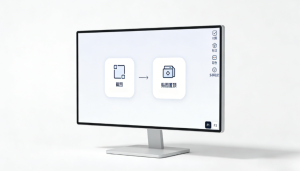
首先,Snipaste 的关键卖点之一是“贴图为置顶浮窗”。官方首页直接给出入门动作:启动后按 F1 截图,再按 F3 把截图贴成浮窗。与此同时,浮窗还支持缩放、旋转、翻转、透明度与点击穿透等操作,因此更像“随手可用的视觉备忘层”。
其次,贴图的来源不仅是图片。官方说明还包括:剪贴板中的纯文本、HTML 文本、颜色信息文本,甚至图片文件都可作为来源。因而,在文档对照、界面走查、设计标注时,复制内容再贴图,会比频繁切窗口更省时。
此外,精细控制也很实用。比如,内置快捷键页面提到可用 Alt 调出放大镜、C 复制像素颜色值、方向键做像素级移动等。换句话说,Snipaste 能把“截图”延伸为“测量与校对”的小工具箱。
适合的场景清单:把工具放进流程里
首先,产品/研发沟通场景中,贴图浮窗可以固定需求截图或报错信息,边写文档边对照细节。与此同时,Ctrl + Shift + S 的快速保存路径也能减少重复命名的摩擦。
其次,设计与运营场景里,颜色取样与像素级移动更常用。比如,用放大镜定位边界,再用颜色复制辅助配色一致性,整体操作很顺。总之,这类细节能力能减少“来回比对”的时间。
此外,培训与写作场景也很匹配。把关键步骤贴成浮窗,配合标注工具画框、箭头、马赛克或文字说明,能快速生成图文教程。与此同时,浮窗的透明度与点击穿透让屏幕不会被完全遮挡。
高效使用的搭配方式:快捷键、分组与“贴图层”
首先,快捷键是“效率上限”。官方首页给出 F1 与 F3 的基本路径,而 Key Bindings 页面列出了更多通用操作,例如 Ctrl + Z 撤销、Ctrl + S 保存、鼠标滚轮调整笔宽等。因而,把常用动作记成一组小肌肉记忆,会比记菜单更可靠。
其次,贴图“分组”是管理大量浮窗的关键。虽然不同版本界面略有差异,但整体思路是把同一主题的浮窗归为一组,避免屏幕堆叠失控。与此同时,先把“常驻参考图”固定在一角,再把“临时对照图”用完即关,会更清爽。
此外,建议把贴图当作“第二层工作台”。例如,上层浮窗放需求/规范,下层应用写代码或做设计;当需要校对时,直接对照就行。总之,贴图层的价值在于减少上下文切换,而不是替代文件管理。
一套通用的“贴图布局”思路
-
首先,屏幕左侧固定规范截图与关键指标,保持低透明度。
-
其次,中间区域只保留当前任务相关浮窗,用完及时销毁或关闭。
-
同时,右侧角落放工具提示图(快捷键表、标注示例),需要时再展开。
-
最后,建立一条命名与快速保存规则,便于后续复用与检索。
选择与更新策略:稳定优先,升级有节奏
首先,版本选择应更关注“稳定性与兼容性”。官方下载页提供了详细的历史版本与发布日期,并在最新版本处标注为 Latest。因而,在关键工作环境里,可以采用“先小范围升级—再扩散”的节奏。
其次,更新策略还受许可证与使用场景影响。官方首页提到:个人使用保持免费;而从 Snipaste 2.0 起,商业使用需要许可证。换句话说,若涉及商业使用合规,就需要把版本与授权一起纳入资产管理。
此外,若部署方式偏向“快速可回滚”,便携版通常更好做版本切换。与此同时,商店版更适合“自动更新+统一维护”的思路。总之,把更新策略写成内部小规范,会比临时处理更省心。
常见问题 FAQ
安装后能打开,但设置总被重置,原因是什么?
首先,这类问题常见原因是配置文件不可写。官方排障说明提到:Snipaste 无法写入同目录的 config.ini 时,会导致设置回到默认。因而,把程序移到可写目录、或调整 config.ini 权限,通常能解决。
同时,若程序放在需要管理员权限写入的位置,问题更容易出现。换句话说,目录权限比“是否重新安装”更关键。总之,先修权限,再看其他变量更高效。
启动时报缺少 dll 或运行库,怎么处理更规范?
首先,api-ms-win-crt-runtime-l1-1-0.dll is missing 多与 VC 运行库相关。官方排障建议安装 VS 2015 的 Visual C++ Redistributable,并区分 32/64 位。因而,按系统架构选择正确安装包是关键。
此外,若环境确实无法安装运行库,官方也提供了替代方案:下载对应 zip,把 dll 放入 Snipaste 文件夹。总之,这属于“环境补齐”,并非软件本体缺陷。
全局快捷键设置不上,尤其是 PrintScreen,怎么办?
首先,系统级快捷键冲突很常见。官方排障页面指出:带 Win 的组合键可能被系统占用;同时,PrintScreen 可能被 OneDrive 或系统截图功能占用,需要在设置中关闭相应选项。因而,先释放冲突,再设置 Snipaste 热键更顺。
同时,若其他软件也占用同一组合键,也会导致设置失败。换句话说,快捷键规划需要“全局视角”,而不是只改一个应用。总之,建立一张常用快捷键表会更稳定。
Snipaste 为什么需要后台运行?是否只能截图后退出?
首先,官方 FAQ 解释得很直接:Snipaste 需要后台运行,因为它不仅截图,还承担“paste”把剪贴板内容转换成置顶浮窗的能力。因而,“常驻后台”不是负担,而是功能前提。
同时,官方也强调它并非纯截图工具。换句话说,把它当作“贴图与标注工作台”,才能发挥完整价值。总之,后台驻留换来更少的窗口切换与更快的对照。
常用快捷键有哪些,哪些最值得先记住?
首先,入门层面可以先记 F1 截图、F3 贴图浮窗。与此同时,Space 进入标注、Ctrl + Shift + S 快速保存也很常用。因而,这四个动作基本能覆盖“截—贴—标—存”的闭环。
此外,放大镜与取色在细节工作里很高频。比如,按 Alt 显示放大镜、按 C 复制颜色值,能快速定位与复用色值。总之,先掌握高频,再逐步扩展到更多内置键更轻松。
总结:把注意事项写进流程,安装会更“省心”
最后,再回到 Snipaste官网下载安装到手机要注意什么?核心其实是三点:下载来源可验证、目录权限可写、快捷键冲突可控。与此同时,把常用动作固化成小流程,贴图与标注的效率会更稳定。基于此,Snipaste官网 这类入口可以只作为“统一起点”,而真正的收益来自持续可用的工作流。
-
首先,建立“下载—校验—解压/安装—首次设置”的固定清单,并在更新时复用。
-
其次,把程序放在可写目录,确保
config.ini可写,避免设置丢失反复排查。 -
最后,统一规划截图与贴图快捷键,提前排除 PrintScreen 与系统/同步工具的占用冲突。