snipaste
在 macOS 环境下部署生产力工具,安全性往往被过分简化的“拖拽安装”掩盖。实际上,随着 snipaste mac download 需求的激增,大量针对 Mac 的恶意捆绑软件(Bundleware)开始伪装成正常安装包。对于追求系统纯净度的高级用户,单纯依赖系统自带的 Gatekeeper 并不够,必须掌握文件底层的校验技术与运行逻辑。本文将剥离所有营销话术,直接切入软件来源验证、安装包体检及 Snipaste 的深度配置策略。
第一章:安装包的法医级体检
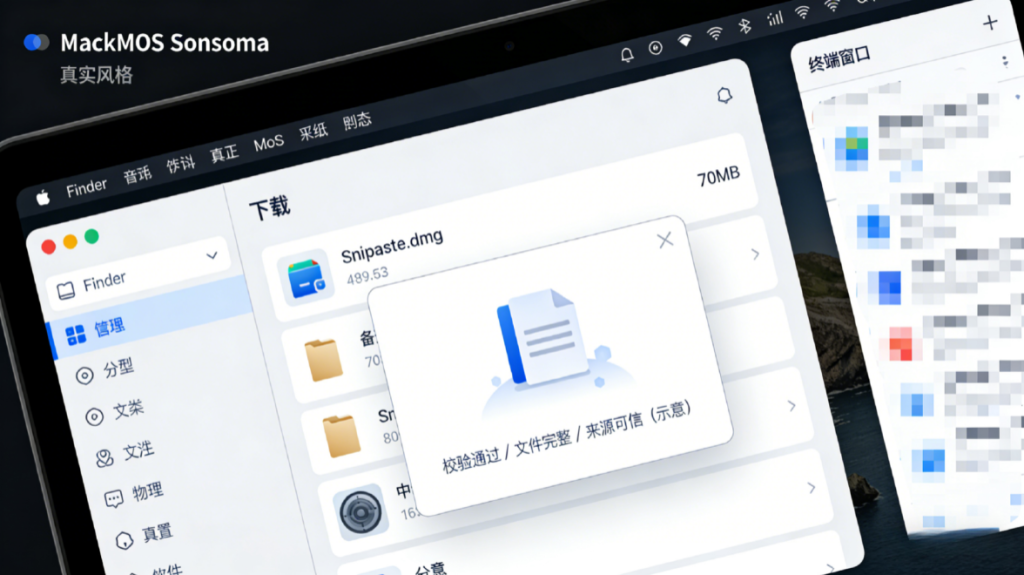
下载完成并不意味着安装开始。在双击文件之前,对文件本身进行“验尸”是确保来源可靠的唯一物理手段。
1.1 辨别真伪安装器的硬指标
网络上充斥着各类“下载器”。真正的工具软件与虚假外壳之间存在显著的物理差异,通过以下参数可快速筛查:
- 文件扩展名逻辑:
- 安全区:
.dmg(磁盘映像),.zip(压缩包)。这是 Snipaste 及大多数绿色软件的标准分发格式。 - 高危区:
.pkg(安装包),.iso(光盘映像)。除非是驱动程序或系统级插件,否则 20MB 以下的工具软件使用.pkg封装通常意味着包含“预安装脚本”,极大概率含有捆绑推广。 - 绝对禁止:
.app(直接可执行程序) 裸露在压缩包外,或.sh(Shell 脚本)。
- 安全区:
- 体积守恒定律:
- Snipaste 的 Mac 版本通常集成了 Qt 库,体积不会过小。
- 异常信号: 如果下载的文件大小在 500KB – 2MB 之间,这绝对不是主程序,而是广告下载器。
1.2 终端哈希值校验(实战操作)
肉眼观察只能排除低级陷阱。哈希值(Hash)比对是数字世界的 DNA 验证。无论文件被篡改了一个字节还是植入了木马,其哈希值都会发生剧烈变化。
操作指令:
- 启动 macOS 自带的 终端 (Terminal)。
- 输入命令
shasum -a 256(注意结尾有一个空格)。 - 将下载好的
.dmg文件直接拖入终端窗口,路径会自动生成。 - 按下 Return 键。
结果分析:
系统将返回一串由数字和字母组成的 64 位字符串。前往发布该软件的原始页面(通常是 GitHub Release 页面或开发者官网),找到对应的 SHA-256 值进行比对。
- 完全一致: 文件在传输过程中未受损,未被中间人攻击(MITM),来源绝对可靠。
- 任何差异: 文件已损坏或被二次打包,立即删除。
1.3 绕过 Gatekeeper 的正确姿势
有时来源可靠的文件(如 GitHub 开源项目)会提示“无法打开,因为无法验证开发者”。这是 macOS 的安全策略,而非文件本身有毒。
标准解法: 不要使用第三方解锁工具。在“系统设置” -> “隐私与安全性”中,下滑至“安全性”区域,点击“仍要打开”。
进阶解法(修复“文件已损坏”误报): 若系统提示“文件已损坏,应移至废纸篓”,通常是扩展属性(xattr)导致。在终端执行: sudo xattr -r -d com.apple.quarantine /Applications/Snipaste.app 此命令将移除隔离属性,使软件恢复正常运行。
第二章:Snipaste Mac 版的权限架构解析
macOS 的沙盒机制(Sandbox)决定了截图工具必须获取特定权限才能工作。不同于 Windows 的即装即用,Mac 端的配置直接决定了功能是否残废。
2.1 屏幕录制权限(Screen Recording)
现象: 截图时只有桌面壁纸,所有应用窗口均不可见,或者截图全黑。
技术原理: 从 macOS Catalina (10.15) 开始,Apple 引入了由 T2 芯片或 M 系列芯片硬件层级支持的视频流保护。截图本质上是捕获一帧视频流。
配置路径:
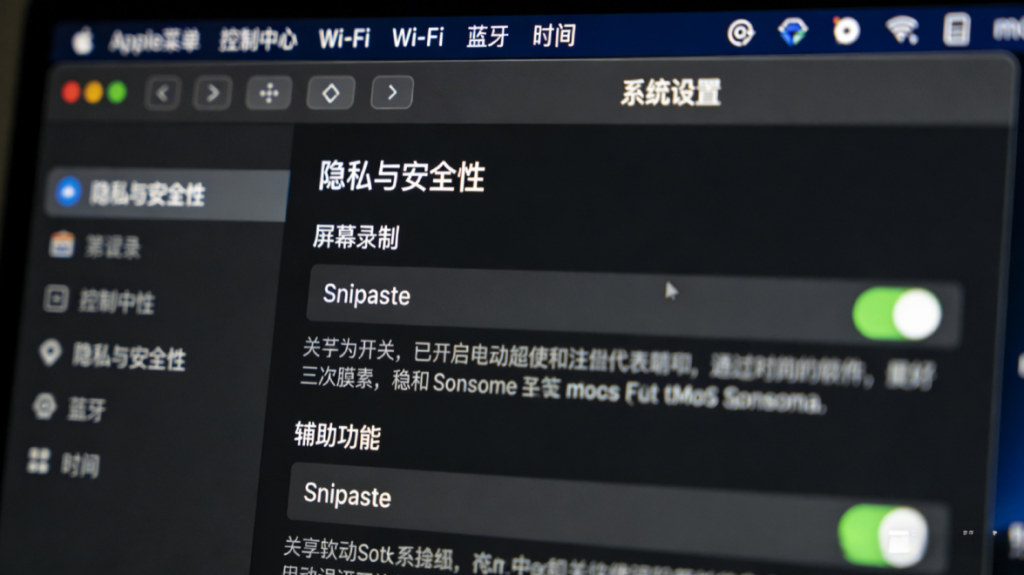
- 系统设置 -> 隐私与安全性 -> 屏幕录制。
- 注意: 如果列表中没有 Snipaste,需要手动在应用程序文件夹中将其拖入该列表,或运行一次截图触发系统弹窗。配置后必须重启软件进程(Quit & Reopen),否则权限流不会刷新。
2.2 辅助功能权限(Accessibility)
现象: 鼠标悬停在窗口上时,无法自动吸附边缘;无法检测 UI 元素(如按钮、工具栏)。
技术原理: 此权限允许软件调用 AXUIElement API,读取屏幕上其他窗口的坐标(x,y)和尺寸(w,h)数据。没有此权限,Snipaste 只能进行纯手动框选,失去了“智能检测”这一核心竞争力。
安全提示: 该权限虽敏感,但对于截图工具是刚需。只要确保前文提到的哈希值校验无误,授予此权限是安全的。
第三章:生产力环境下的硬核配置指南
确保安全安装后,默认配置往往无法满足高强度工作流。以下基于 snipaste mac download 后的实战经验,提供一套针对开发与设计的优化方案。
3.1 解决 F1 键位冲突
痛点: MacBook 的 F1 键通常被映射为降低屏幕亮度。使用 Snipaste 默认的截图快捷键 F1 需要配合 Fn 键(即 Fn + F1),操作繁琐。
方案 A(全局映射): 在“系统设置” -> “键盘” -> “键盘快捷键” -> “功能键”中,开启“将 F1、F2 等键用作标准功能键”。 代价: 调节亮度需要改按 Fn + F1。
方案 B(软件重映射): 建议将截图快捷键更改为更符合 Mac 逻辑的组合,例如 Control + Option + A。这能避开系统级快捷键(Command + Shift + 4),同时便于左手盲操作。
3.2 优化多屏与视网膜屏体验
Retina 屏幕的困扰: 截图在普通显示器上查看时显得巨大(2x 倍率)。
配置策略: 进入 Snipaste 首选项 -> “常规” -> “输出”。
- 自动缩放: 勾选此项,软件会自动判断 DPI。
- 文件名格式: 建议修改为
$yyyy-$MM-$dd_$HH$mm$ss,方便按时间排序追溯。
多屏环境锚点: 勾选“启动时恢复贴图”。在多显示器切换(如插拔外接屏)导致贴图位置错乱时,重启软件即可让贴图自动归位到对应的屏幕坐标。
3.3 内存管理与性能调优
Snipaste 虽轻量,但在贴图数量超过 50 张时,Qt 框架的内存占用会上升。
- 贴图分组(Group): 善用分组功能。将不同项目的贴图放入不同组,通过快捷键切换可见性,而非让所有图片同时渲染。
- 阴影渲染: 在“贴图”设置中,适当降低或关闭“窗口阴影”。阴影渲染涉及高斯模糊算法,关闭后可显著降低 GPU 负载,提升拖拽流畅度。
第四章:功能深度拆解与场景化应用
工具的上限取决于使用者的想象力。Snipaste 在 macOS 上的价值远不止截图。
4.1 代码审计与重构(开发场景)
- 需求: 同时查看旧代码逻辑与新架构设计,或对比两个文件的差异。
- 操作: 截取旧代码块 -> F3 贴图 -> 移动至新代码编辑器旁。
- 进阶: 使用“点击穿透”模式(默认为
X键)。将参考代码半透明覆盖在编辑器上,直接进行“描红”式修改。
4.2 UI/UX 还原度走查(设计场景)
- 需求: 确认前端实现的像素间距、颜色是否符合 Figma 设计稿。
- 操作:
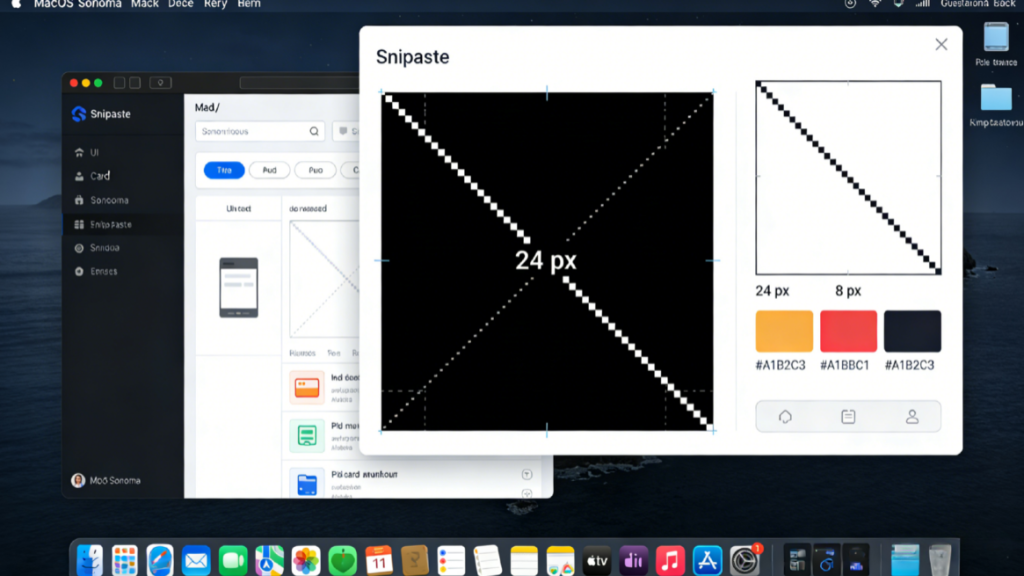
- 测距: 截图状态下,将鼠标悬停在两个元素之间,软件自动显示像素距离。
- 取色: 截图模式下按
C复制颜色值。在 Mac 上,需注意色彩空间(Color Profile)问题。Snipaste 支持读取 sRGB 与 Display P3,确保与设计软件设置一致。 - 网格对齐: 在贴图上按
3开启网格辅助线,检查元素对齐情况。
4.3 异步沟通与文档编写(产品场景)
- 需求: 在需求文档中插入带标注的界面图。
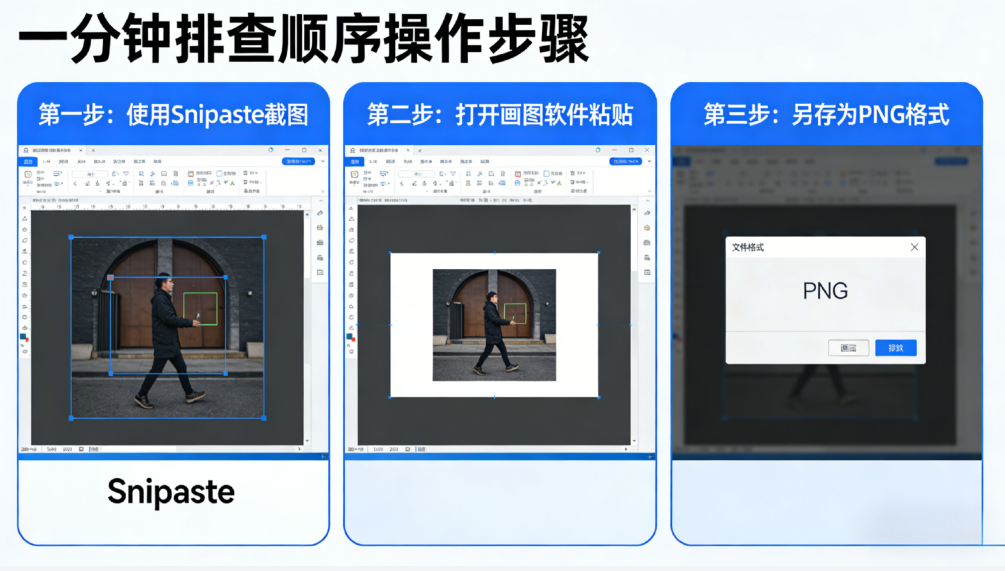
- 操作: 截图 -> 标注(箭头、红框、文字) -> 复制 -> 粘贴至 Notion/Word。
- 技巧: 所有的标注在转为贴图后依然可编辑。如果发现箭头指向偏了,不需要重新截图,双击贴图即可修正。
第五章:故障排除 FAQ(技术向)
针对 snipaste mac download 及后续使用中出现的高频技术问题,提供直球式解答。
Q1: 软件运行后没有主界面?
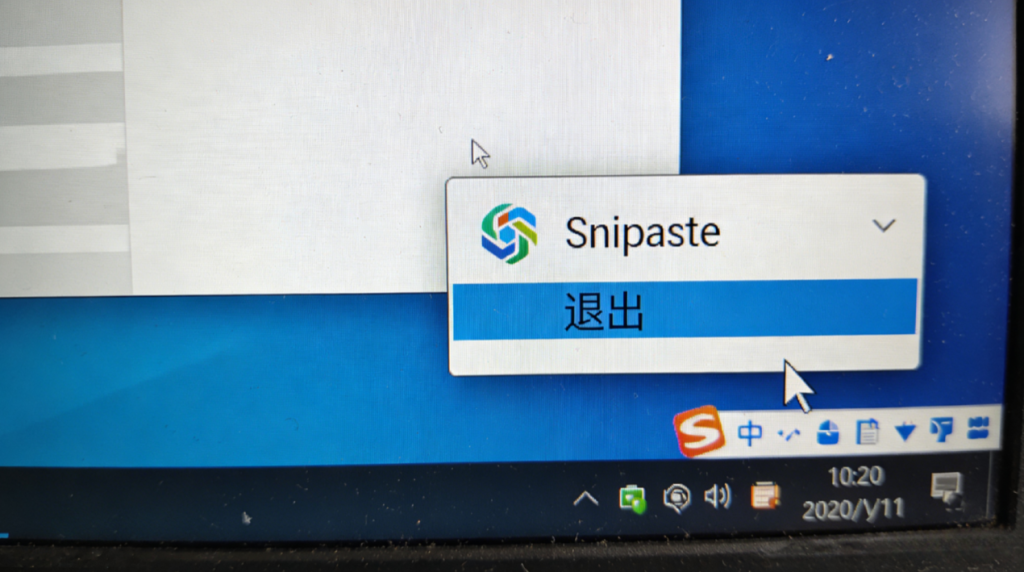
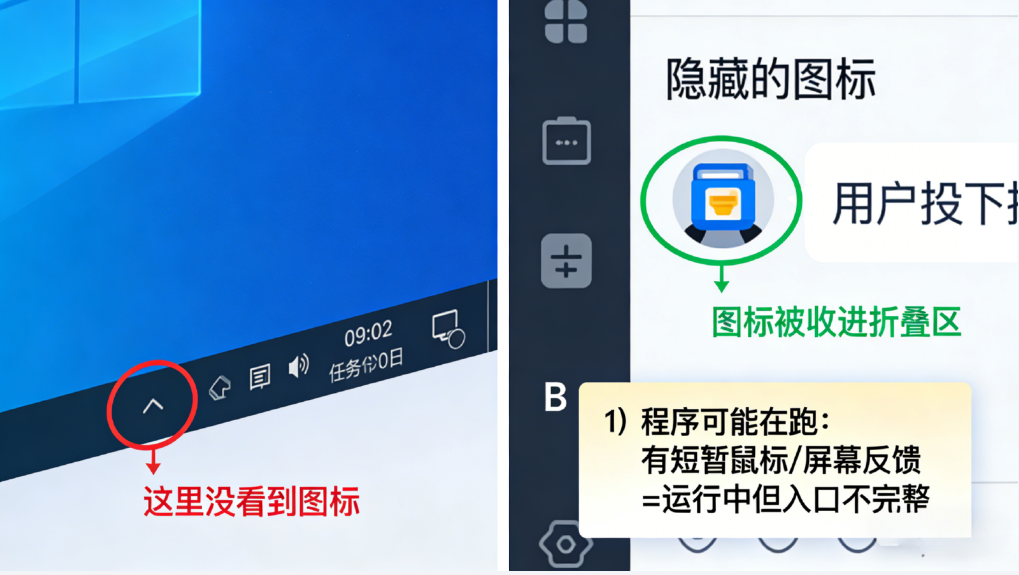
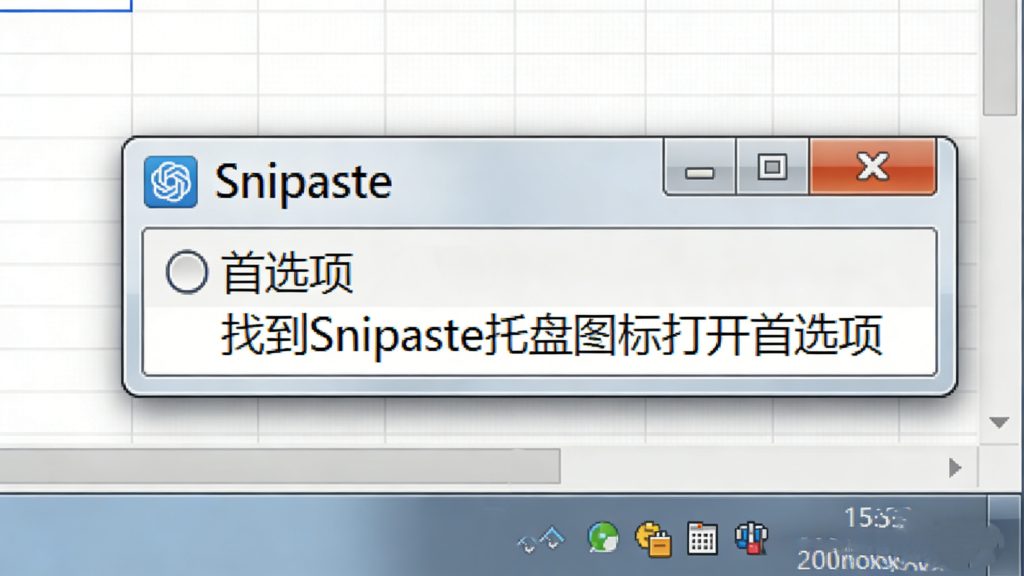
答: 正常现象。Snipaste 是“托盘驻留”程序。
- 位置: 查看屏幕顶部菜单栏(Menu Bar)右侧的小雨伞图标。
- 如果找不到: 可能是被“刘海”遮挡(新款 MacBook)。尝试使用 Bartender 等菜单栏管理工具,或在 Activity Monitor(活动监视器)中确认进程是否存在。
Q2: 如何彻底卸载并清除配置文件?
答: 仅删除 .app 文件是不够的。
- 删除
/Applications/Snipaste.app。 - 打开 Finder,按
Cmd + Shift + G,前往~/.snipaste/或~/Library/Preferences/。 - 删除
com.snipaste.plist及history文件夹。这些残留文件包含了所有的历史截图记录和配置信息。
Q3: 贴图无法置顶,被其他全屏应用遮挡?
答: macOS 的空间(Spaces)机制导致。
- 解法: 在 Dock 栏右键点击 Snipaste 图标 -> 选项 -> 分配给 -> 所有桌面。
- 注意: 当主程序全屏运行(如全屏游戏或全屏视频)时,macOS 可能会强制隐藏浮窗,这是系统层级的渲染优先级决定的。
Q4: 命令行调用支持吗?
答: 仅专业版支持较为完整的 CLI 参数(如 snipaste --snip -o file.png)。免费版主要依赖快捷键交互。如果需要自动化截图脚本,建议配合 AppleScript 或 Automator 使用。
第六章:构建防御性软件库的建议
在完成 snipaste mac download 并配置完毕后,应建立一套长期的软件管理机制。
6.1 建立软件清单与更新策略
不要依赖软件内的“自动更新”功能,因为部分恶意软件会通过劫持更新通道植入广告。
- 推荐做法: 使用 Homebrew Cask 进行管理。
- 命令:
brew install --cask snipaste。 - 优势: Homebrew 托管的脚本通常由社区维护,通过校验 SHA-256 才能入库,变相提供了一层安全审计。且更新时只需运行
brew upgrade,无需手动下载。
6.2 网络防火墙配置
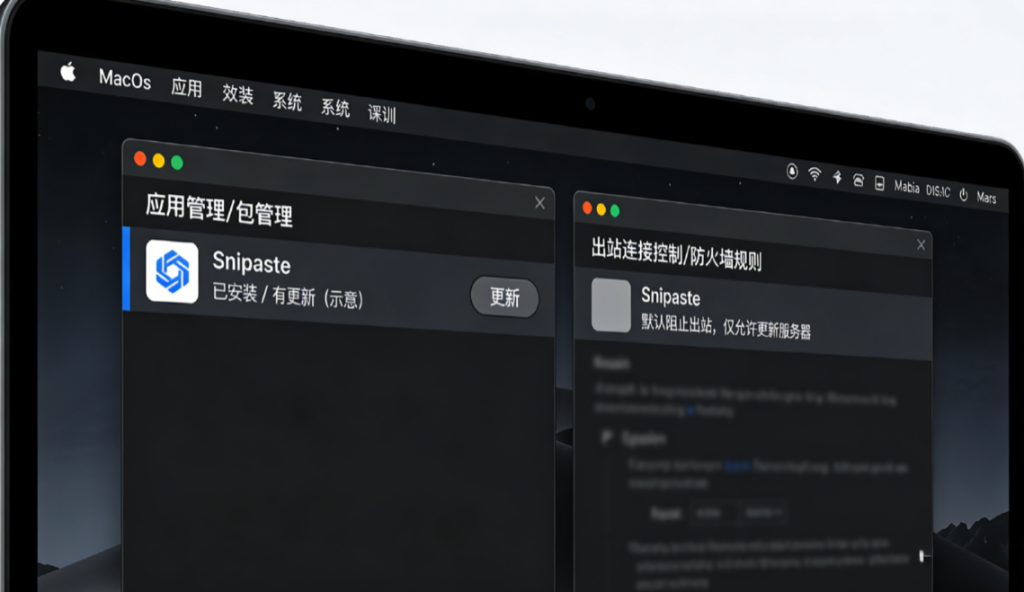
对于截图这类不需要频繁联网的工具,建议使用防火墙软件(如 LuLu 或 Little Snitch)限制其出站流量。
- 策略: 仅允许 Snipaste 连接其官方更新服务器,阻断其他未知域名的连接请求。这能有效防止即使误装了修改版,也能阻止其上传用户数据。
结语
在 macOS 平台上,安全性不是一个开关,而是一套流程。从校验 snipaste mac download 文件的哈希值开始,到精确控制屏幕录制权限,再到掌握贴图的高级交互,每一个环节都是对效率与安全的投资。
与其担忧被捆绑,不如掌握识别捆绑的技术。当把 Snipaste 这样的工具完全纳入掌控之中,你会发现,它不再仅仅是一个截图软件,而是连接思维与屏幕的高效桥梁。保持对来源的警惕,专注于工具的逻辑,这才是数字时代生存的根本法则。