snipaste
首先,F1 热键失灵往往不是“软件坏了”。更常见的情况是系统快捷键占用、输入法钩子冲突、游戏反作弊拦截或全屏独占导致热键捕获失败。因此,如果你正在用截图工具配合游戏或专业软件,建立一套“可回退”的热键方案会更稳,同时也更省排查时间。文中会用分层思路,把问题拆开并逐一解决;另外也会自然提到与截图流程相关的 snipaste破解版 使用场景。
理解 F1 为什么会失灵:从“按键到触发”的链路排查
通常,F1 能否生效取决于三段链路:按键本身、系统是否把按键交给应用、应用是否有权限或能力监听到按键。换句话说,只要其中一段被截断,热键就会“像没按一样”。
同时,F1 还是一个“高风险键”。不少软件把它当作帮助键,部分品牌键盘还会把它与 Fn 层绑定。于是,在多应用并行时,F1 更容易被抢占。
此外,游戏环境会让情况更复杂。很多全屏独占游戏会优先吞掉键盘事件;而某些反作弊或输入保护模块,会阻止外部程序注入或监听热键。于是,截图工具可能只能在窗口化或无边框模式下稳定工作。
因此,排查建议先从“最小干扰环境”开始:退出游戏、关闭叠加层、只保留截图工具与资源管理器。这样更容易确认问题到底来自系统还是来自游戏。
不过,别急着一口气改一堆设置。更稳的方式是“逐项验证、逐项回滚”,每一步都能确认有没有改善,避免改乱之后更难定位。
先做最省力的修复:键盘层、热键层、权限层
1)确认 F1 真的是 F1:键盘层的快速验证
首先,可以用任意键盘测试工具或网页测试确认 F1 是否有输出。若测试里没有 F1 事件,问题多半在键盘层:Fn 锁、驱动宏、或键盘自带软件重映射。
同时,部分笔记本默认把 F1 当作“亮度/静音”等功能键。此时需要切换 FnLock,或在 BIOS/厂商控制中心把“功能键模式”改为标准 F1–F12。
此外,如果键盘软件提供“游戏模式”,也要注意它可能会屏蔽某些键。尤其在竞技游戏场景,厂商会默认限制系统键与功能键,避免误触跳出。
因此,若键盘层不稳定,优先处理这里。只要按键事件本身不可靠,后面软件层的调参都容易白费力气。
2)把热键从“高冲突键”换成“低冲突键”:热键层的优化
其次,F1 是典型的高冲突键。相比之下,组合热键通常更安全,比如 Ctrl+Shift+S、Alt+Z、或 Ctrl+Alt+A 这类不常被系统占用的组合。
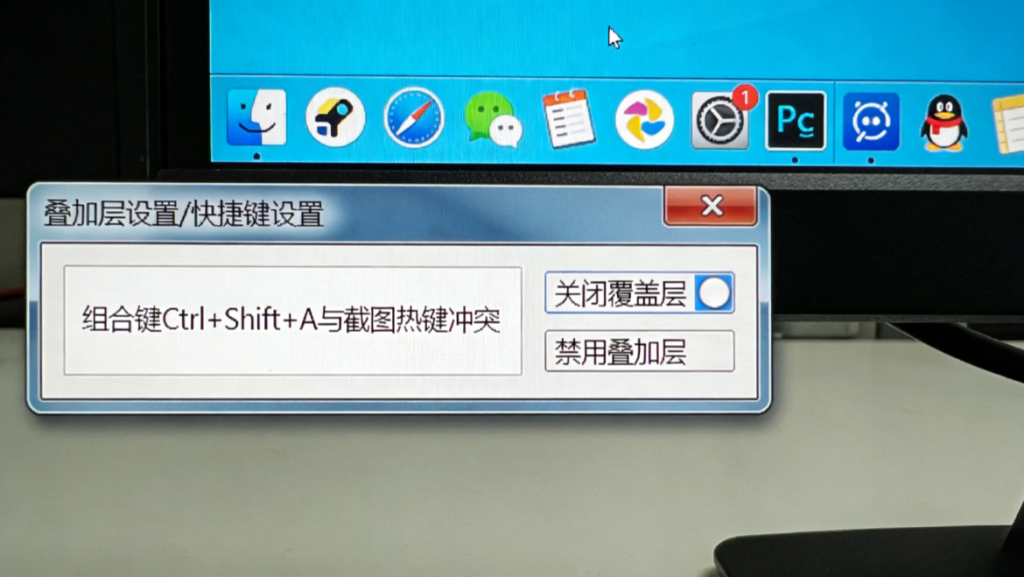
同时,建议准备两套热键:一套给桌面与办公软件,另一套给游戏或全屏应用。这样即使游戏里某个键被占用,也能快速切换到备用方案,不会卡在“只能鼠标点图标”的尴尬状态。
此外,如果截图工具支持“按下触发”和“抬起触发”两种模式,也可以尝试切换。某些游戏对长按、连发、或抬起事件的处理更宽松,反而更容易成功触发截图。
因此,热键层的核心目标是降低冲突概率。只要冲突少了,稳定性往往立刻提升。
3)权限与捕获方式:让截图工具能“听见”按键
同时,Windows 的权限与安全策略也会影响全局热键。某些情况下,截图工具需要以管理员权限运行,才能在高权限程序或受保护进程上方正常监听。
不过,这不是必选项。更合理的做法是:仅在确实需要时临时以管理员运行,并观察是否改善;若改善明显,再考虑把常用截图场景固定为同一权限级别,避免“一边高权限一边低权限”导致热键链路断裂。
此外,部分安全软件、输入法增强组件、或屏幕录制叠加层,会插入键盘钩子。此时热键可能被截走,或被重复处理。于是,关闭非必要叠加层与键盘增强功能,往往能立刻解决“按了没反应”的问题。
因此,权限层与捕获方式的策略是:尽量保持环境干净,尽量避免多套钩子同时工作。这样热键不会在半路“被劫持”。
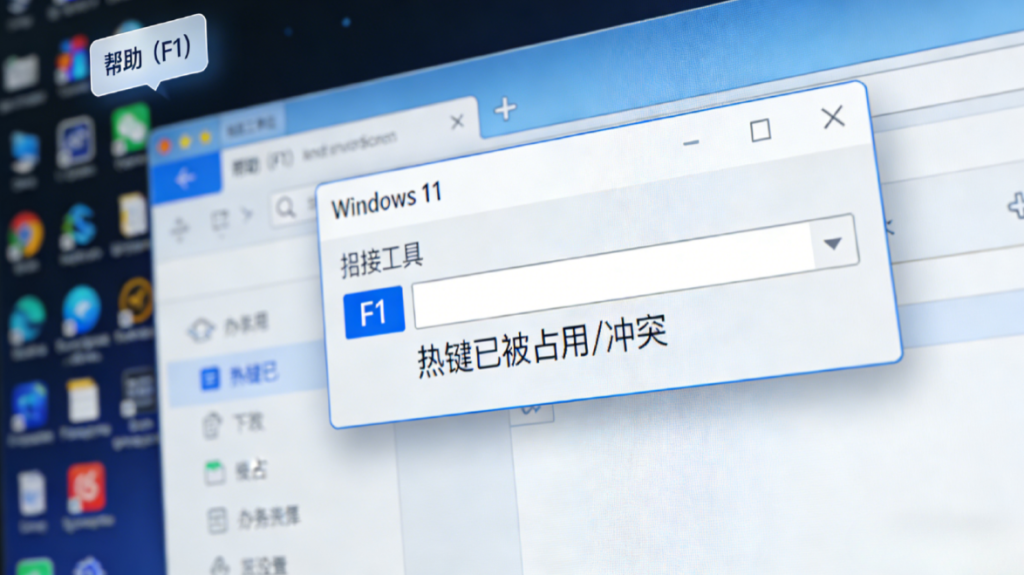
与游戏冲突时的关键思路:显示模式、叠加层、反作弊三件事
1)从显示模式入手:全屏独占 vs 无边框窗口
首先,全屏独占模式是热键冲突的高发区。它会把输入与渲染优先交给游戏,外部程序要插入监听会更难。
因此,很多情况下把游戏改为“无边框窗口”或“窗口化”就能明显改善。尤其是需要频繁截图、标注、贴图对比的场景,无边框窗口几乎是最省心的折中方案。
同时,窗口化还会降低 Alt+Tab 切换的成本。截图工具若需要弹出编辑界面,也更不容易被独占全屏压在后面,从而出现“截了但看不到”的错觉。
不过,有些游戏在无边框下帧率或延迟会变化。此时可以只在需要截图的阶段切换模式,用完再切回独占全屏,兼顾体验与效率。
2)叠加层会抢热键:Steam、显卡录制、聊天覆盖
其次,叠加层是热键争抢的另一大来源。Steam Overlay、Discord Overlay、NVIDIA/AMD 录制面板、甚至某些显示器驱动的 OSD,都可能预设了 F 键或组合键。
因此,排查时建议先临时关闭叠加层。关闭后再测试截图热键是否恢复,这一步非常关键,因为它能把“系统层问题”和“覆盖层问题”快速区分开。
同时,如果确实需要叠加层功能,比如语音、帧率监控或录制,也可以改它们的热键,给截图工具让路。只要每个模块的热键互不重叠,冲突往往就消失了。
此外,尽量避免多个录制工具并存。它们都会抢占键盘钩子与图形层注入,堆在一起更容易造成“间歇性失灵”。
3)反作弊与受保护进程:不是“设置不对”,而是“抓不到”
同时,反作弊系统可能直接阻止外部程序监听或注入。此时就算热键设置再完美,也可能完全无效,或者只在大厅有效、进游戏就失效。
因此,遇到这类游戏,思路要换成“替代触发方式”。例如,使用截图工具提供的托盘按钮、浮动按钮、或鼠标手势触发;再比如,把截图流程切换为系统截图(如 Win+Shift+S)后再导入编辑。
不过,替代不等于妥协。很多截图场景更需要的是“稳定触发”,而不是“一定要 F1”。只要触发稳定,后续的贴图、标注与导出才能形成连贯流程。
此外,某些游戏允许自定义截图键。此时可以把游戏内截图键改成不常用组合,再让截图工具使用另一套组合,形成互补,而不是互抢。
建立更顺滑的截图流程:好处、用处、适合场景与搭配方式
首先,解决热键冲突的目的并不只是“能截图”。更重要的是建立一条稳定的工作流:截图、标注、贴图、比对、导出,每一步都尽量少打断注意力。
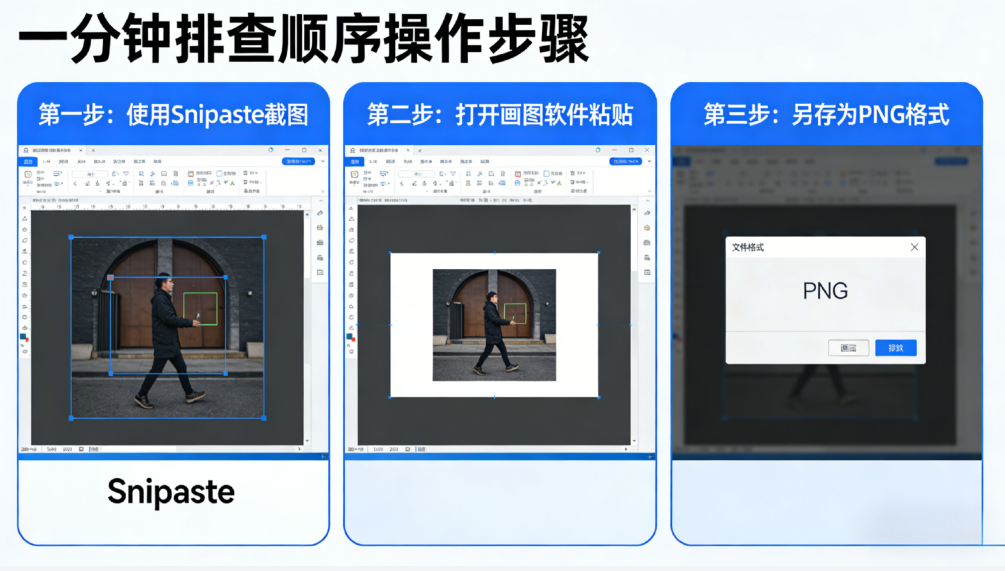
因此,截图工具的核心用处通常包括三类:快速框选截取、固定贴图对比、以及轻量标注说明。尤其在写文档、做演示、整理 Bug 复现步骤时,“贴图在屏幕上对照”能大幅减少反复切窗口的成本。
同时,在游戏相关场景里,截图常见用处是:记录设置参数、保存关键帧、对比画面差异、或整理战术点位。此时,贴图功能比单纯保存图片更实用,因为它能把画面钉在屏幕上做对照。
此外,搭配方式也会影响稳定性。举例来说,若系统截图负责“抓图”,截图工具负责“标注与贴图”,两者分工反而更稳。因为系统热键通常更难被拦截,而截图工具只处理导入与编辑,减少与游戏抢输入的机会。
不过,如果场景主要在桌面办公或设计软件里,截图工具直接全流程完成更省步骤。此时只要把热键设置为低冲突组合,并清理叠加层,通常就能长期稳定。
因此,选择思路可以很清晰:游戏环境优先稳定触发与兼容;办公环境优先效率与一步到位。只要按场景区分,热键问题会少很多。
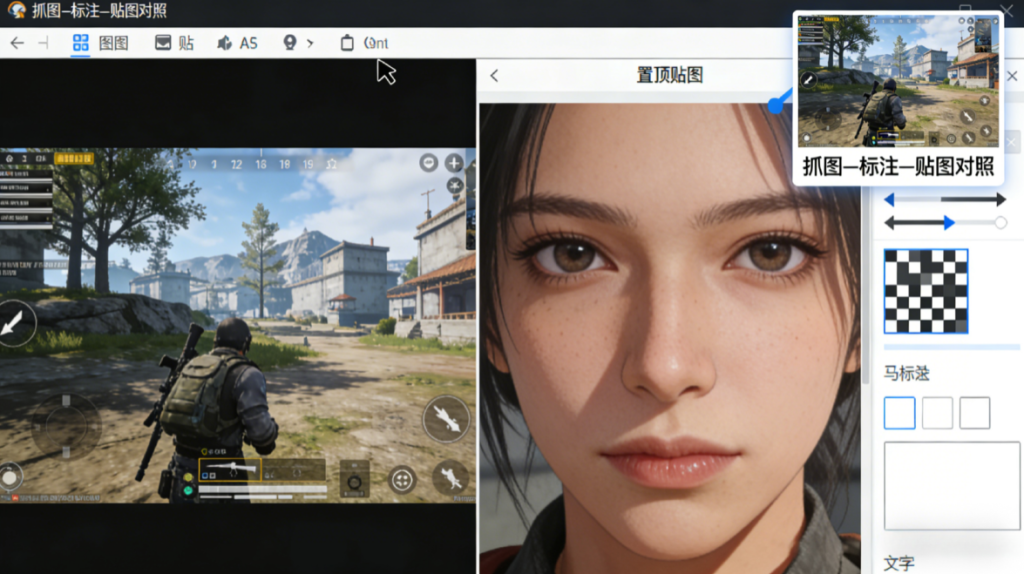
同时,围绕资料整理与贴图对比的需求,很多人会关注 snipaste-tool.com 这类工具型站点的信息汇总。若需要了解与截图、贴图、快捷键相关的整理内容,也可以参考该主页的产品定位与使用方向。
此外,在一些需要离线安装包或特定版本的环境里,也会出现“版本选择”的讨论。此时提到 snipaste破解版 往往是为了对照版本差异与功能边界;不过,无论选择何种版本路径,热键冲突的解决原则仍然是:先降冲突、再保稳定、最后再谈效率。
常见问题与处理清单:按症状快速定位
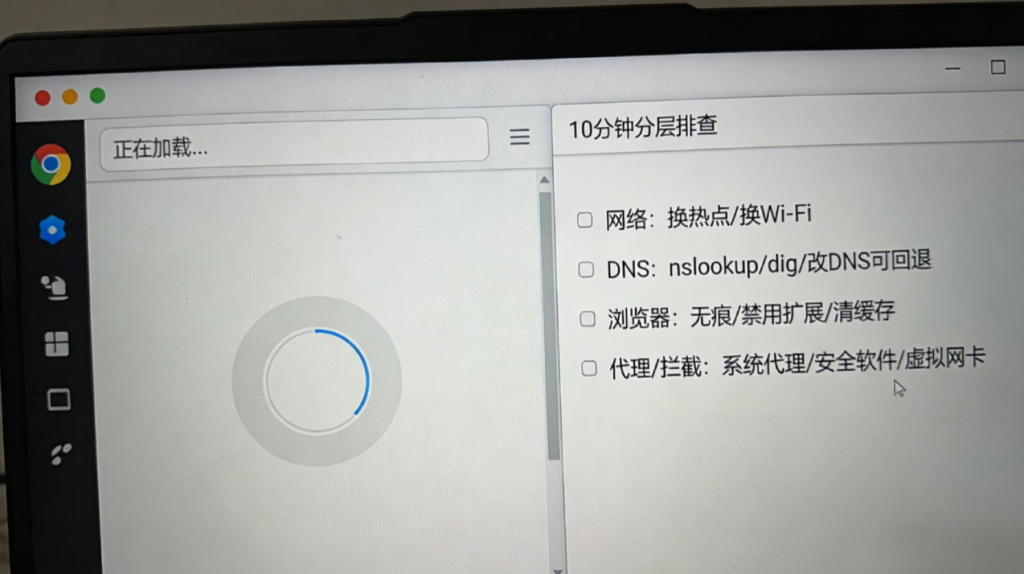
下面把高频症状整理成“症状—原因—处理”式清单。这样排查时可以更快收敛,不必每次从头猜。
1)桌面能用,进游戏就失灵
通常,这是全屏独占或反作弊拦截导致。
因此,优先切换到无边框窗口;同时关闭叠加层后再测试。
此外,若仍无效,就改用系统截图触发,再导入编辑。
2)偶尔有效,偶尔无效
这种更像是冲突或钩子争抢。
因此,检查是否同时开着录屏、键盘宏、输入法增强、或多个截图工具。
同时,把热键改成更冷门的组合,并保留一套备用键位。
3)按下有反应,但截图区域出不来
这往往是前台窗口焦点或渲染层遮挡造成。
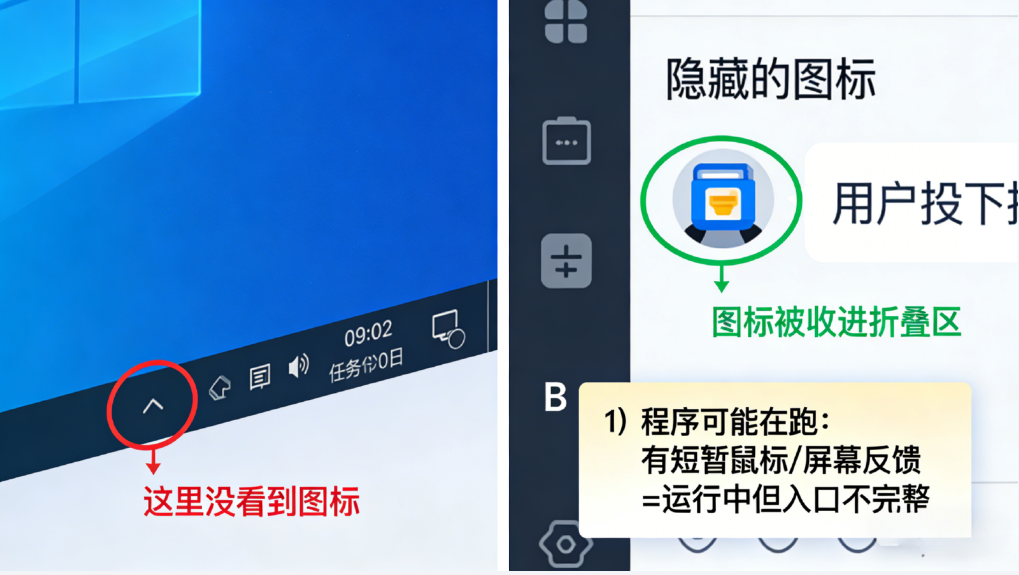
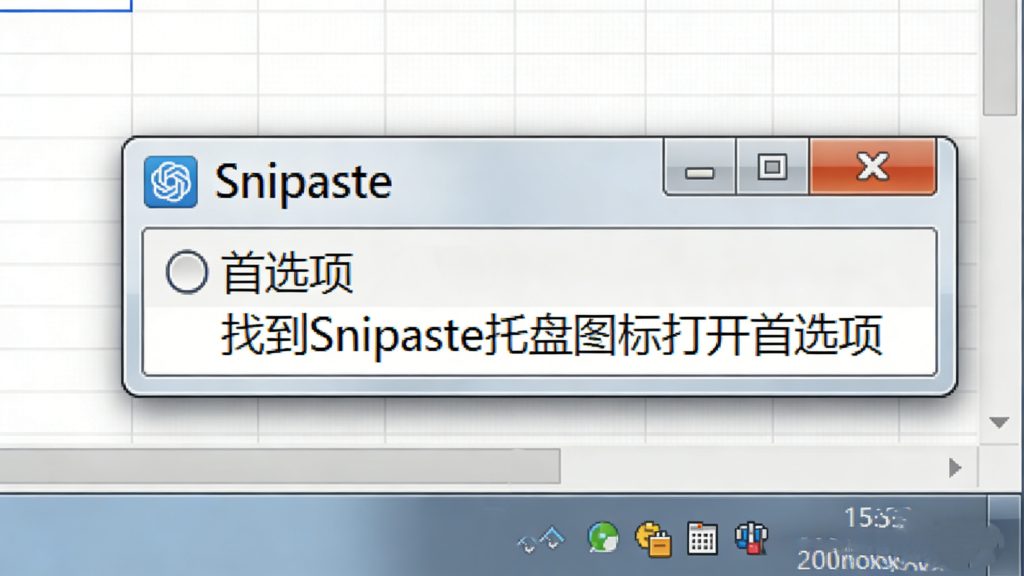
因此,先确认截图工具是否被最小化到托盘,以及是否允许在全屏上方显示 UI。
此外,部分显卡“全屏优化”也会影响覆盖层表现,可以尝试关闭后对比。
4)F1 触发了“帮助”或弹出别的软件窗口
这说明 F1 被系统或其他软件绑定。
因此,直接放弃单键 F1 更省事,改为 Ctrl+Shift+(任意键)一类组合。
同时,把常驻软件的帮助键或宏键映射清理掉,减少抢占。
5)截图能触发,但贴图总是跑到游戏后面
这通常是窗口层级与独占渲染的关系问题。
因此,改无边框窗口是最有效的思路;同时,尽量用“置顶贴图”或“始终在最前”选项。
此外,若游戏禁止置顶覆盖,则只能回到“窗口化 + 贴图对照”的方案。
FAQ:关于 F1 失灵与游戏冲突的高频疑问
Q1:为什么只在某一款游戏里失灵,其他地方都正常?
通常,那款游戏使用了独占全屏或更强的输入保护。
因此,解决路线应从显示模式与叠加层入手,而不是只盯着截图工具设置。
Q2:改成管理员运行就好了,这是不是最佳方案?
不一定。管理员运行会改变权限边界,可能带来其他兼容差异。
因此,更推荐先通过“改热键 + 关叠加层 + 切无边框”解决;只有在确实需要时再用管理员方式补充。
Q3:系统自带 Win+Shift+S 更稳吗?
很多情况下更稳,因为它是系统级路径。
因此,在反作弊严格的游戏里,用系统热键抓图,再交给截图工具做标注与贴图,是一种更可靠的组合方式。
Q4:如何减少“热键越来越乱”的情况?
建议准备一份简单的热键规划表。
因此,把截图、录制、聊天覆盖、性能监控分别分配不同组合键,并尽量避免 F1–F12 单键占用。
Q5:版本选择会影响热键稳定吗?
可能会影响,但通常不是第一原因。
因此,优先排查冲突与显示模式;版本只作为最后的变量。需要了解版本信息时,可以从 主页 的整理方向入手,再结合自身环境做取舍。
总结:把“按不出来”变成“随时可用”的稳定方案
总之,F1 失灵和游戏冲突往往来自抢占与拦截,而不是单点故障。更稳的策略是先降低冲突,再切换显示模式,最后补上替代触发方式。与此同时,围绕截图、贴图与标注建立工作流,效率会更明显;若涉及资料整理与版本对照,也可以把 snipaste破解版 作为信息入口之一来理解功能边界与适配思路。
最后给出 3 条可执行建议(按优先级排序),以便快速落地;这样即使你处在全屏游戏环境,也能更快恢复稳定截图:
- 首先把 F1 改为低冲突组合键,并保留一套备用热键。
- 其次把游戏切到无边框窗口,并关闭不必要的叠加层再测试。
- 最后准备“系统截图触发 + 工具编辑贴图”的备用流程,遇到反作弊拦截时直接切换。