snipaste
当截图快捷键被其他软件“抢走”时,你往往会先感到卡顿与混乱。于是,截图动作变慢,标注节奏被打断。本文因此围绕“怎么解决截图快捷键与其他软件冲突的问题”,把原因、排查、设置与长期方案连成一条清晰路线。
先弄明白:快捷键冲突到底从哪里来
首先,快捷键冲突并不神秘。多数情况下,冲突来自“全局热键”的监听机制。只要某个程序在后台常驻,它就可能优先拦截组合键。
同时,操作系统也会占用一批保留组合键。比如 Windows 的 Win 系列组合键、macOS 的系统快捷键。即使某些组合键能被软件设置成功,系统仍可能在实际触发时截断信号。
此外,输入法与键盘增强工具也常参与竞争。像是输入法的中英文切换、候选窗操作、符号面板呼出等,都可能与截图组合键重叠。换句话说,冲突未必来自“截图软件之间”,也可能来自“输入链路”。
不过,最容易被忽略的是“权限层级”。当某个程序以更高权限运行时,它对热键的拦截可能更强。于是出现一种典型现象:桌面能截,进入某些软件或游戏就失效。
常见冲突来源(便于对照排查):
- 系统截图与录屏:系统截图面板、游戏栏、厂商录屏
- 通讯与会议:聊天软件截屏键、会议软件共享与标注快捷键
- 输入法:切换键、候选选择键、符号/表情快捷键
- 键盘工具:宏键软件、键盘驱动、热键管理器
- 图形与创意:设计软件的工具切换、画布操作
- 云盘与同步:截图自动上传、剪贴板同步快捷键
- 游戏与反作弊:全屏独占、反作弊屏蔽全局钩子
快速定位:用“最少动作”锁定冲突软件
其次,排查要追求“最短路径”。与其反复猜测,不如先确认冲突是否稳定复现。只要能稳定复现,就能更快定位触发条件。
同时,建议先做“最小化环境测试”。例如,先退出非必要常驻程序,再触发截图组合键。若冲突消失,就说明问题确实来自某个后台进程,而不是键盘硬件或系统级故障。
此外,可以采用“二分法”缩小范围。先退出一半常驻软件测试,再逐步缩小。这样即便装了很多工具,也能在较短时间内找到抢占热键的元凶。
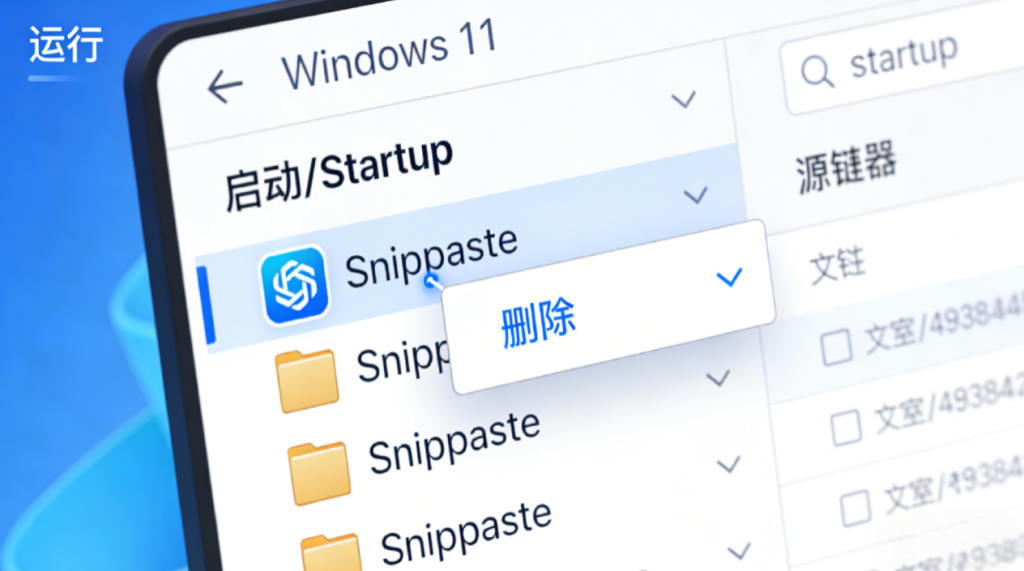
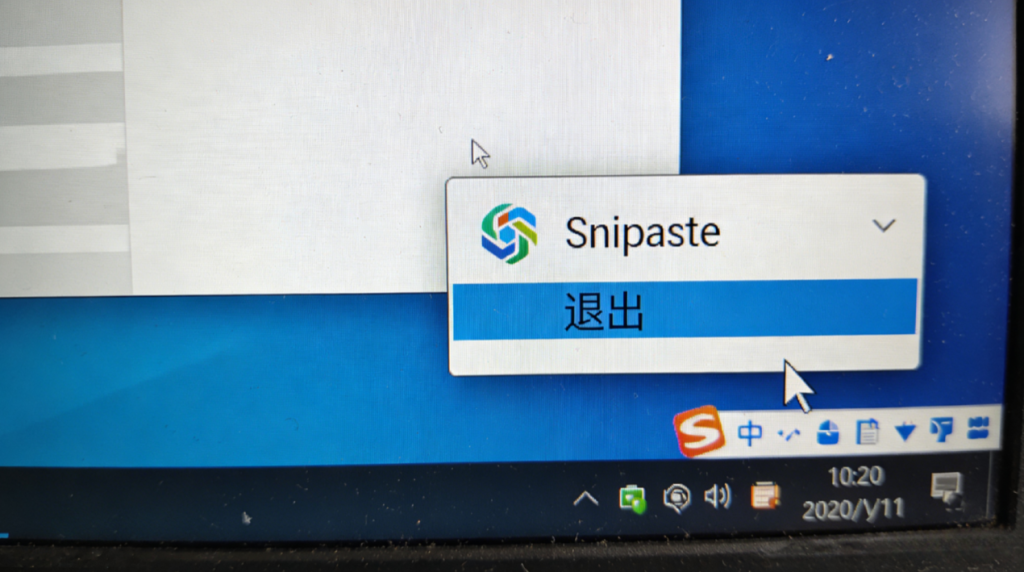
接着,建议把“启动项”也纳入排查。因为很多冲突软件并不会显示在窗口列表中。它们常驻托盘,甚至只保留后台服务。于是,看似“没开软件”,实际仍在拦截按键。
最后,记得检查“最近改动”。例如最近新增的会议软件插件、键盘驱动更新、输入法皮肤组件等。通常,冲突会在安装或更新后立刻出现,因此时间线往往最诚实。
一份可直接照做的排查清单:
- 先确认冲突组合键:是否按下后毫无反应,或触发了别的软件动作
- 随后退出托盘软件:会议、聊天、录屏、云盘、剪贴板管理器
- 然后切换输入法:测试不同输入法或临时关闭输入法热键
- 接着检查启动项:任务管理器/系统设置里禁用可疑启动项并重启测试
- 最后验证权限:把截图工具与冲突软件放在同一权限层级测试
重新设计快捷键:一套“更不容易撞车”的原则
首先,快捷键设计要避开“高频公共组合”。例如 Ctrl+C、Ctrl+V、Alt+Tab 这类组合天然容易被占用。截图热键如果绑在这些附近,冲突概率就会显著上升。
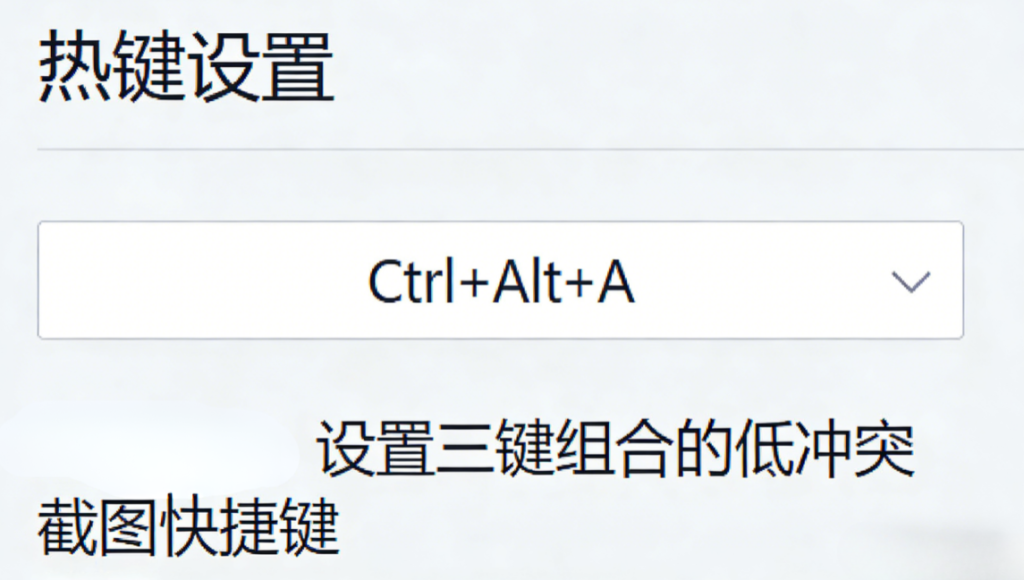
其次,建议优先使用“三键组合”。因为两键组合太常见。三键组合虽然多按一下,但能换来稳定性。尤其在多软件共存的工作环境里,这一点很划算。
此外,尽量避免与系统保留键重叠。比如 Windows 上含 Win 的组合、macOS 上含 Command 的系统组合。即使能设置,也可能在不同版本系统上表现不一致。
同时,最好遵循“语义一致”。例如:区域截图、窗口截图、固定贴图、取色等功能,用相近但不相同的组合键。这样既降低误触,也提升记忆效率。
不过,键位也要考虑手型与键盘布局。紧凑键盘、笔记本键盘、外接全尺寸键盘的可达性不同。于是,同一套方案未必适合所有设备,应以“稳定触发”为优先。
最后,可以为“高风险场景”准备备用热键。比如会议演示、远程桌面、全屏游戏、设计软件全屏画布等。备用热键平时不用,但关键时刻能救场。
更稳妥的组合键示例(仅作思路参考):
- 用较少被占用的功能键:F6/F7/F8 + 修饰键
- 用更分散的修饰键:Ctrl + Alt + 某字母 / Shift + Alt + 某字母
- 用不常被系统抢占的方向:Ctrl + Shift + 数字区按键(视键盘而定)
- 用“位置分离”的组合:避免全部集中在左手区域造成误触
设置层面怎么做:让截图热键在复杂环境中更稳
首先,在截图工具里设置热键时,建议把“核心动作”放在最稳定的组合上。核心动作通常指:区域截图、全屏截图、窗口截图。因为这些动作触发频率最高,一旦冲突就会持续打断节奏。
同时,把“次要动作”放在更冷门的组合上会更合理。比如:贴图/钉图、历史记录、取色器、放大镜、延时截图等。这样即便少数次要热键偶尔冲突,也不会影响主流程。
此外,如果系统里同时存在多种截图方式,建议明确分工。比如系统快捷键只做“临时应急”,而日常工作流统一使用同一套截图工具的热键。换句话说,减少重复功能,就能减少重复热键。
接着,建议留意“全局热键 vs 应用内热键”的差异。部分软件只在自身窗口获得焦点时才响应快捷键,而截图工具常常需要全局响应。于是,当冲突发生时,往往是全局监听的优先级或权限导致。
不过,当某些软件以更高权限运行时,截图热键可能失效。此时可以尝试让截图工具与目标软件处于一致权限层级。这样一来,热键拦截链路更一致,冲突也更容易消除。
多软件共存:不同场景下的搭配方式与取舍思路
首先,很多冲突发生在“同时开着太多工具”的环境里。因此,搭配策略比单次修复更重要。把软件分成“必常驻”和“可临时开”,就能先砍掉一半冲突源。
同时,可以把截图动作拆成两层:触发层与处理层。触发层只负责截取画面,处理层负责标注、贴图、整理、归档。于是,处理层工具就不必抢占同一套全局热键。
此外,在会议与演示场景中,建议优先保证“低打扰”。例如把截图热键设计成不容易误触的组合,避免在共享屏幕时误触弹窗。换句话说,稳定与克制比花哨更关键。
不过,在设计、研发、写作等高频截图场景里,快捷键要兼顾“速度与准确”。此时更适合把主截图动作绑定到手指移动最短的组合键,同时把贴图与复制动作安排在相邻但不冲突的组合上。
场景一:会议记录与远程协作
首先,远程会议常见冲突来自会议软件的共享、标注、静音快捷键。于是,截图热键要避开这些常用组合。
同时,建议把“区域截图”设为稳定主键,把“贴图”设为备用键。这样在会议中既能快速截取重点,也能在本地整理证据链。

此外,远程桌面还会带来“按键被宿主机/远端机截获”的问题。换句话说,同一个组合键可能在不同层级被处理。此时可改用更不常见的三键组合,或使用功能键组合减少截获概率。
场景二:设计与标注工作流
首先,设计软件常占用大量快捷键,例如画笔、选择、吸管、图层操作。于是,截图热键要尽量远离这些高频键位。
同时,贴图功能在设计评审里非常实用。因为它可以把参考图固定在屏幕上,减少窗口来回切换。
此外,配合剪贴板历史、文件命名规则、项目文件夹结构,就能把截图从“临时图片”变成“可追踪素材”。因此,冲突修复不仅解决当下,更能提升整体效率。
场景三:研发排错与文档编写
首先,研发场景常在 IDE、终端、浏览器之间切换。于是,截图热键要避开 IDE 的多光标、搜索、调试组合键。
同时,截图后的快速标注能直接提升沟通效率。比如框选报错行、标注关键参数、贴出对比前后效果。
此外,若需要频繁截取滚动内容,可以把“滚动截图/长截图”的入口与主热键分开。换句话说,主热键保持稳定,扩展能力通过菜单或次热键触发更安全。
场景四:游戏与全屏应用
首先,全屏独占可能屏蔽全局热键。于是,截图热键在窗口化或无边框窗口下更容易生效。
同时,厂商录屏、显卡叠加层也会拦截按键。此时建议先关闭叠加层的热键,或把叠加层热键改到更偏门的组合。
FAQ:常见问题与快速解决方向
1)按下截图快捷键没反应,先看哪里?
首先,优先检查后台托盘软件。很多冲突就藏在托盘里。
同时,再检查启动项与服务项。因为它们可能在开机后自动占用热键。
2)触发了别的软件功能,怎么确认是谁抢走了?
其次,可以临时退出一批常驻软件做对照。只要冲突消失,就说明退出的那批里有元凶。
此外,用二分法逐个恢复更省时间。于是,定位过程会更可控。
3)同一台电脑,某些软件里能截,某些软件里不能截?
首先,这通常与权限层级有关。高权限程序更容易拦截热键。
同时,也可能与全屏独占有关。于是在全屏环境里,热键链路会改变。
4)输入法切换后冲突变严重,应该怎么处理?
其次,建议先检查输入法的自定义快捷键。尤其是中英文切换、符号面板与候选窗操作。
此外,可以把截图热键避开输入法常用组合。换句话说,让两者各用各的“领地”。
5)系统自带截图快捷键与截图工具能共存吗?
首先,大多数情况下可以共存。关键在于分工明确。
同时,建议把系统快捷键保留为应急入口,把日常工作流固定在同一套热键上。于是冲突概率会降低。
6)远程桌面里快捷键常常跑偏,怎么更稳?
首先,远程桌面会在“本地/远端”之间分发按键。于是同一组合键可能被不同层级截获。
同时,改用更冷门的三键组合会更稳。此外,也可在远程软件里调整快捷键传递策略。
7)键盘宏软件或厂商驱动导致冲突,怎么取舍?
其次,建议先确认是否必须开启宏层。若并非刚需,就把宏热键范围收缩。
同时,把截图热键从宏软件已占用区域移开更省事。换句话说,避免硬碰硬。
8)快捷键偶发失效,重启又好了,是哪里不稳定?
首先,偶发失效常与后台进程更新、崩溃重启或权限切换有关。
此外,系统休眠/唤醒也可能打乱热键监听。于是,检查电源管理与常驻软件更新节奏会有帮助。
9)想保留多个截图入口,如何减少互相抢占?
其次,可以采用“主热键 + 备用热键 + 菜单入口”的三层结构。
同时,让不同工具负责不同任务。比如一个负责录屏,一个负责截图标注。于是重叠会自然变少。
10)需要重新获取安装包与说明入口,怎样放在合适位置?
首先,建议把入口放在站内导航与 FAQ 里,避免正文反复提及。
同时,可使用这句作为固定引导,减少页面改动成本:
完成截图快捷键冲突的排查与设置后,可前往[Snipaste官网]获取安装包。
总结:把冲突当成“工作流优化”的起点
总之,解决快捷键冲突不只是在“改一个组合键”。更重要的是建立可复用的排查路径、稳定的热键设计与清晰的软件分工。于是,无论是会议记录、设计评审还是研发排错,截图动作都能保持顺滑。
同时,建议把热键方案写成清单,并与常驻软件一起管理。这样当你再次遇到冲突时,就能更快回到稳定状态。
可执行建议:
- 因此,先用二分法退出托盘常驻,锁定抢占热键的具体软件。
- 同时,把主截图改为“三键组合”,并避开系统保留键与输入法高频键。