snipaste
当你手里只有一张截图,却要把图里的文案放进文档、把配色交给前端或设计复刻时,手动敲字和“凭感觉调色”都会很痛苦。于是,“取字 + 取色”就成了高频动作。更关键的是,这两步如果做得顺手,会直接影响输出质量:文本能否直接复制粘贴,颜色能否稳定复现。
因此,本文只围绕一个问题展开:如何快速提取图片中的文字和颜色代码?**不展开“下载工具”或“抢词”之类的内容,而是把流程讲清楚,把坑讲透,并把结果整理成可复用的交付物,方便直接进入工作流(文档、看板、Token、CSS、规范库等)。
01 为什么把“取字”和“取色”放在同一条流程里更省时间?
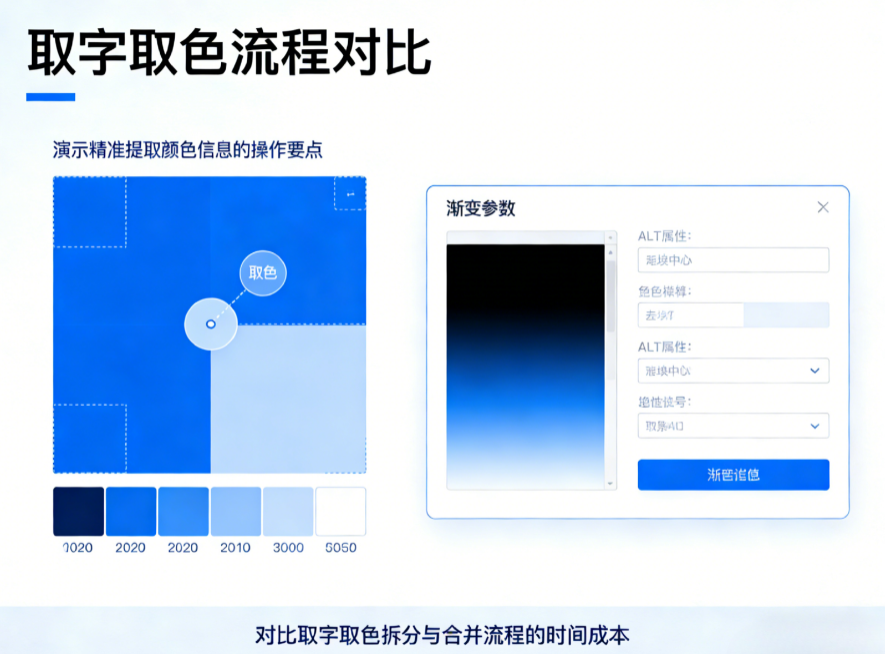
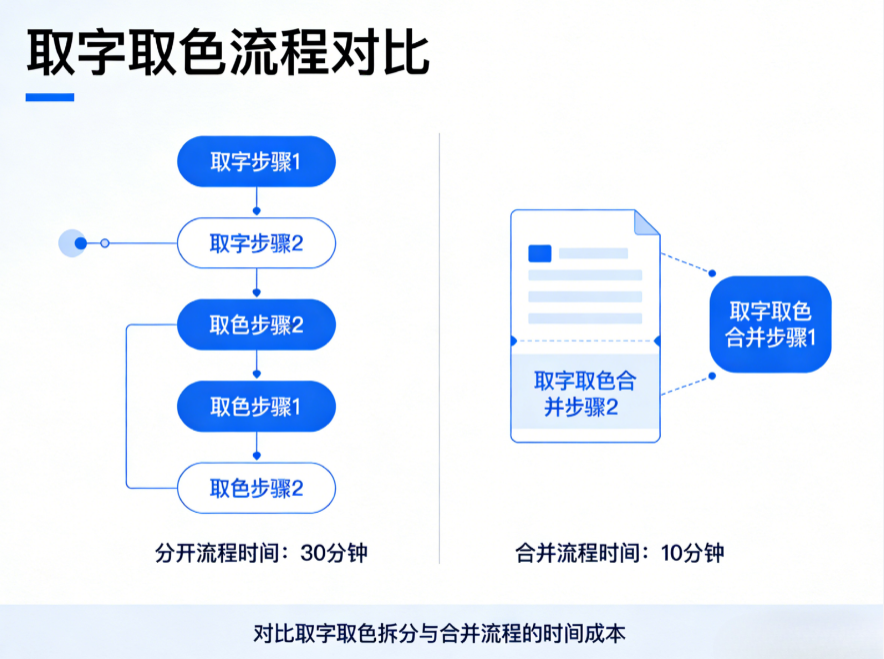
很多场景里,文字与颜色来自同一张图:海报、UI截图、PPT页面、产品详情页、竞品功能页、活动规则页。若把两件事拆开做,往往会反复切换窗口、反复定位区域,还会反复寻找同一块按钮或标题。时间被切碎,注意力也被拉扯。
更省事的关键点在于:截图本身就是一个天然“锚点”。同一个选区既能给 OCR 识别,也能给取色器采样。只要锚点一致,结果就更可控,复盘也更容易。
此外,合并流程还有一个隐性收益:更容易沉淀资产。图中文字进入文案库或需求库;颜色代码进入色板或主题 Token。久而久之,素材不再是“临时用完就丢”,而是变成可搜索、可复用的库存。
02 快速提取图片中文字:从“能识别”到“能直接用”
2.1 先把目标说清楚:要的是“可粘贴文本”,不是“意思差不多”
“识别对了”不等于“能用”。你真正需要的是:能直接粘贴进 PRD、周报、缺陷单、评审记录、验收清单、代码注释的文本。
如果 OCR 结果里标点错乱、换行破碎、数字单位丢失,后期整理会反噬效率。建议把“取字”拆成两个小目标:
- 尽量一次到位:减少重复截图和反复识别
- 把清理成本压到最低:粘贴后几乎不用改
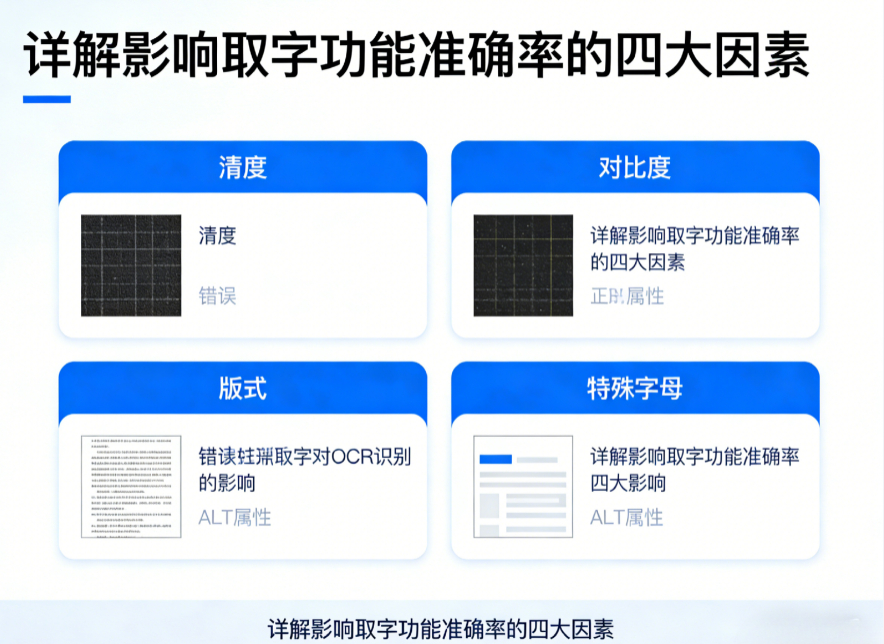
2.2 影响识别准确率的四件事:清晰度、对比度、版式、字符
(1)清晰度决定上限
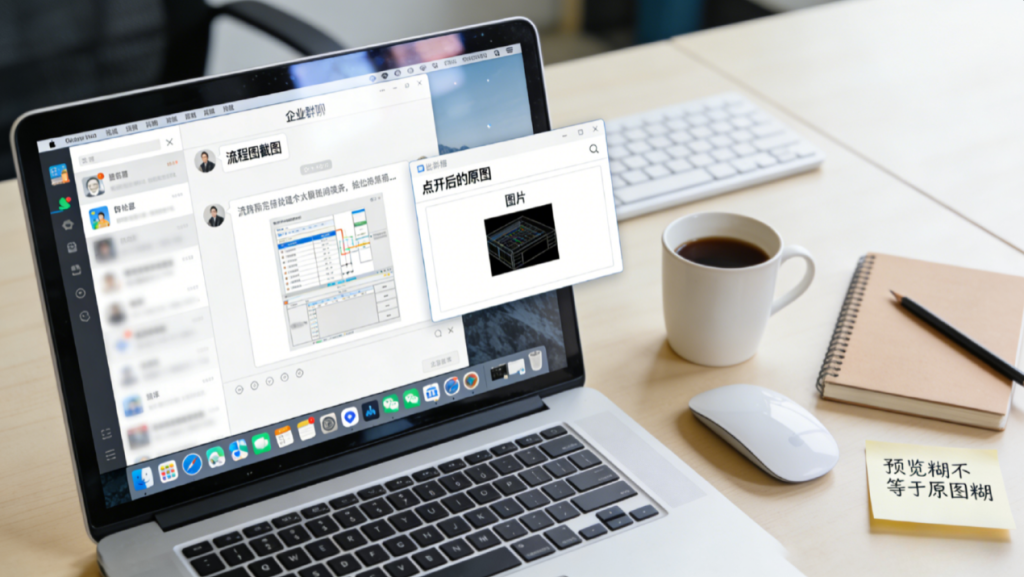
截图来自高分辨率、1:1 缩放时,笔画边界更明确,误识别更少。相反,二次压缩图、聊天软件转发图、被缩放过的截图,都会让笔画发糊,OCR 的“分割”就容易错。
(2)对比度影响字符分割
浅灰字叠浅底、渐变底叠纹理、毛玻璃叠背景,会让 OCR 把笔画当噪点,出现漏字、黏字、错字。
(3)版式决定识别顺序是否稳定
多列排版、表格、左右分栏、浮层卡片很容易让识别顺序乱跳,尤其当文本块之间距离接近、对齐复杂时。
(4)特殊字符是隐形雷区
例如“·”“—”“≤”“≥”“%”“℃”“㎡”“/”“:”这些符号一旦丢失或替换,很多业务文本就会“看似能读、实际不可用”。
因此,更稳的操作策略是:
1)先选清晰来源,尽量避免二次压缩图
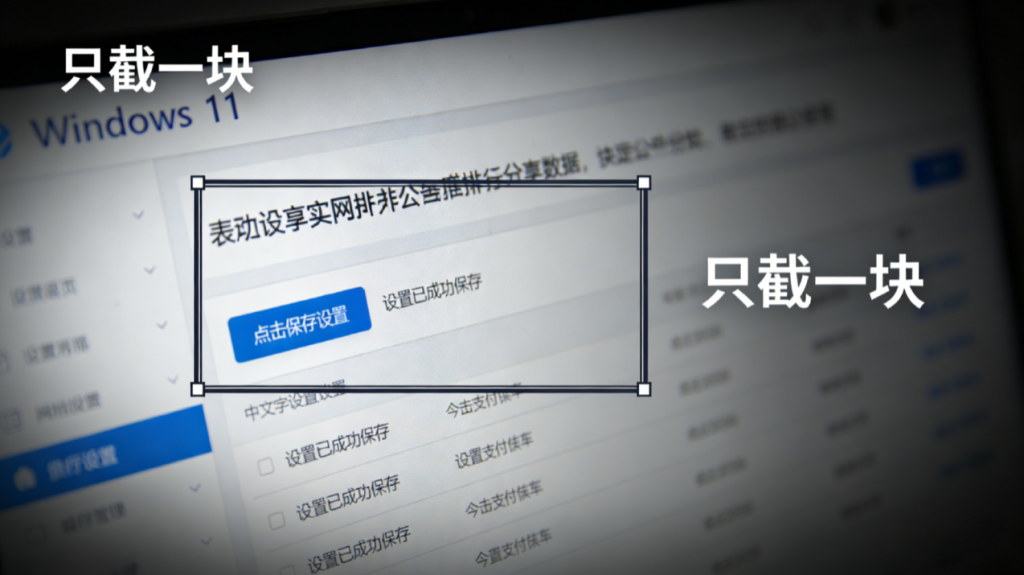
2)再缩小选区,只框住真正需要的文本块
3)按版式分块,标题/正文/表格分开处理
4)最后快速扫一遍标点、数字、单位,及时修正
2.3 三种常见文本类型,分别怎么截更省事?
为了让流程更贴近日常,这里按“形态”把文本分三类。不同类别用不同截法,返工会少很多。
1)连续段落(规则说明、简介、描述)
- 适合整块截取
- 如果背景花、阴影重:先放大页面或提高对比,再截
- 避免把周围装饰、图标、分隔线也截进去(会增加噪点)
2)短句列表(要点、功能点、活动条款、清单)
- 更适合按“可读单元”截:每 3–6 行一截
- 这样识别顺序更稳,粘贴后也更容易合并成项目符号
3)表格与多列(参数、规格、价格表、对照表)
- 不要贪一张全截
- 更稳的方式是按列或按区域截,必要时只截某一列的单元格
- 目标是让 OCR 的阅读顺序更简单,后续分列也更轻松
2.4 让粘贴更干净:两步轻清理就够用
即便识别准确,输出也常见两类问题:换行太碎、空格太乱。建议固定两步清理:
1)合并不必要的断行,保留段落结构
2)统一标点风格(全角/半角尽量一致)
如果识别对象是代码/日志片段,还要额外注意缩进与符号配对,否则内容对了也会难读、难复用。
03 快速提取颜色代码:别只取一个点,要取“可复现的颜色信息”
3.1 先选输出格式:HEX、RGB、RGBA、HSL 各有用法
颜色“看着一样”不等于“值一样”。取色之前先定“交付对象”,会少走很多弯路:
- 交给前端:优先 HEX + RGB;涉及透明再补 RGBA
- 做主题色/状态色:补充 HSL/HSV 更好调(色相/饱和度/明度更清晰)
- 做印刷物料:再考虑 CMYK 与色差控制(这是另一套流程)
3.2 取色不准的根源:抗锯齿、阴影、高光、透明层
很多“偏灰偏浅”的问题并不是手抖,而是像素本来就混合了背景:
- 抗锯齿:按钮边缘、字体边缘常有混色像素,取到边缘就是偏灰
- 阴影/高光:玻璃态、拟物、浮层卡片会让视觉色与真实值不同
- 透明叠加:取到的是最终合成色,不同底色下数值会变
因此,更稳的做法是:
1)尽量取色块内部的“平整区域”(别取边缘)
2)多取两三个点对比,避免单点误差
3)遇到透明叠加:同时记录透明度(Alpha)与底色假设
3.3 渐变怎么记录才有意义?记“起止色 + 方向”,别只记一个值
渐变不是一个颜色,而是一段变化。只取一个点,复现出来往往不对。更可复现的记录方式包括:
- 起始色(Start)与结束色(End)
- 渐变类型(线性/径向)
- 方向或角度(例如从上到下、45°)
- 叠加信息(是否有透明、是否有蒙版/噪点)
这样记录后,不管写 CSS、做 Token、还是做设计标注,都更容易还原。
04 把“文字 + 色值”变成资产:一张模板解决大多数复用问题
流程快只是第一步。更关键的是:提取结果要能复用、能交付、能回溯。建议建立一个轻量的“一页式摘录模板”,并固定字段顺序。
4.1 一页式摘录模板(可直接复制到笔记/表格/看板)
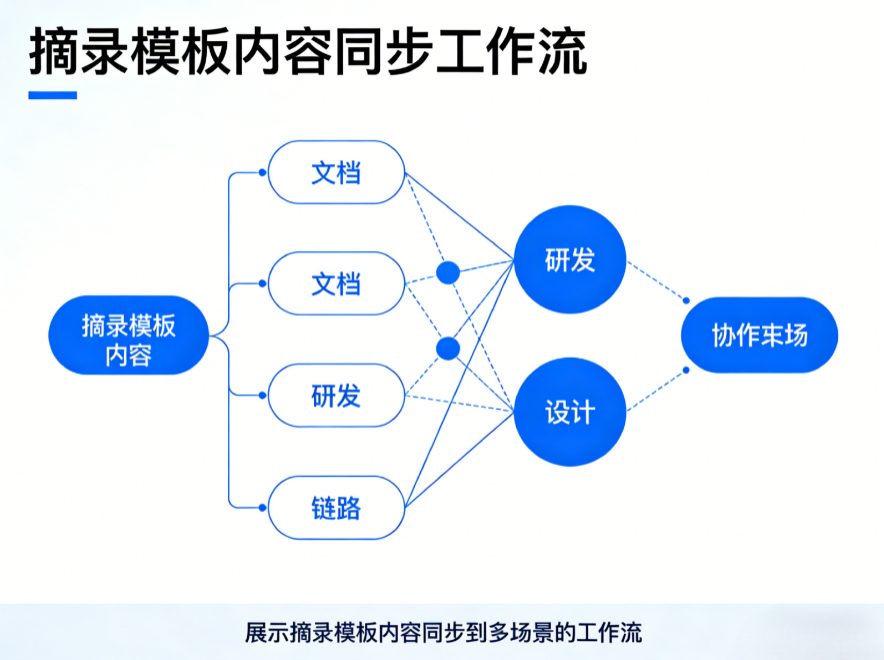
- 素材来源:页面名称/模块名称/截图时间/版本备注
- 文本摘录:标题/副标题/按钮文案/提示语/规则条款
- 颜色摘录:主色/强调色/背景色/文字色/分割线/状态色
- 色值格式:HEX/RGB/RGBA/HSL(按交付对象固定)
- 视觉说明:是否渐变/是否透明/是否有阴影或高光
- 复现提示:取色位置(内部/边缘)、是否避开抗锯齿
- 备注:字体风格、圆角、间距、图标风格、对齐规律
这份模板的意义在于:它能把“抽取动作”变成“整理动作”。久而久之,文案库、色板库、组件库会自然成形。
05 常见搭配方式:让结果直接进入工作流
为了减少“提取完还要再搬运一次”的麻烦,建议把输出直接接到常用工具链:
- 文档链路:PRD、周报、说明书、发布说明、培训材料
- 协作链路:任务看板、缺陷单、评审记录、验收清单
- 研发链路:CSS 变量、Design Token、主题配置、样式表
- 设计链路:色板管理、组件规范、字体规范、图标规范
06 常见问题与避坑:识别失败、顺序错乱、颜色偏差怎么快速定位?
6.1 取字失败:优先排查源图质量,再处理版式
更高效的排查顺序是:
1)换更清晰来源或放大到 100% 再截
2)缩小选区并分块识别
3)表格按列截,避免一次全截
4)最后统一做标点与断行清理
6.2 取色偏差:别急着怀疑工具,先看是否取到了边缘像素
更稳的处理方式是:
- 取色点落在平整区域中心
- 多点取样做对照,必要时取平均判断
- 透明叠加时记录 Alpha 与底色假设
- 渐变色记录起止色与方向信息
6.3 复制不干净:多余换行与不可见字符是“搜索失败”的罪魁祸首
建议固定轻清理流程:
- 合并断行与多余空格
- 统一标点与引号样式
- 必要时去掉不可见字符并重新排版
07 选择与设置思路:把步骤变少,比堆功能更有效
很多人纠结工具功能,其实先定目标更省事:
- 临时记录更看重速度
- 交付复刻更看重准确
- 规范沉淀更看重归档能力
可以用三个问题快速定位:
1)输出最终交给谁:文档、设计、研发还是测试?
2)输出最终落在哪:纯文本、表格、Markdown、Token 还是 CSS?
3)结果要不要复用:一次性使用还是进入库?
推荐的设置习惯:固定快捷键、固定输出格式、固定命名方式
- 文档场景:OCR 后直接复制,保留段落,轻度去噪
- 研发场景:默认输出 HEX 与 RGB,透明时追加 RGBA
- 设计场景:放大镜采样,多点对照,记录渐变起止色
- 测试场景:截图标注与时间戳命名,便于回归比对
总结:把提取变成习惯,把结果变成资产
想把“取字 + 取色”做得又快又稳,核心在于三件事:
1)用截图当锚点,把取字与取色合并成一次动作
2)按版式分块识别、按像素规律取色,减少错乱与偏差
3)用模板命名与归档,让结果能复用、能交付、能回溯
3 条可执行建议:
- 准备一张“一页式摘录模板”,固定字段与顺序,并附来源与用途标签
- 默认色值输出固定为 HEX + RGB,透明场景补 RGBA,并记录取样位置
- 为表格、多列、渐变、透明叠加建立“分块识别 + 多点取样”的习惯
此外,如需查看更多截图取字与取色的用法说明,可前往[Snipaste官网]了解相关功能细节。