snipaste
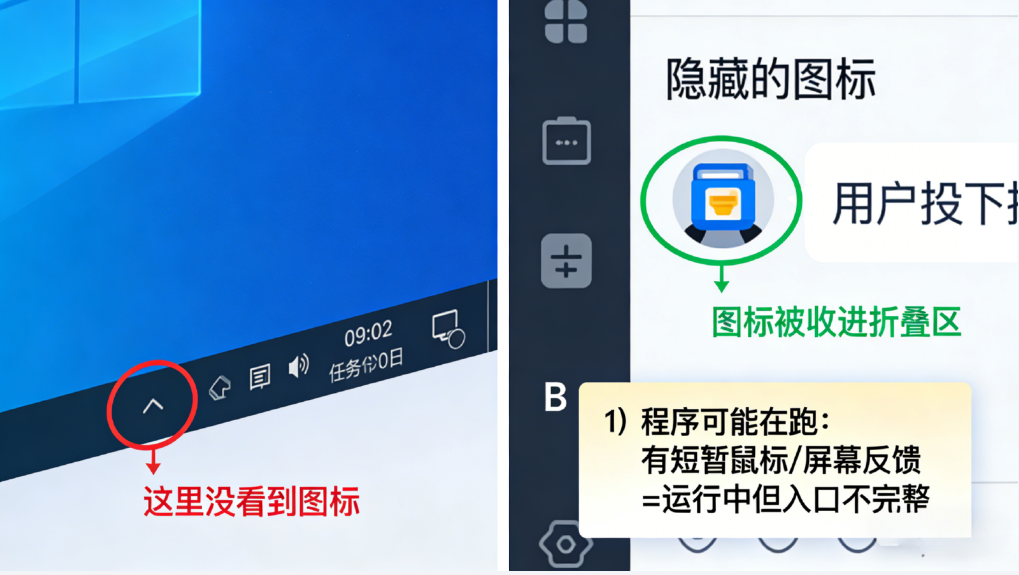
很多人第一次用 Snipaste,会先被英文菜单绊一下脚。入口没找对,越点越绕,手感就断了。别在截图编辑窗口里盲找语言项:最稳的路径在托盘与首选项里。接下来会把步骤拆到“照做就能找到”,并把常见失败情况一并讲透。若屏幕右下角暂时没看到图标,你大概率卡在托盘折叠这一关。
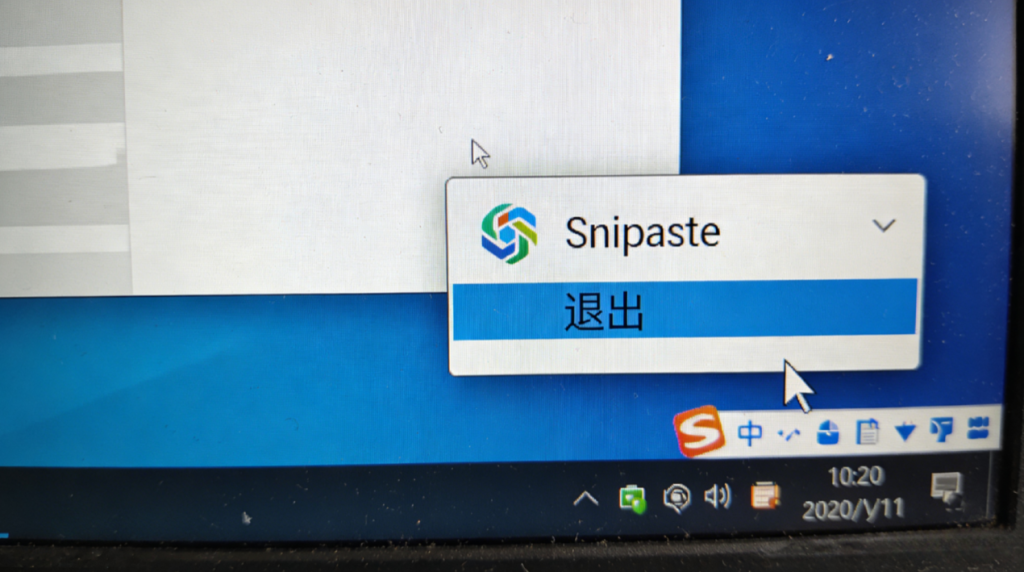
最快方法:托盘 → 首选项 → 常规 → 显示语言
这条路径几乎覆盖大多数场景:安装版、便携运行、后台常驻。把它记成一句话更好用:托盘图标右键 → Preferences/首选项 → General/常规 → Display language/显示语言 → 选择中文 → 退出重开确认。
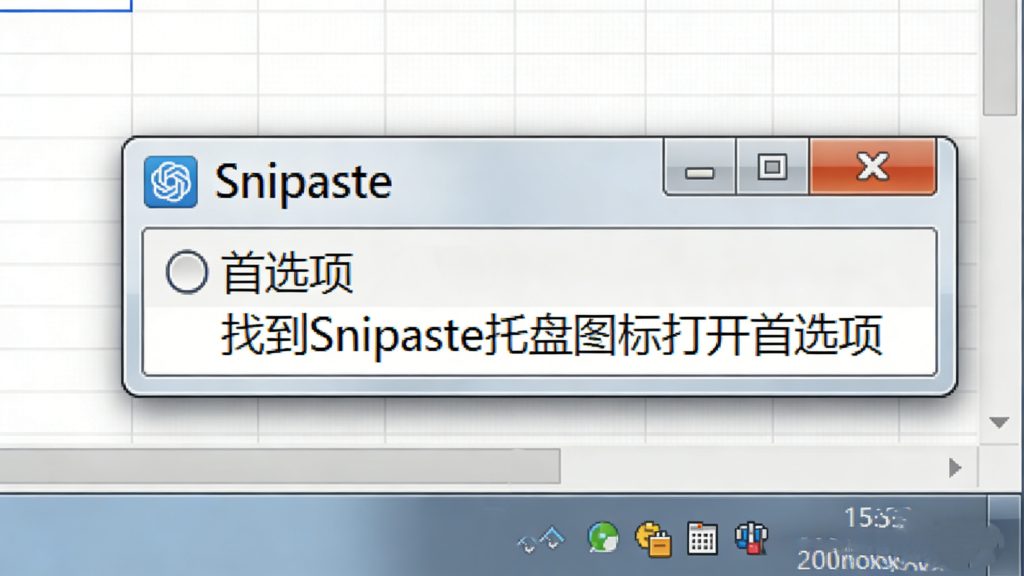
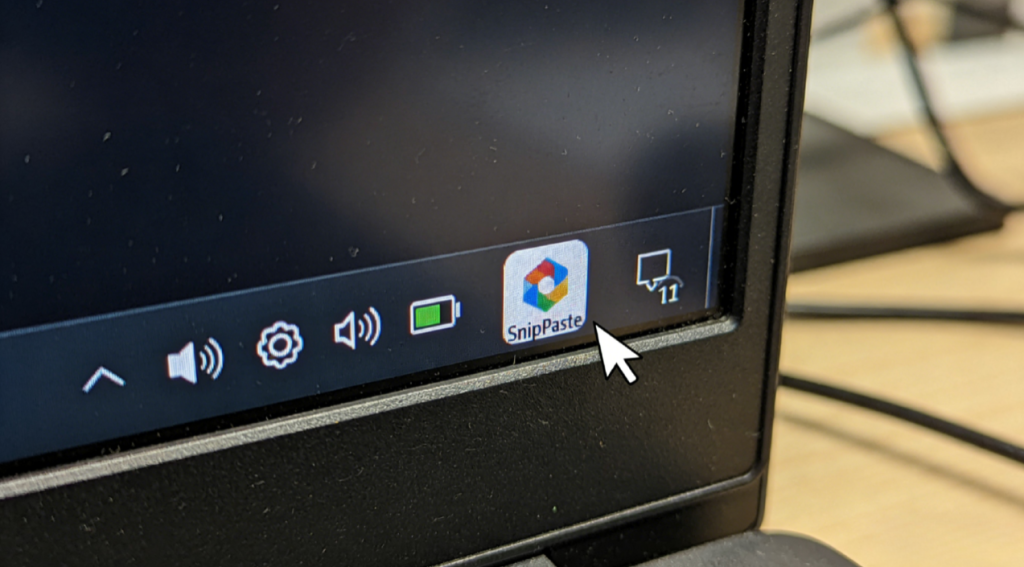
Windows 10/11:先把托盘图标“找出来”
Windows 11 的托盘更容易折叠,所以先做这一步检查,能省掉很多误会。
- 任务栏右下角:看时钟、网络、音量附近是否有小图标区域。
- 展开隐藏图标:如果看到一个小箭头(或“^”),点开后会弹出一排被折叠的图标。
- 固定显示(可选):把 Snipaste 图标从折叠面板拖回任务栏区域,或在系统的“任务栏设置/其他系统托盘图标”里把它设为常显。这样以后不会再丢入口。
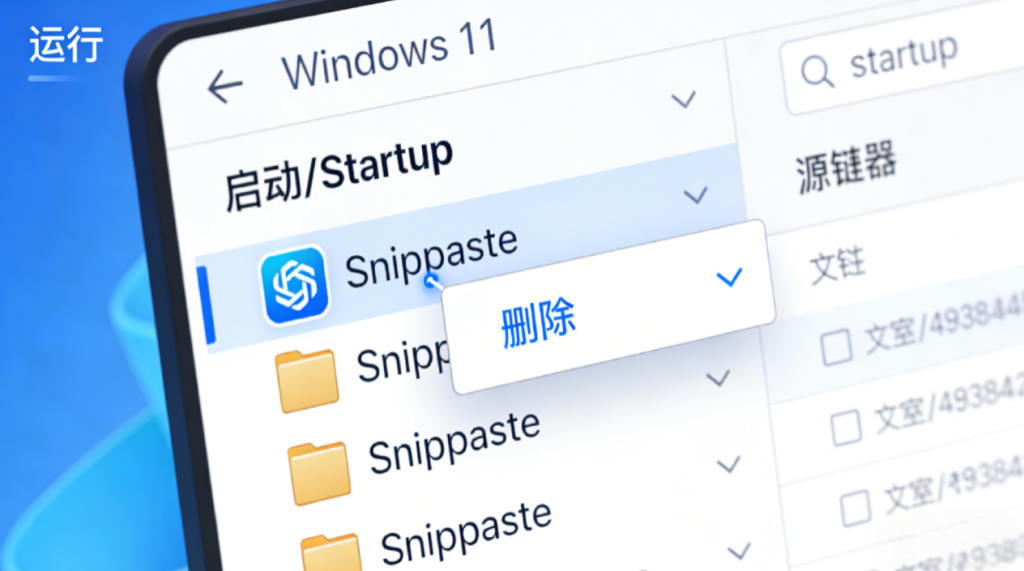
- 确认软件在运行:若隐藏区也没有,打开任务管理器,搜索 Snipaste 进程;没有进程就先启动一次。
找到图标后,右键会出现菜单。菜单里通常会看到 Preferences/首选项。点进去后,在 General/常规 里找 Display language/显示语言 下拉框,选择 简体中文 或 繁体中文。
macOS:别在 Dock 里找,优先看菜单栏
macOS 场景里,更常见的入口在屏幕顶部菜单栏或状态栏图标。思路不变:找到 Snipaste 的菜单入口后进入 Preferences,再到 General 里的 Display language。如果一时找不到状态栏图标,先确认应用是否在运行,再回到顶部菜单栏查看应用菜单项。
切换后要不要重启?用“3 步刷新法”更稳
很多“改了但没变”的情况,其实是窗口没刷新。用下面顺序做一次,成功率会明显上来:
- 保存设置:在首选项里选好语言后,先关掉首选项窗口。
- 关掉旧窗口:把正在打开的截图编辑窗口、贴图窗口都关掉。
- 退出并重开:从托盘菜单选择退出,再重新启动 Snipaste。
重开后再看托盘菜单文字与首选项页面,通常就能统一成中文。
切换后不生效?按这套顺序排查(从最常见到最少见)
排查要讲顺序。先做“最省力、最常见”的检查,再碰配置与权限。每次只改一个点,验证后再继续,能更快定位原因。
1)确认是否运行了多个 Snipaste 进程
有时会出现“一个进程用旧配置,另一个进程刚改过”。表面看像混合语言或反复回退。
- 打开任务管理器(Windows)或活动监视器(macOS)。
- 搜索 Snipaste,若看到两个以上实例,先全部退出。
- 只保留一次启动后,再去切换语言并重启确认。
2)确认语言切换项是否真的保存了
有些环境里,设置窗口关了,但配置没有写入成功,原因多与目录权限有关。判断方法很简单:重新打开首选项,看“显示语言”下拉框是否仍停在中文。若已经回到英文,说明设置没有写进去。
常见触发点包括:把软件放在系统受限目录、同步盘出现写入延迟、或安全软件拦截配置写入。先把软件移动到普通可写目录(例如用户文档或桌面下的工具文件夹)再试,往往就能解决。
3)中文选项下拉框里没有中文:把原因说透,再对症处理
“没有中文选项”一般不是操作问题,而是资源或版本问题。可按下面路径排除:
- 来源被精简或被改包:某些打包方式会把语言资源裁掉,下拉框就会缺项。更换完整安装包再试最直接。
- 版本过旧:较早版本可能语言项不全,或显示语言入口位置不同。更新到较新版本通常能补齐。
- 语言资源未加载:安装目录权限不足、语言文件被隔离、或文件损坏,会导致资源读取失败。把软件移动到可写目录,并临时检查隔离区/保护记录,再重启加载。
这里补充一个原因说明:显示语言的下拉选项来自语言资源文件或内置资源表。若资源缺失、被精简,或未能正确加载,下拉框里就可能看不到中文。此时建议重新获取完整安装包并覆盖安装,相关说明可在 Snipaste官网 查阅。
4)出现乱码、字体发虚、菜单错位:先看缩放与字体
语言切换后若出现乱码,通常不是真乱码,而是渲染与缩放导致的显示异常。
- 先看系统缩放:Windows 显示设置里把缩放调到常见档位(如 100%/125%/150%)。调完后退出并重开软件。
- 再看字体替换:系统若启用了第三方字体替换或增强渲染工具,可能影响界面显示。临时停用后再测一次。
- 最后再回退再切换:先切回英文重启确认显示正常,再切回中文重启对比。这样能判断问题是否与某个语言资源有关。
5)只一半中文、一半英文:多半是旧窗口未刷新
这种现象最常见,也最容易修。处理要点是“把旧窗口关干净”:
- 先关掉所有贴图窗口。
- 再关截图编辑窗口。
- 最后从托盘彻底退出 Snipaste,再重开。
若重开后仍混合,回到“多进程排查”那一步,通常就能收敛问题。
安装版/便携版/多账号:语言为什么会“自己变回去”
很多“明明设成中文,过两天又回英文”的情况,本质是配置保存位置不稳定。理解自己正在用哪种形态,会更容易做对一次、以后不折腾。
如何判断当前是安装版还是便携运行
不用猜,按下面几个信号判断即可:

- 是否需要安装流程:有安装向导、开始菜单项、卸载入口,往往是安装版。
- 是否常驻托盘并可开机启动:安装版更常见;便携也能常驻,但要手动设置居多。
- 软件所在目录:若在 Program Files 一类系统目录,多为安装版;若在某个自建文件夹或U盘路径,多为便携运行。
判断清楚后再看配置保存,就不会误把“回退”当作“切换失败”。
便携版更容易“回退”的真实原因
便携运行的优点是可移动,缺点是环境差异会把配置写入变得不稳定。常见原因有三类:目录不可写、同步冲突、权限拦截。
便携版三件事清单(按这个做,基本不回退)
- 放在可写目录:避免系统受限目录,优先放在用户文件夹或专用工具目录。
- 确认配置实际存储位置:打开首选项,留意是否有“配置/数据路径”之类提示;若能看到路径,以界面显示为准。找不到时也别急,先按“三步刷新法”确认设置能否保存。
- 同步盘别多端同时改设置:两台设备同时运行并改配置,很容易产生冲突副本,结果就是设置忽上忽下。做法是先在一台设备设置好,再同步到另一台设备。
便携配置文件通常在哪?
不同版本与不同设置会影响存储位置,因此不适合死记一个路径。更可靠的做法是“从软件里确认”。如果首选项里能看到数据位置,就以那里为准;如果看不到,就用“保存后重启再打开首选项”的方式验证是否写入成功。能稳定写入的那一处,就是有效配置位。
多账号/公司电脑:语言跟着账号走是正常现象
共享电脑或多用户系统里,设置往往绑定到当前账号。账号一换,语言自然可能不同。遇到这种情况不必纠结,直接在目标账号下再切换一次,并完成“3 步刷新法”即可。
公司电脑还可能有权限策略。表现是“能改但不保存”。这时优先把软件移到可写目录,再看是否能稳定保存;若仍不行,就要考虑策略限制了配置写入位置。
中文界面带来的好处(收紧成 1 段 + 3 个要点)
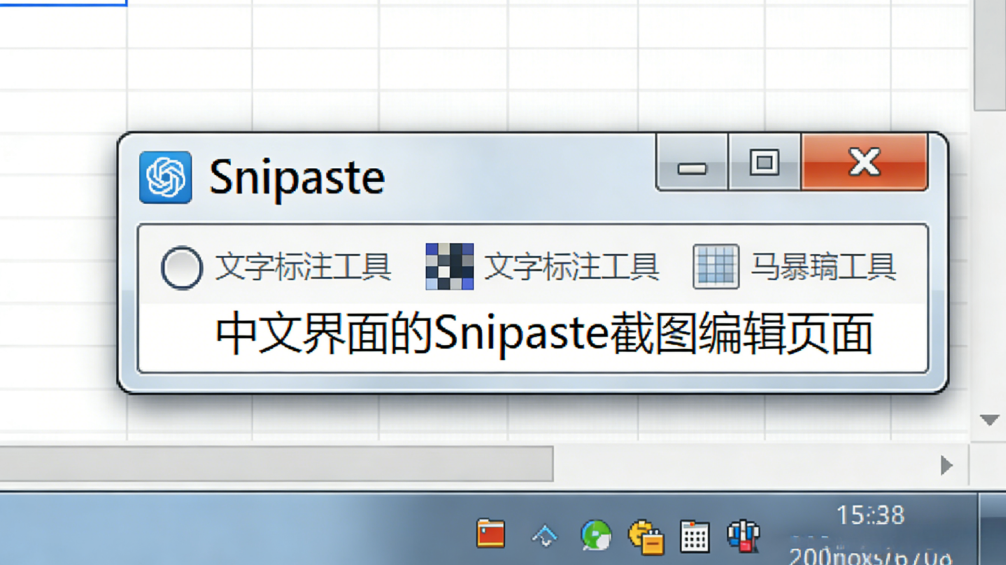
界面改成中文,最直接的收益是减少停顿。菜单与提示语更直观,功能更愿意被用起来。更关键的是,中文让设置与排查更快落地,减少“看不懂就放弃”的概率。常见收益集中在三点:
- 设置更快:首选项里各项更容易定位,减少来回试。
- 标注更顺:文字、马赛克、模糊等工具含义清楚,沟通截图更高效。
- 排错更轻松:提示语能被准确读懂,问题更容易被复现与描述。
切换成中文后,顺手做 3 个设置(不扩成全教程,只做提效补全)
标题解决的是“语言怎么改”。但语言改好后,顺手做三处设置,会让使用体验更明显地上一个台阶,而且不会跑题。
1)把高频快捷键固定下来,先求稳定
快捷键的第一目标不是炫,而是不冲突。做法很简单:只改最常用的几项,改完立刻在常用软件里试一次。
建议优先级:截图 → 贴图/固定 → 复制 → 保存。
若出现“按了没反应”,通常是被别的软件占用了。换一组组合键再测,别一次性改太多。
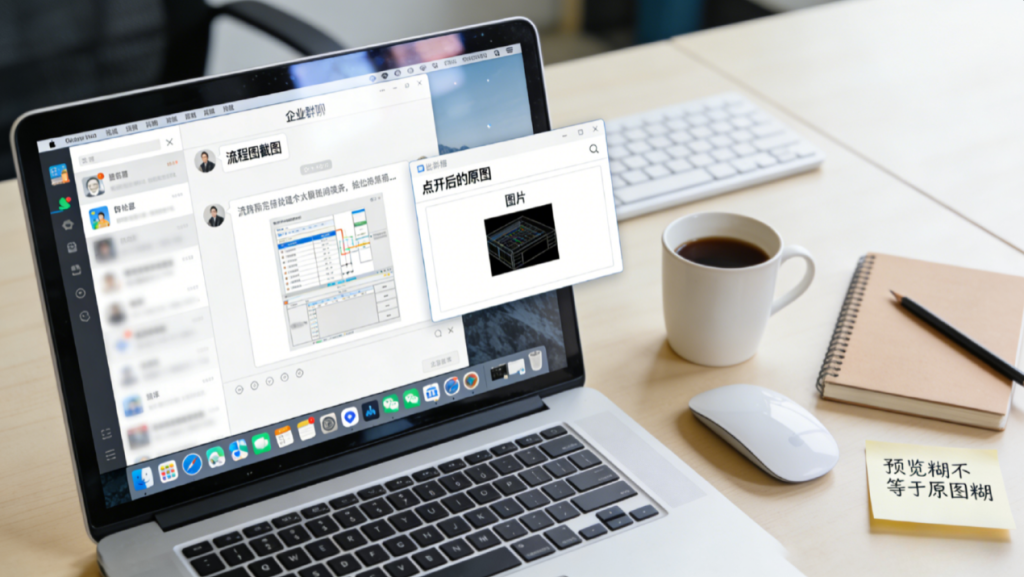
2)把贴图变成“轻量对照板”:置顶 + 透明度 + 鼠标穿透
贴图最适合做对照:需求说明、错误提示、接口返回、UI 对比图。把贴图摆在屏幕边缘,配合几个参数会很舒服:
- 置顶:信息一直在视野里,不必切窗。
- 透明度:文字仍可读,但不会压迫主界面。
- 鼠标穿透:贴图像玻璃一样,不挡点击与输入。
这套组合尤其适合多显示器环境:主屏工作,副屏贴图对照。若需要更细的参数建议与排列方式,可在站内的贴图设置入口继续展开,对照自己的屏幕尺寸做一遍即可。
3)标注风格做一点点统一,输出会更清爽
不用复杂,只做三件小事:
- 固定常用文字字号与线条粗细。
- 选择一套常用箭头与矩形样式。
- 需要遮挡信息时,优先用马赛克或模糊并检查边缘。
这样做的好处是:每次截图都像同一套“模板风格”,读起来更轻松,也更适合长期积累成工作笔记。
FAQ:更贴近真实场景的语言切换问答
Q1:语言切换项是灰色的,点不了,怎么办?
先确认是否处于受限状态:比如正在以受限权限运行,或配置目录不可写。把软件放到可写目录后重新启动,再看是否可选。若仍灰色,检查是否有策略限制或安全软件拦截设置写入。
Q2:切换成中文后,快捷键突然失灵了?
显示语言本身不会改快捷键。更常见的原因是快捷键冲突或输入法抢占。做法是只改一项快捷键并立刻测试,找到冲突源后再整体调整。
Q3:下拉框里有中文,但选了没反应?
先按“3 步刷新法”做一次:关窗口 → 关贴图/编辑 → 退出重开。若仍无效,再检查是否多进程同时运行。最后再看配置是否能保存:重开首选项时是否仍显示中文。
Q4:只有托盘菜单变中文,截图编辑窗口还是英文?
这是典型的旧窗口未刷新。把所有编辑窗口与贴图窗口关闭,再退出软件重开。编辑窗口会重新加载语言资源,通常就能统一。
Q5:公司电脑上总是“改完又回去”,怎么稳定?
先把软件放到可写目录,再确认设置能否保存。若依旧回退,多半是权限策略限制了配置写入位置。此时只能在允许写入的目录运行,或使用统一部署的方式保持配置一致。
一分钟自检清单:把“改中文”一次做稳
把下面 6 项快速对一遍,基本能覆盖 80% 的卡点:
- 托盘隐藏区是否展开过,图标是否找得到。
- 首选项里是否看到“显示语言”下拉框。
- 是否选了中文后立刻退出并重开验证。
- 贴图与编辑窗口是否全部关闭过再重启。
- 是否存在多个 Snipaste 进程同时运行。
- 软件是否放在可写目录,设置是否能保存。
总结与
snipaste 怎么切换语言/改成中文,关键是走对入口,并把刷新做完整。托盘 → 首选项 → 常规 → 显示语言是主线;遇到异常就按顺序排查资源、权限与多进程。最后,把高频设置顺手整理一下,中文界面带来的效率提升会更明显。
- 把入口固定:先解决托盘折叠与常驻显示,再去切换语言并重启确认。
- 按顺序排错:先关窗口与重启,再查多进程,最后再碰资源与权限。
- 做三处提效设置:快捷键求稳定、贴图做对照板、标注风格轻量统一。