snipaste
上午 9:40,会议纪要刚写完。我顺手用 Snipaste 截了一张错误提示图发群里,结果字边缘发虚,像蒙了一层雾。更尴尬的是,屏幕上明明挺清楚,发出去却糊;或者反过来,文件打开一放大就已经没救了。如果你也卡在“Snipaste 截图很模糊要怎么调清晰?”这一步,先别急着重装软件,通常只要把“采集—导出—分享”三段链路拆开看,十几分钟就能定位到那一环在偷走清晰度。
下面这篇写得很直白:先给一个一分钟排查顺序,然后把每一环常见坑讲透。期间会顺带把 Snipaste 用户最常用的清晰导出习惯补齐,避免正文看起来像在讲通用截图。
一分钟排查顺序:先做对照测试,再决定改哪里
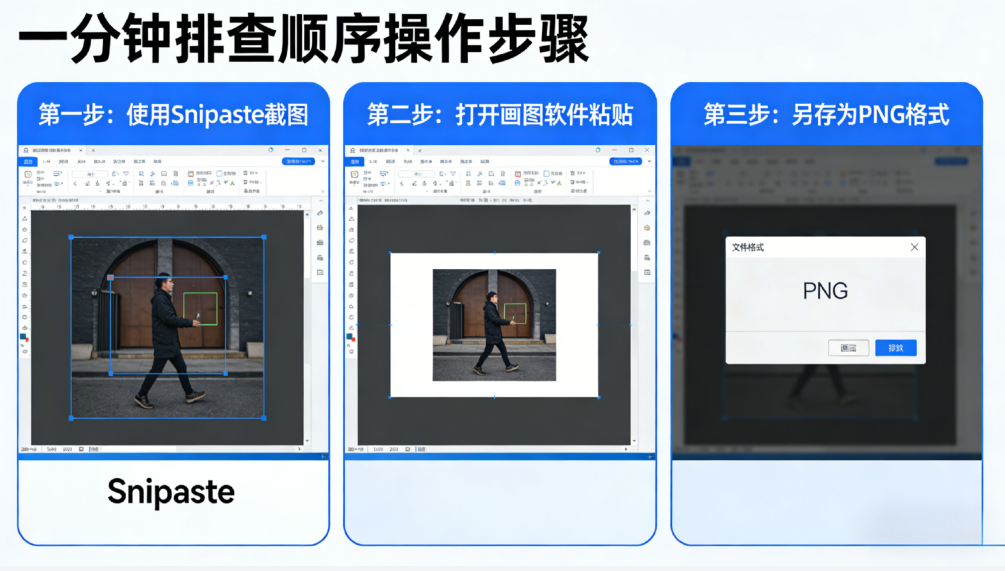
很多人一上来就去改格式、改压缩,结果越改越乱。更稳的做法是先做“对照”,用同一块区域跑一遍链路。按这个顺序来,动作都很小,但信息量很大:
- 用 Snipaste 截同一块区域两次:一次直接 Ctrl+V 粘贴到画图(Paint)空白画布,一次另存为 PNG 文件,一次保存为 PNG 文件。时间点尽量贴近,比如间隔 10 秒内完成。
- 本机用系统图片查看器固定 100% 打开 PNG(不要用浏览器的“适合窗口/缩放”来判断清晰度)
- 把 PNG 放大到 200%:看边缘是“清晰的像素阶梯”,还是“软糊的一圈晕”。
- 把同一张 PNG 发到常用聊天软件:分别用“发图片”和“发文件”两种方式。发完后在电脑端和手机端都点开一次。
- 把 PNG 插进 Word 或 PPT:注意插入后是否被放大超过原始尺寸;记录一下插入后的显示宽度(例如 18cm)和原图像素宽度(例如 1400px)。
- 根据结果归类:
- “原图 100% 就糊 → 优先查:系统缩放 / DPI 兼容 / 双屏渲染(采集)”
- “原图清楚,发出去糊 → 优先查:聊天软件二次压缩 / 预览缩略图(分享)”
- “原图清楚,插文档后糊 → 优先查:插入后被放大 / 文档是否压缩图片(导出/插入)
这 6 步做完,基本不会再“凭感觉乱调”。此外,后面每一节都能对上号:属于哪一类,就看哪一段。
Snipaste 相关性先补齐:清晰导出的三条“默认习惯”
很多清晰度问题不在 Snipaste 本身,而在系统缩放、软件渲染或分享平台的重编码。话虽如此,Snipaste 用户还是有三条很实用的“默认习惯”,把它们固定下来,后面踩坑会少很多:
- 优先 PNG:做教程、写工单、贴在文档里的 UI 截图,PNG 的无损边缘更稳。尤其是 12–14px 的字,PNG 能保住锐利的像素边。
- 尽量别在导出时改尺寸:导出时把长边从 2400px 改到 1200px,看似省空间,实际是在“导出环节”主动做了一次重采样。后续再插入文档放大,就等于二次伤害。
- 分享时优先走“文件发送”:聊天软件对“图片”常做压缩,但对“文件”更可能保留原内容。比如同一张 1800×1100 的 PNG,发成图片可能被改成 JPG;发成文件往往还是原 PNG。
这三条不是玄学,更像是“把变量变少”。同时,它们能把标题和正文更紧地扣在一起:问题是 Snipaste 截图模糊,动作也从 Snipaste 的使用习惯切入。
先判断:模糊发生在“采集”,还是“导出/分享”
“模糊”这个词太笼统。实际上,模糊有几种完全不同的样子,处理方向也不同:
- 原图就软:本机 100% 看文字边缘就不利落,像被磨圆;200% 放大更明显。
- 原图清楚、发出去软:本机 100% 锐利,但微信/钉钉/飞书里第一眼糊,点开后也糊,或点开后变清楚。
- 原图清楚、插文档后软:PNG 打开很清楚,但放进 Word/PPT 变糊,尤其是把图拉大之后更明显。
此外,别用浏览器缩放来判刑。很多浏览器在 110% 这种非整数缩放下会插值,肉眼会觉得“像糊了”。因此,判断时尽量固定在系统图片查看器的 100% 或 200% 两个档位。
采集阶段:屏幕缩放、DPI、双屏是三大源头
采集阶段的糊,通常是“屏幕渲染已经软了”,截图只是忠实记录。尤其在 4K 显示器 + 125%/150% 缩放 + 双屏办公的组合下,稍微一折腾就出现“边缘不硬”的感觉。
显示缩放:125% 往往最容易让字边缘变软
Windows 的 125%/150% 缩放很常见,也很方便。不过在某些情况下,界面会经历一次重采样,文字边缘就会从“锐利”变成“柔”。这不是说 125% 不能用,而是它更容易触发“非整数倍率的插值”。
验证很简单:把系统缩放从 125% 临时调到 100% → 重开目标应用 → 截同一区域对比。差异明显就别纠结格式了,先把缩放/DPI 处理好。
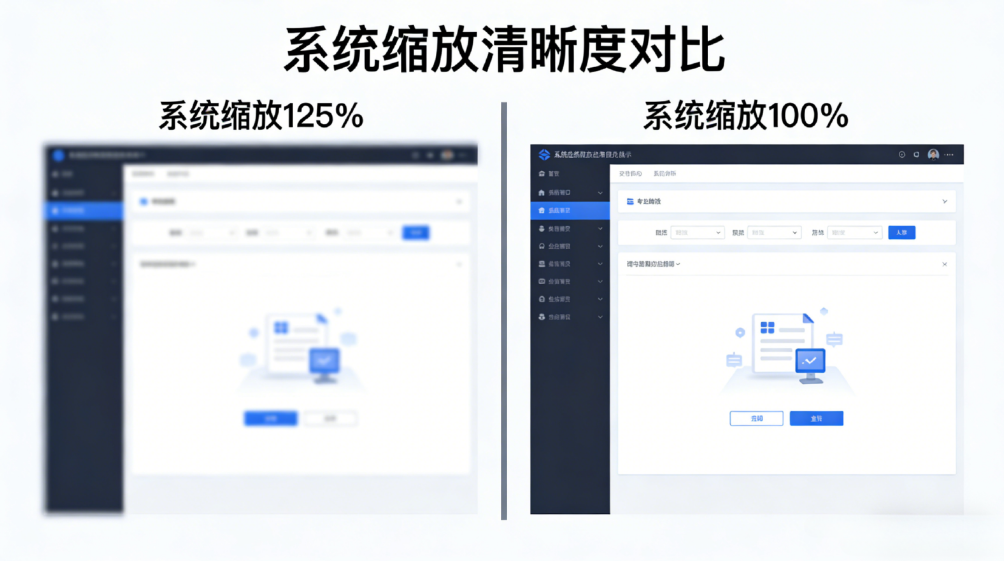
如果差异明显,后面就别绕远路了:采集阶段的主要优化点就在缩放与 DPI 兼容。
DPI 与应用渲染:同一窗口在不同屏上可能“变糊一次”
双屏更容易踩坑。典型配置是主屏 4K 150%,副屏 1080p 100%。窗口从主屏拖到副屏后,有些应用会短时间进入“兼容缩放”状态,文字变得发灰、发虚。此时立刻截图,截图自然也虚。
更稳的做法是:窗口拖到目标屏幕后停住不动,等字体渲染稳定再截(尤其是刚拖屏/刚投屏/刚远程切回时)。这个“等一下”看似很小,但在投屏、远程会议、屏幕共享时特别管用。
ClearType 与亚像素:看起来像糊,其实是边缘在“发灰”
有些截图不是分辨率低,而是字体边缘发灰。比如小字号文本(10–11 号字)在 ClearType 渲染下依赖亚像素,屏幕看着锐利;一旦截图后又被缩放,亚像素信息被打散,就会出现“像蒙了一层灰”。
这种情况不需要追求“把灰变成纯黑”。更现实的处理是:
- 提高截图区域像素(截大一点),
- 避免后续再放大,
- 尽量在 100% 显示下阅读截图。
Windows 的“模糊修复/高 DPI 兼容”提示:只做一个设置就先查这里
如果只打算动一个地方,优先检查应用在 Windows 的 DPI 兼容设置。很多人忽略这块,结果一直在格式上做无效努力。
优先从这里查:右键应用 exe/快捷方式 → 属性 → 兼容性 → 更改高 DPI 设置。如果你看到“高 DPI 缩放替代/由系统(增强)”之类选项,就用同一块区域截图做对照,选能让 100% 边缘最硬 的那个。
导出阶段:格式、尺寸、插入方式决定边缘能不能站得住
导出阶段的糊,往往不是“截图工具坏”,而是导出后被改尺寸、被压缩、被不恰当地插入。导出做对了,很多后续平台就算轻微压缩,边缘也还能保住。
PNG vs JPG:文字类截图更偏向 PNG
含文字、线条、UI 的截图,PNG 更稳,因为它是无损压缩。JPG 适合照片,但对文字边缘容易出现块状噪点,尤其当质量降到 80% 以下时,细线会“碎”。
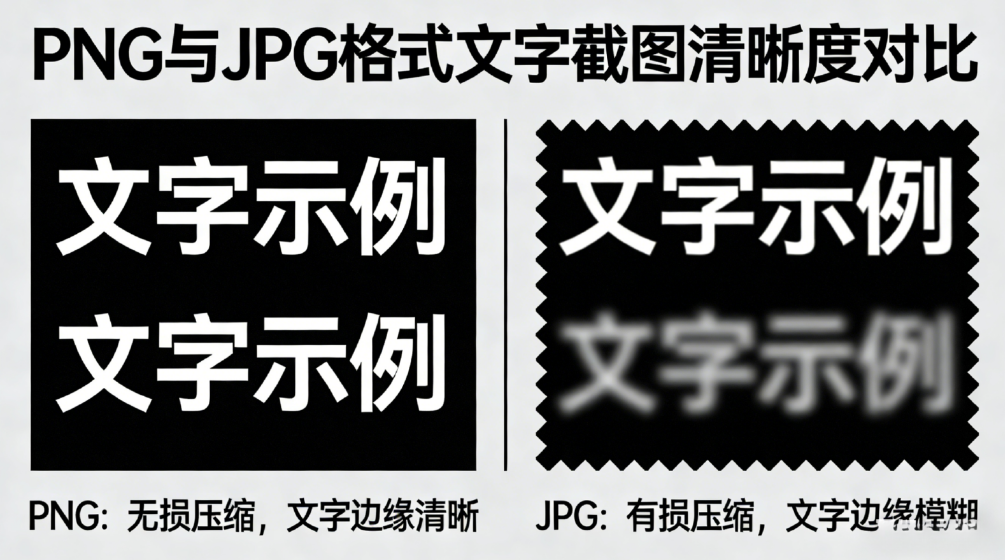
一个很直观的对比方法:截一行 12px 的代码或一段 11 号字,分别导出 PNG 和 JPG(质量 80–90%),然后放到 200% 看字边缘。PNG 的边缘通常更“硬”,JPG 更容易出现蚊子噪点。
别在导出时“顺手改小”:这一步很容易把清晰度换掉
很多软件在导出时允许改尺寸。看起来是“控制文件大小”,实际是在“主动重采样”。比如原图宽 2400px,导出改成 1200px,字边缘就会被重新计算一次;之后再插到 PPT 放大,等于放大一个已经被软化的结果。
更稳的逻辑是反过来:
- 需要小图 → 截图时就截小一点;
- 需要大图 → 截图时就截大一点;
让“采集像素 ≈ 最终展示像素”,链路短,清晰度更可控。
Word/PPT 插图:不要放大超过原始尺寸
导出没问题,插到文档却糊,最常见原因是“被放大超过原始像素”。这里可以用一个简单的数字对照:
- 原图宽 1200px,插到 PPT 后相当于显示宽 1800px → 基本一定软。
- 原图宽 2000px,插到 PPT 显示宽 1200px → 通常更稳,边缘更利落。
因此,插入时别只看“占页面多大”。更实用的是看:原图像素宽度与最终显示宽度是否匹配。尤其是投影仪 1366×768、会议电视 1920×1080 这种环境,放大造成的软会更明显。
在线文档的“自动优化”:看似省流量,实际吃掉细节
不少在线文档会对粘贴图片做优化。例如把 24-bit PNG 转成 PNG-8,或者把透明通道合并,导致背景出现色带,字边缘变碎。
更稳的方式是“插入图片文件”,而不是直接粘贴。虽然多一步点击,但能减少平台对剪贴板位图的二次处理。
分享阶段:聊天软件的二次压缩与缩略图预览最常见
分享阶段的糊,最容易让人误判,因为它经常出现“电脑上清楚,手机上糊;点开又清楚/又不清楚”的复杂表现。
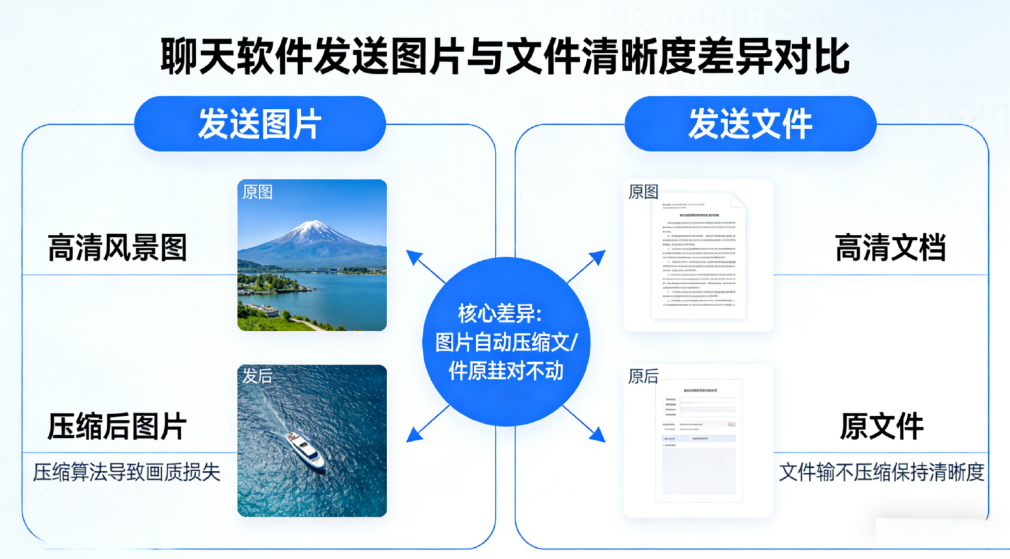
图片消息和文件发送走的是两条处理链路:前者更可能被压缩/重编码,后者更容易保留原文件。
很多聊天软件对“图片消息”会做压缩或重编码,对“文件”则更可能保留原始内容。于是同一张 2.4MB 的 PNG:
- 发成图片:可能变成更小的 JPG,边缘开始碎。
- 发成文件:往往还是原 PNG,打开仍锐利。
这里可以用一个更具体的判断法:
- 发出去第一眼糊,但点开原图变清楚 → 多半是缩略图预览,不必慌。
- 点开原图仍糊 → 多半被重编码或被压缩,需要改发送方式或改图的像素策略。
“原图”按钮也不一定稳:真正稳的是保住文件本体
有些软件会提供“原图”选项,但不同版本、不同端表现不完全一致。更保守的做法是:把图片作为文件发,或者打包成 zip 再发。zip 的好处很直接:图片压缩压不到压缩包里。
这个方法看起来“有点麻烦”,但在需要交付清晰截图的场景里很省时间。尤其是工单、审计截图、流程说明这种内容,一旦模糊就会被追问细节,来回沟通成本更高。
场景化搭配:不同用途,清晰策略也不同
清晰度不是单一指标。做汇报需要远处也能读,提工单需要信息密度高,写教程需要边缘干净。把场景想清楚,设置就不会每次重来。
场景一:写教程/复盘文档,优先“可读性”和“边缘干净”
教程类截图最怕两件事:小字号变糊、箭头线条变锯齿。这里更推荐:
- PNG 为主,尽量保留无损边缘。
- 截图宽度控制在 1400–2000px 区间,既清晰又不至于太大。
- 标注线条尽量统一,例如 2px 箭头 + 12–14 号注释字,少用太多线宽。
另外,若团队需要统一口径,把“PNG/文件发送/缩放检查”做成一页 SOP 会很省事。站内可以预留一个固定入口,放在问题合集下面,截图糊了直接按清单走(后面会留内链锚文本位,补链时更顺)。
场景二:PPT 汇报/投屏,宁愿先截大,再缩小放进页面
投屏环境比电脑屏幕更“诚实”。一旦截图源像素不够,投影仪或会议电视会把软边放大得很明显。
更稳的做法是:先截大图,再在 PPT 里按比例缩小。比如原图 2400px 宽,PPT 里显示相当于 1200px,边缘通常更稳。反过来,原图 900px 宽,PPT 里拉到 1500px,很容易软。
投屏前也可以做一个 1 分钟预检:放映模式下站到 2–3 米外,看标题和关键字段是否清楚。若边缘发虚,就该回去换更大像素的源图,而不是在 PPT 里继续拉伸。
场景三:提 Bug/提工单,信息密度要高,但别挤到看不清
工单截图经常需要包含:地址栏、错误码、时间戳、关键配置。此时更适合截完整窗口,而不是只截一小块弹窗。
一个很实用的细节是把“时间”留在图里:比如任务栏的 14:23,或日志里的 2026-02-25。这个细节能把问题定位到具体环境与版本,减少来回追问。
同时,别把一切信息挤在一张小图里。宁可分两张:一张全局窗口,一张放大错误码区域。两张都清楚,比一张糊成一团更好用。
场景四:长截图/步骤图,控制高度与分段比“硬拼一张”更稳
长截图最容易在平台预览时被低清缩略图替代,读者第一眼就会觉得“糊”。即便点开原图是清楚的,第一印象也已经扣分。
因此,更推荐拆成 2–4 张分段图:每张宽度保持 1200–1600px,按步骤编号。若必须用一张长图,尽量把高度控制在 6000–8000px 内。超过这个范围,很多平台会先给低清预览,误判概率会直线上升。
Snipaste 截图模糊:常见“对照结果”怎么读
做过前面的对照测试后,通常会落到几类结果。这里把“像什么、说明什么、该改哪里”讲得更具体,省得在设置里盲找。
结果 A:本机 100% 就软,字边缘像被磨圆
这种情况多半是采集阶段:缩放、DPI 兼容、窗口渲染状态。优先按顺序排:
- 先看系统缩放是否是 125%/150% 这类非整数倍率引发的软边。
- 再看窗口是否刚拖屏、刚投屏、刚从远程桌面切回,渲染还没稳定。
- 然后再去检查应用的高 DPI 兼容设置,避免兼容缩放。
结果 B:本机清楚,聊天软件里糊,但点开原图清楚
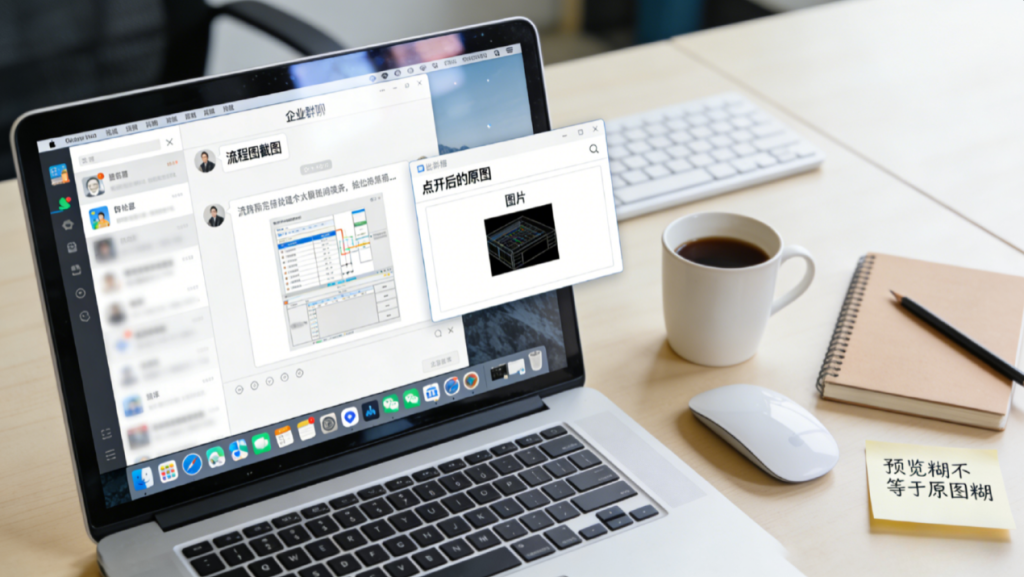
这通常是缩略图预览。很多软件为了加载快,先展示 720px 或 1080px 的预览图。此时不必急着改导出格式,先确认点开后的原图是否清楚。
如果点开后清楚,说明文件本体没问题。更实用的做法是提醒阅读方点开原图,或者改用文件发送减少误判。
结果 C:本机清楚,聊天软件里点开原图仍糊
这种更像被重编码或压缩。此时改“发送方式”比改“截图方式”更有效:
- 优先用文件发送,必要时用 zip。
- 若必须用图片消息,可以考虑提高源图像素,让压缩后仍可读。比如把关键文字区域截得更大,让字号在截图里达到 14–16px 的视觉高度。
结果 D:原图清楚,插进 Word/PPT 后糊
这基本指向导出/插入阶段:被放大、被压缩、或被平台重采样。优先检查:
- 插入后是否拉伸超过原始像素。
- 文档是否启用了图片压缩选项。
- 是否用粘贴导致位图被重绘;必要时改为“插入文件”。
常见问题与选择思路(FAQ)
Q1:Snipaste 截图模糊,但换别的软件不糊,是 Snipaste 的问题吗?
不一定。更常见的是两者在 DPI 兼容或缩放策略上处理不同,导致“采集到的画面状态”不同。建议先用同一块区域做对照:在同一屏幕、同一缩放倍率、同一窗口状态下分别截一次,然后用系统图片查看器按 100%/200% 对比边缘。如果 Snipaste 的结果在 100% 就更软,再去排查 DPI 兼容与窗口渲染状态会更有指向。
Q2:Snipaste 截图发微信变糊,怎么判断是预览糊还是被压缩了?
可以用一个非常具体的判断:
- 微信里聊天窗口里看着糊,点开图片后清楚 → 多半是缩略图预览。
- 点开后仍糊,且文件大小明显变小 → 更像被重编码或压缩。
此外,用“文件发送”再试一次通常更直观。同一张 PNG,文件发送清楚、图片发送糊,差异就很清楚了。
Q3:必须用 JPG 才能提交系统,怎样减少糊边?
如果平台硬性要求 JPG,优先把质量保持在 90% 以上,并尽量别让截图里出现大量细小文字。更现实的做法是让关键文字区域在截图里更大:例如把窗口多截一点,让字号在截图里更接近 14–16px 的视觉高度。这样即使压缩,也更容易读清。
如果必须交 JPG:优先保持质量 ≥90%,并让关键文字在截图里更大(视觉字号接近 14–16px)。除非你明确知道自己在做什么,否则不要额外缩放尺寸,避免二次重采样把边缘磨软。
Q4:透明背景的截图发出去背景发灰,怎么处理更省事?
很多平台对透明通道的处理不一致:有的会合成到灰色,有的预览会叠棋盘格。更省事的处理是导出时指定背景色,或者直接用不透明 PNG。需要放进 PPT 时,不透明背景通常更稳定。
Q5:长截图明明很清楚,发到群里第一眼像糊了,为什么?
常见原因是平台先给低清缩略图,尤其当图片高度很大时更明显。读者第一眼看到的是预览,不是原图,因此会误判。更稳的做法是分段成 2–4 张,或控制高度在 6000–8000px 内,让预览也能保持可读性。
站内导航:把排查清单固定下来,下一次少走弯路
截图清晰度这类问题最烦的是“隔一阵又碰到”。更好的方式是把动作固定成小 SOP:遇到模糊就按“采集—导出—分享”跑一遍对照。
站内内容如果做成栏目式导航,会更顺手:例如把“一分钟排查顺序”放在固定页面,遇到群里说“这张图糊”时,直接丢清单链接,比解释一堆更快。为了后续补链方便,下面预留了几处锚文本位(不必现在就放 URL,等站内文章齐了再补)。
收尾:让清晰变成默认,而不是每次临时救火
到这里,绝大多数“模糊”都能归到三类:采集阶段被缩放影响、导出阶段被改尺寸/压缩、分享阶段被二次压缩或缩略图误判。处理它不需要复杂技巧,更像是把顺序走对,把默认习惯固定住。
下面三条建议可以直接落地,写在便签里也行,做成团队截图规范也行,反复照着做就会稳定很多:
- 固定缩放与窗口位置:截图前让应用渲染稳定 2–3 秒,尽量避免刚拖屏就截。
- 文档类优先 PNG:先截大,再在文档里缩小,尽量别插入后放大超过原始像素。
- 分享优先文件通道:需要确保不被压缩时,用文件发送或打包 zip,把图片本体保住。
如果需要更新或重装,建议从 Snipaste 官网获取安装包,避免第三方渠道带来的版本差异。