snipaste
Snipaste官网提供了一个强大且便捷的截图工具,能够帮助用户快速进行截图、标注以及粘贴,适用于个人和专业使用。作为一款专注于截图和贴图的专业级电脑截图软件,Snipaste支持多种截图模式,并允许用户对截图进行精细调整。本文将介绍如何快速下载Snipaste并进行截图设置。
Snipaste下载及安装
要使用Snipaste的强大功能,首先需要从Snipaste官网下载并安装该软件。可以通过以下步骤快速完成安装:
步骤1:访问Snipaste官网
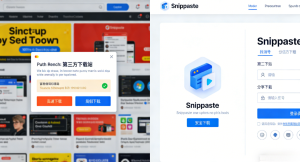
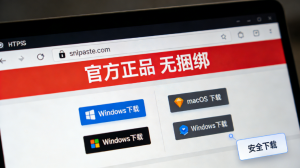
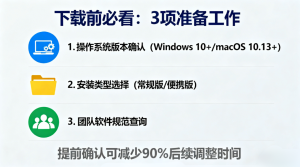
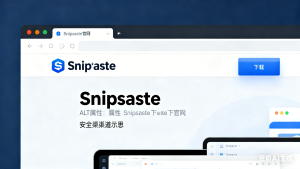
首先,访问Snipaste官网,这是获取Snipaste下载的官方渠道。在官网页面中,您可以找到适合您操作系统(Windows或Mac)的版本。
Snipaste官网提供的下载链接会确保您获取到最新版本的安装包,这样能够避免由于使用过时版本而导致的兼容性问题。
步骤2:下载安装包
在Snipaste官网上,点击“下载”按钮,选择适合您操作系统的版本。如果您是Windows用户,选择Windows版本;如果是Mac用户,则选择Mac版本。下载过程非常简单,几秒钟内即可完成。点击下载链接后,自动开始下载Snipaste安装包。
步骤3:安装Snipaste
下载完成后,双击安装包,启动安装程序。安装向导将引导您完成安装过程。您可以选择安装位置,也可以使用默认位置。如果有任何设置选项,按照需要进行调整。完成安装后,点击“完成”按钮,Snipaste即已成功安装在您的电脑上。
安装完毕后,您可以通过桌面快捷方式或开始菜单打开Snipaste,准备进行截图设置。
Snipaste截图设置
Snipaste不仅仅是一个简单的截图工具,它还提供了多种截图模式和截图设置功能,满足不同用户的需求。接下来,我们将详细讲解如何设置Snipaste以便高效使用。
截图模式选择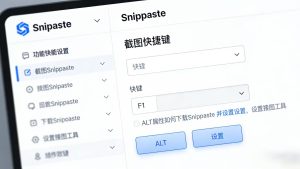
Snipaste提供多种截图模式,您可以根据自己的需求选择合适的模式。以下是Snipaste的截图模式及其功能:
1. 矩形截图
矩形截图是Snipaste最常用的截图模式。用户可以通过拖拽选择截图区域,捕捉所需的内容。该模式适合截取某个区域的内容,如屏幕上的文本、图片或窗口。
2. 窗口截图
通过窗口截图模式,Snipaste可以自动识别当前活动的窗口,用户只需点击需要截图的窗口,Snipaste便会自动截取该窗口的内容。这种模式非常适合截取软件界面,避免手动选择截图区域。
3. 全屏截图
全屏截图模式将捕捉整个屏幕上的内容。无论是多个窗口还是桌面内容,全部都会被截取下来。此模式适合需要捕捉完整桌面或某个应用程序的场景。
4. 自定义截图
Snipaste还提供了自定义截图模式,用户可以设置截图区域的大小及形状。对于一些不规则区域的截图,自定义截图模式十分实用。
Snipaste截图快捷键设置
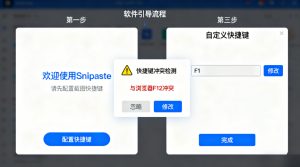
为了提高工作效率,Snipaste允许用户设置快捷键。通过自定义快捷键,您可以在任何时候快速启动截图功能,而无需每次都打开软件界面。
-
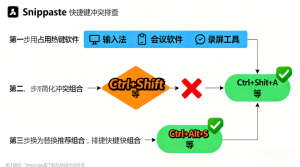
设置截图快捷键:您可以在Snipaste的设置页面找到“快捷键”选项,设置截图快捷键。默认快捷键是
Ctrl + Alt + A,您可以根据个人喜好更改。 -
截图定时器:在设置中,您还可以启用截图定时器,这样可以让您在截图前有几秒钟的准备时间。如果您需要捕捉动态内容或进行其他操作,定时器模式非常方便。
-
批量截图:Snipaste支持批量截图功能,您可以在设定好截图模式和区域后,依次进行多个截图。此功能适合需要进行多次截图的用户,节省了重复设置的时间。
Snipaste截图设置的优化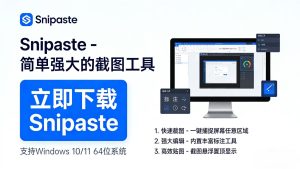
在Snipaste中,您可以进行一些个性化设置,使截图更加符合您的工作习惯。
1. 截图延时设置
有时候,您可能需要截图之前进行一些操作,比如打开一个菜单、调出一个弹窗等。Snipaste提供了截图延时功能,您可以设置在截图前的延时,确保您有足够的时间进行准备。
2. 自动保存截图
Snipaste可以将截图自动保存到指定文件夹。您只需在设置中指定保存路径,Snipaste将自动为您保存每次截图的文件,避免了手动保存的麻烦。
3. 图像格式选择
Snipaste支持将截图保存为PNG、JPG、BMP等格式。PNG格式无损压缩,适合保存截图细节,而JPG格式适合节省存储空间。您可以在设置中选择自己最常用的格式。
Snipaste的贴图和标注功能
Snipaste不仅仅是一个截图工具,它还提供了强大的贴图和标注功能。这对于需要快速处理图像或进行图像批注的用户来说,极为方便。
标注功能
Snipaste内置了丰富的标注工具,包括文本、箭头、矩形、圆形等多种标注工具,用户可以在截图上快速添加文字或图形标注。这对于工作报告、会议记录等场合非常实用。
-
文本标注:用户可以在截图上添加文字,支持多种字体和字号。文本标注可以帮助您对截图内容进行注释或解释。
-
图形标注:Snipaste提供了多种形状的标注工具,包括矩形、圆形、箭头等。通过这些工具,用户可以在截图上突出显示某些重点区域。
-
颜色调整:Snipaste还支持对标注内容的颜色进行调整,您可以选择不同的颜色来使标注更为醒目。
粘贴功能
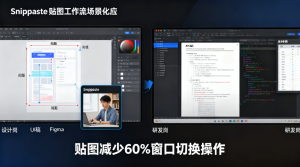
Snipaste的另一大特色功能就是它的粘贴功能。用户在截图后,可以将截图作为桌面贴图,随时查看。您可以将多个截图作为桌面贴图,方便进行比较或参考。
-
桌面贴图:用户可以将截图直接粘贴到桌面,作为桌面背景或悬浮窗口。
-
透明背景:如果您需要将截图以透明背景的方式展示,Snipaste也支持此功能。
如何使用Snipaste进行图像编辑
Snipaste还允许用户对截图进行简单的编辑,以进一步优化截图的效果。
截图裁剪
Snipaste允许用户在截图后进行裁剪。您可以根据需要选择截图的区域,将不需要的部分剪切掉。裁剪后的截图会自动保存,并且您还可以重新命名文件。
图像旋转与翻转
有时截图可能需要进行旋转或翻转,Snipaste提供了此功能,您可以自由调整截图的方向,使截图内容更加符合需求。
调整亮度和对比度
Snipaste还提供了调整亮度、对比度的功能,帮助用户优化截图的视觉效果。如果截图过暗或过亮,您可以轻松进行调整,使其更加清晰可见。
常见问题解答(FAQ)
1. Snipaste下载后如何安装?
答:
下载Snipaste安装包后,双击安装文件,按照提示完成安装过程。安装完成后,您可以打开Snipaste并开始使用。点击Snipaste官网即可开始下载。
安装过程中,您可以选择安装路径。如果是初次安装,推荐使用默认路径以便快速找到文件。在安装过程中,Snipaste会自动为您配置默认的截图快捷键和设置,您也可以在设置中根据个人需求进行调整。安装完毕后,您可以通过桌面图标或开始菜单找到Snipaste应用程序。
2. Snipaste适合哪些人群使用?
答:
Snipaste适用于各种用户,特别是需要频繁截图的职场人士、设计师、开发者以及需要进行图像批注的用户。无论您是日常办公、软件开发、设计工作,还是在进行演示和报告时,Snipaste都能提供高效、精准的截图和图像标注功能。
此外,Snipaste还特别适合需要多屏截图或者对截图内容进行深度编辑和注释的用户。对于那些需要对大量截图进行标注或剪辑的专业人员来说,Snipaste无疑是一款非常实用的工具。
3. 如何设置Snipaste截图快捷键?
答:
Snipaste提供了灵活的快捷键设置功能,用户可以根据个人习惯自定义截图快捷键。默认的快捷键是Ctrl + Alt + A,用于启动截图功能。您可以进入Snipaste的设置页面,点击“快捷键”选项,修改默认快捷键为您最常用的组合。
此外,Snipaste还允许您为不同的截图模式(如矩形截图、窗口截图、全屏截图)分配不同的快捷键,这样在实际使用中就可以更加高效地切换截图模式。根据您的需求,可以自定义快捷键,以提高操作的便捷性和工作效率。
4. Snipaste如何进行截图编辑?
答:
Snipaste提供了一些基本的截图编辑功能,您可以在截图后对其进行裁剪、调整亮度、旋转或翻转。编辑完成后,Snipaste还支持将编辑后的截图保存为不同格式,或者直接粘贴到桌面作为背景或悬浮窗口。
此外,Snipaste内置了丰富的标注工具,用户可以轻松在截图上添加文字、箭头、矩形、圆形等标注。这些标注可以帮助您清晰地标记出截图中的关键区域,尤其在工作或学习中非常实用。
5. Snipaste是否支持多屏幕截图?
答:
是的,Snipaste支持多屏幕截图。当您连接多个显示器时,Snipaste能够自动检测并让您选择要截图的屏幕内容,轻松进行多屏幕的截图。无论您是使用单个屏幕还是多个屏幕,Snipaste都能保证截图操作的高效性和精确性。
6. Snipaste可以保存截图吗?
答:
Snipaste不仅支持截图,还允许将截图自动保存到指定的文件夹。您可以在设置中选择截图保存路径,Snipaste会将每次截图保存在您指定的文件夹中。此功能非常适合需要进行大量截图的用户,避免了重复手动保存的繁琐操作。
7. Snipaste可以对截图进行标注吗?
答:
是的,Snipaste支持多种标注工具,包括文本框、箭头、矩形、圆形等。您可以在截图中添加注释、强调内容或突出显示关键区域,非常适合用于工作或学习时需要批注的场景。您还可以调整标注内容的颜色、大小和字体,灵活地定制标注效果。
8. Snipaste的粘贴功能是什么?
答:
Snipaste的粘贴功能允许用户将截图直接粘贴到桌面,作为桌面背景或悬浮窗口。这样,用户可以随时查看截图并将其作为工作参考或提醒。此功能特别适合需要常常查看某些截图或文档的用户。
总结:Snipaste是提升工作效率的专业工具
总体而言,Snipaste是一款功能强大的截图软件,它不仅提供了多种截图模式、便捷的快捷键设置、智能的截图延时功能,还包括了高效的图像编辑、标注、粘贴和保存功能,满足了不同用户的需求。无论您是职场人士、设计师、开发者,还是学生和教师,Snipaste都能帮助您提高工作效率、提升创作质量。
通过Snipaste官网下载并安装Snipaste,您不仅能够享受到高效的截图功能,还可以享受全面的图像编辑和标注功能。这使得Snipaste不仅仅是一个简单的截图工具,更是一个全能的图像处理助手,能够满足各种专业场景的需求。
如果您还在寻找一款高效的截图工具,Snipaste无疑是您的最佳选择。现在就访问Snipaste官网开始下载,体验Snipaste带来的高效工作方式吧!