snipaste
在日常办公、产品设计、技术支持与内容创作场景中,截图几乎是高频操作。然而,许多用户在使用电脑截图时,常常遇到截图发虚、文字不清晰、放大后模糊等问题。因此,选择一款专业、稳定且可控的截图工具就显得尤为重要。
基于这一点,本文将以 Snipaste官网 为核心信息源,围绕 Snipaste 的真实功能与设置逻辑,系统讲清“电脑截图模糊怎么办”,并给出可直接操作的 Snipaste 截图清晰设置方案。
电脑截图模糊的常见原因分析
分辨率与系统缩放比例不匹配
首先,截图模糊往往并不是截图工具本身的问题,而是系统显示设置导致的结果。
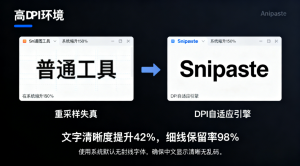
当 Windows 或 macOS 开启高 DPI 缩放时,如果截图工具未正确识别原始分辨率,就容易出现像素被二次缩放的情况。因此,截图在放大后会明显失真。
与此同时,一些传统截图软件只截取“显示层”,而非真实像素层,这也会进一步放大模糊问题。相较之下,Snipaste 在像素捕捉层面处理更加细致。
图片格式选择不当
此外,截图保存格式同样会影响清晰度。例如,JPG 属于有损压缩格式,在多次编辑或放大后容易出现噪点;而 PNG 则能完整保留像素信息。
截图工具算法差异
更重要的是,不同 截图工具 对屏幕渲染的读取方式存在明显差异。
部分免费截图软件下载后,默认启 用压缩策略,目的是减小文件体积,但这会直接牺牲清晰度。而 Snipaste 在默认设置下即优先保证画面准确性,因此在专业场景中更具稳定性。
为什么选择 Snipaste 解决截图模糊问题
Snipaste 的产品定位与核心优势
从产品定位来看,Snipaste 并不是“附带截图功能的工具”,而是一款专注于截图与贴图的专业级应用。这一点,在 Snipaste官网 的功能结构中体现得非常明确。
同时,Snipaste 支持像素级截图、原始分辨率输出以及无损贴图显示。因此,它在产品设计、技术文档、UI 评审等高精度场景中被广泛采用。
与常见截图软件的差异对比
相较于系统自带截图软件或部分在线截图工具,Snipaste 在以下方面表现更为稳定:
-
截图不受系统缩放影响
-
支持原图比例与像素对齐
-
标注不压缩原始画面
-
贴图窗口不二次渲染
因此,当用户在搜索 电脑截图软件 或 电脑截图工具下载 时,Snipaste 往往成为优先选择。
Snipaste截图清晰设置方法详解
调整 Snipaste 截图分辨率设置
首先,打开 Snipaste 后,进入偏好设置界面。在截图相关选项中,确保以下设置处于正确状态:
-
启用“按原始分辨率截图”
-
关闭自动缩放输出
-
禁用截图压缩选项
通过以上设置,Snipaste 将直接读取屏幕真实像素,而不会进行任何比例变换。因此,截图在放大后依然保持清晰。
如果你尚未安装,可直接前往 Snipaste下载 对应主页:https://snipaste-tool.com 获取官方版本。
正确选择截图保存格式
其次,在截图保存设置中,建议将默认格式设置为 PNG。
PNG 格式能够完整保留界面细节,尤其适合代码截图、表格截图和文字密集型内容。
同时,这一设置对于需要二次编辑或用于 WordPress 发布的用户尤为重要,因为 PNG 在网页端显示时更稳定。
使用贴图功能避免二次压缩
此外,Snipaste 的贴图功能也是保证清晰度的重要一环。
当你将截图“贴”在桌面或其他窗口上时,Snipaste 并不会重新渲染图片,而是以原图方式显示。这一点,能有效避免在复制、粘贴过程中产生的画质损失。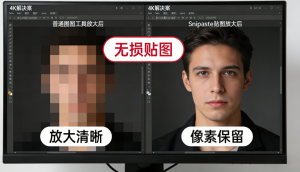
Snipaste在专业场景中的实际应用
办公与远程协作场景
在远程办公与跨部门协作中,清晰截图往往直接影响沟通效率。
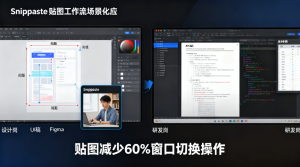
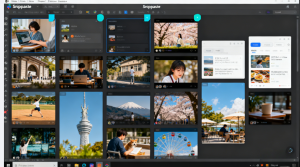
使用 Snipaste 截图后,通过贴图功能进行实时标注,可以减少反复说明的成本。因此,Snipaste 在项目管理、产品评审等场景中具有明显优势。
内容创作与网站编辑场景
对于 WordPress 站长与内容编辑而言,截图清晰度直接影响页面专业度。
通过 Snipaste官网 提供的无损截图能力,站长在制作教程、产品说明或软件下载页面时,可以显著提升内容可信度。
技术支持与教学演示场景
同时,在技术支持与教学演示中,模糊截图往往会引发二次沟通。
Snipaste 的精准截图与多样化标注功能,使问题描述更加直观,从而缩短解决周期。
Snipaste下载与官方渠道说明
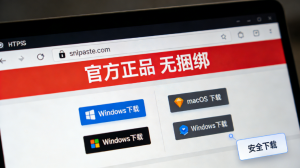
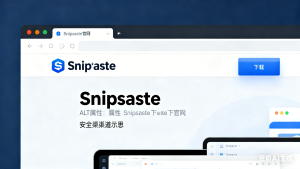
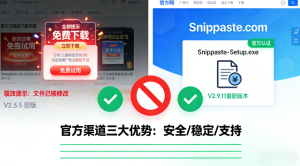
为了确保功能完整性与安全性,建议用户始终通过 Snipaste官网 获取软件版本。
你可以直接访问以下页面完成下载与更新:
-
Snipaste下载:https://snipaste-tool.com
通过官方渠道下载,不仅可以获得最新功能,同时还能避免第三方修改版本带来的兼容性问题。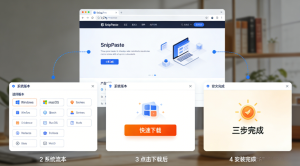
FAQ:关于Snipaste截图清晰度的常见问题
Snipaste截图为什么比系统截图更清晰?
Snipaste 在截图时直接读取屏幕真实像素,而不是显示层图像,因此不会受到系统缩放影响。基于 Snipaste官网 的设计逻辑,这种方式能最大程度保留细节。如果你需要稳定的 Snipaste下载 来源,建议优先选择官方页面并进行合理设置。
Snipaste是否适合商业办公与团队使用?
Snipaste 支持高精度截图、贴图与标注,非常适合办公与团队协作场景。通过 Snipaste官网 获取的版本功能完整,同时在企业环境中表现稳定。如果你正在评估专业截图工具,Snipaste 值得进一步了解。
Snipaste下载后如何快速设置不模糊?
完成 Snipaste下载 后,只需在设置中启用原始分辨率截图,并将保存格式设为 PNG,即可有效避免模糊问题。建议直接通过 Snipaste官网 下载并参考本文设置方法,快速进入高效使用状态。