snipaste
在专业场景里,截图不只是“截一张图”。你可能要标注尺寸、把截图贴在桌面上对照 UI,或把多张截图整理进工单与说明文档。因此,你需要一款专业级电脑截图软件与贴图工具,而 Snipaste 更侧重把“截图 + 标注 + 贴图”连成一条顺畅链路。
同时,下载入口是否可信,会直接影响效率与安全。基于这一点,本文围绕 Snipaste官网 讲清楚:Snipaste下载地址 怎么找、如何确认拿到最新版、安装后如何落地到工作流,并给出更贴近购买与部署的建议。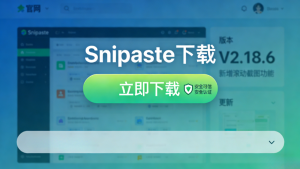
为什么要从 Snipaste官网 找 Snipaste下载地址
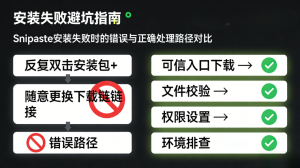
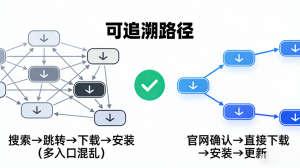
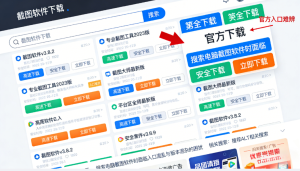
很多用户搜索“截图工具下载”“截图软件下载”“电脑截图工具下载”时,会遇到聚合页、搬运页与所谓“高速下载器”。然而,这类页面经常混入捆绑安装、旧版本镜像或改名包。相较之下,你从 Snipaste官网 获取下载入口,通常更可控:
-
版本更一致:你更容易拿到与更新说明匹配的安装包,因此减少“功能对不上”的返工。
-
来源可追溯:你能用域名、HTTPS、页面结构核对来源;同时便于后续排查。
-
授权更清晰:当你涉及商业使用或团队采购时,你需要明确许可边界,而官网信息更集中。
因此,把“从 Snipaste官网 找到正确的 Snipaste下载地址”当成第一步,会更稳。
Snipaste下载地址怎么找:从 Snipaste官网 到下载入口的直接路径
你不需要在搜索结果里反复跳转。更高效的做法是直接以官网为中心定位:
通过官网导航定位下载页
-
打开 Snipaste官网。
-
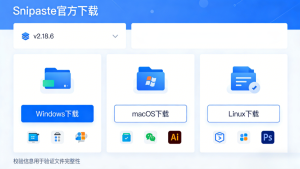
在导航栏或首屏区域找到“下载 / Download”入口。
-
进入下载页后,选择匹配系统的版本,并留意版本号与更新时间提示。
这样做的好处是:你始终在同一来源闭环里行动,因此不容易被“二次跳转下载器”带跑。
通过站内锚点回到入口:用 Snipaste下载 做导航
如果你在站内博客阅读教程或常见问题,建议你把 Snipaste下载 当作“回到下载入口”的固定锚点。与此同时,你把入口加入收藏夹;因此后续更新会更省时间。
如何确认你拿到的是“官方最新版”:3 个可操作的校验点
你不必做复杂鉴定,但你需要完成基础核对。尤其在公司电脑、生产环境或客户项目里使用截图软件时,这一步更重要。
校验地址栏:域名与页面一致性
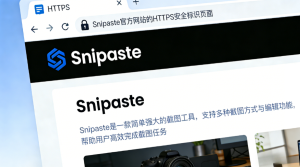
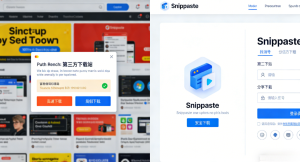
你先确认页面是否来自 Snipaste官网。同时,注意是否为 HTTPS,并观察是否出现强制下载器引导或异常弹窗。一般来说,页面越“干净”,风险越低。
校验版本信息:更新说明能否对得上
你下载前先看官网版本号或更新说明,再对照安装包信息;因此你能避免拿到旧版镜像包。与此同时,团队统一版本也更利于统一快捷键与标注规范。
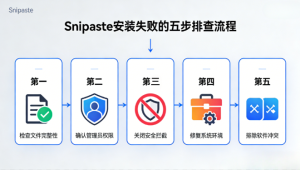
校验安全流程:下载后先做快速检查
下载完成后,你先用系统安全机制或企业安全软件扫描;同时避免运行来路不明的“补丁/破解器”。更重要的是,如果你准备付费或采购授权,请直接在 Snipaste官网 核对许可条款与购买路径,把风险压到更低。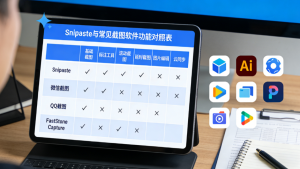
下载安装与首次配置:让 Snipaste 成为“工作流工具”
你完成 Snipaste下载 后,建议你把首次配置一次做到位;否则你可能只把它当成普通截图工具。
安装时要注意什么
你选择标准安装即可;同时,避免勾选任何与截图无关的附加项(如果你看到附加项,优先回到 Snipaste官网 重新获取安装包)。此外,你在企业电脑部署时,先与 IT 确认权限与白名单;因此后续更新不会卡住。
首次配置建议:快捷键、路径、格式
你可以在设置里完成以下动作:
-
绑定不冲突的截图快捷键;同时保留一套备用快捷键,避免与输入法或录屏软件冲突。
-
固定截图保存路径;因此你能把素材直接沉淀到项目目录或知识库。
-
选择常用导出格式(PNG/JPG);相较之下,PNG 更适合 UI 与文字清晰度。
专业级截图与贴图场景:Snipaste 在岗位里怎么落地
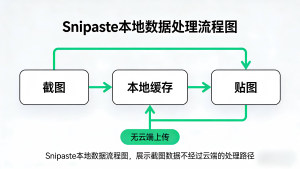
很多截图软件只解决“截取”,但专业场景更耗时的是“对照、解释与复用”。因此,你可以把 Snipaste 用在这些高频任务里。
设计与产品:贴图对照,提高评审效率
你把关键区域贴在桌面上;同时打开原型或设计稿做对照,就能边看边改。基于这一点,你会减少来回切窗口的碎片操作,也更容易对齐像素级细节。
开发与测试:标注让问题更可复现
你提 Bug 或写需求澄清时,需要标出按钮状态、输入值与期望结果。于是,你截屏后立刻做箭头、文字、马赛克等标注,再导出到工单系统;相较之下,先截图再用画图软件编辑会多出不少步骤。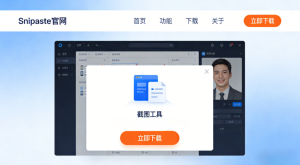
面向购买与部署:你在 Snipaste官网 上应该重点核对什么
当你从“能用”走向“长期用”,你就会关心授权、更新与团队协作成本;因此你要把信息源放在官网。
授权与商业使用:先看条款,再做采购判断
如果你在公司环境或对外项目里使用截图工具,建议你直接在 Snipaste官网 查看许可说明与购买入口。这样做能对齐合规边界;同时也便于处理付款、发票与授权管理。
团队部署:统一版本与规范,减少沟通成本
你统一从 Snipaste下载 获取版本;同时统一快捷键、保存路径与导出命名规则。基于这一点,截图会从“临时图片”升级为“团队沟通资产”。
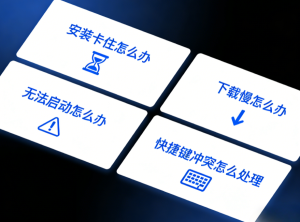
常见问题:入口难找、下载慢、用不顺
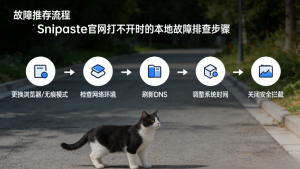
官网入口不明显时怎么做
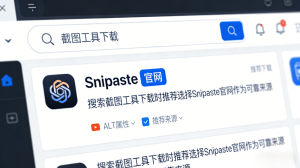
你回到首页 Snipaste官网 再通过导航栏进入;同时用站内搜索定位“下载”“截图工具下载”“电脑截图软件”等词,能减少误点第三方页的概率。
下载慢或中断怎么办
你先更换网络环境并关闭占用带宽的软件;同时不要随意改用不明镜像站。更重要的是,坚持从 Snipaste下载 获取安装包,整体更可控。
快捷键冲突、贴图找不到怎么办
你在设置里重新绑定快捷键;同时检查是否与系统快捷键或输入法冲突。贴图方面,你先用一张小截图做测试;因此你能快速确认操作逻辑,再放进真实项目。
因此,你可以先用这些词定位内容,再回到 Snipaste官网 完成下载与授权核对。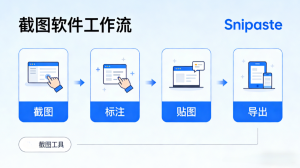
FAQ:围绕“下载地址、官网、购买决策”的 3 个高频问题
Snipaste下载地址 在哪里能更快找到?
你可以先进入 Snipaste官网,通过导航栏定位到最新版页面,再从页面按钮完成 Snipaste下载。同时,你把入口加入收藏夹会更省事;因此后续更新也更顺。现在就去官网查看并获取安装包。
企业或团队使用 Snipaste,需要注意什么?
你在商业环境里使用时,建议你先在 Snipaste官网 核对授权与许可说明,再统一从官方入口完成 Snipaste下载 以保持版本一致。与此同时,你也可以制定截图命名与保存规则,减少沟通成本。去官网了解授权细节更稳妥。
我已经下载了 Snipaste,如何确认安装包来源可靠?
你对照下载页面是否来自 Snipaste官网,再检查版本信息与文件来源路径是否一致;同时从官方入口重新执行一次 Snipaste下载 也能排除风险。更重要的是,你避免使用不明下载器。现在回到官网再核对一次更安心。
结语:把下载入口与工作流一次性理顺
如果你只想临时截个图,任何截图工具都能完成;然而,当你要在评审、沟通与文档里长期高频使用时,你更需要稳定来源与可复用流程。因此,你先从 Snipaste官网 找到可信的 Snipaste下载地址,再完成 Snipaste下载 与基础配置,就能把截图软件真正变成“交付工具”。现在你可以回到官网,按本文路径获取最新版并开始使用。