snipaste
早上 9 点刚坐下,想截一张图发到群里。手指一按快捷键,屏幕没反应。托盘也找不到图标。那一刻的直觉很一致:功能像被“抽走”了。先别急着乱卸载,通常不是功能真的没了,而是入口变了、权限没放行、热键被抢,或配置被重置了;按这篇路线走,恢复会更快,也更不容易把原来的习惯搞乱。
先对症:所谓“功能没了”,通常是哪几种丢法
不同丢法,处理顺序不一样。先用 30 秒把症状说清楚,后面每一步都更有把握。
快捷键没反应:按下去没有任何提示
最常见的就是热键失灵。比如一直用的组合键突然没动静,但鼠标右键菜单还能打开。此时,多半不是程序坏掉,而是热键监听没挂上,或者被别的软件抢先注册了。
实践里有个小细节:如果任务管理器里出现两个同名进程,新的实例往往抢不到热键钩子。于是,看起来就是“功能没了”。
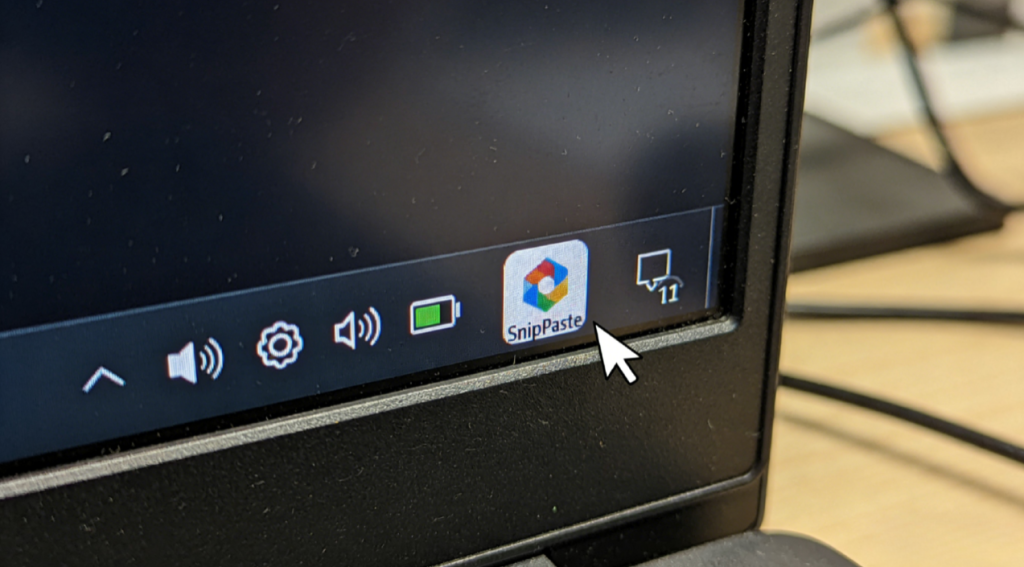
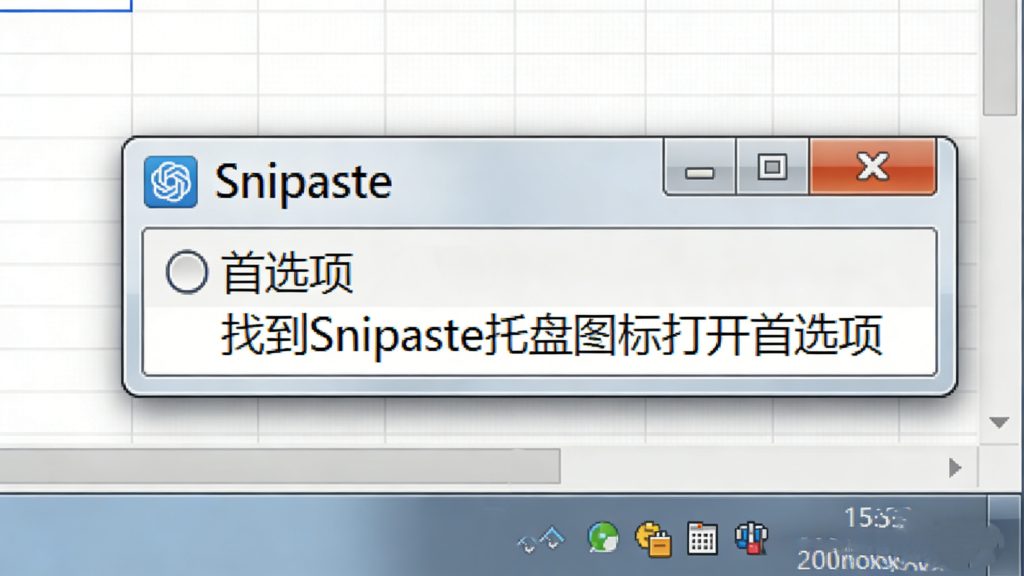
托盘图标不见:像是启动了,又像没启动
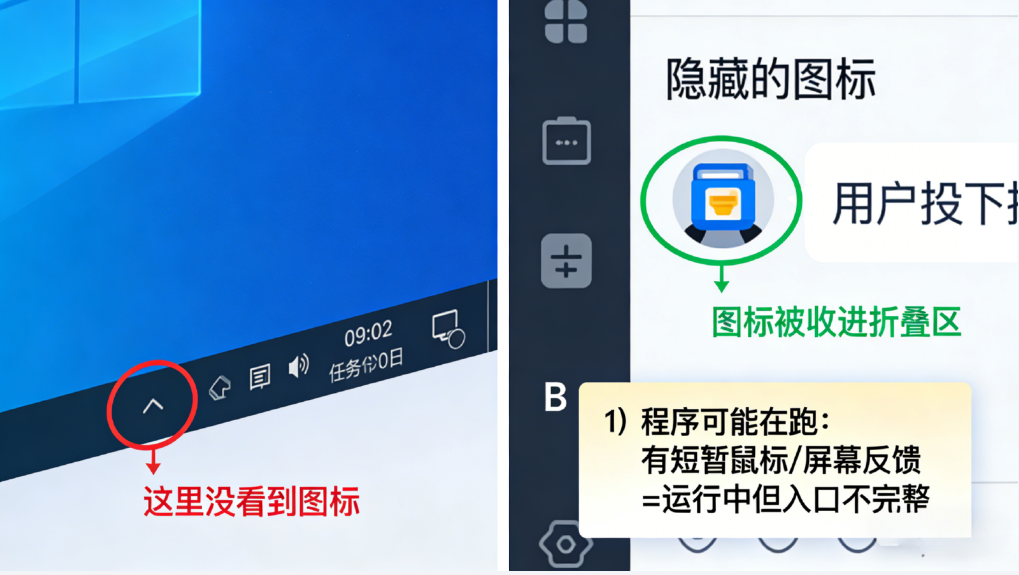
另一类更直观:右下角完全找不到图标。与此同时,开机启动里又能看到它。很多时候只是图标被系统收进了‘隐藏图标/折叠区’,或开机启动时机太早导致托盘没有及时刷新。
可以留意一个动作线索:按截图键时鼠标有没有短暂变化、屏幕有没有闪一下。只要出现过短暂的鼠标/屏幕反馈,往往说明程序在运行,但入口或权限不完整。
贴图/置顶异常:贴出来却总被窗口盖住
还有一种更折磨:能截图,能贴图,但贴图不再置顶,或者一切窗口就被盖住。此时,常见原因是置顶层级设置被重置,或窗口管理工具/显卡叠加层打架了。
在双屏环境里,这个问题更容易出现。尤其是一个屏 100%,另一个屏 150% 缩放时,贴图坐标偶尔会跑。
历史记录空白:刚截的图像“蒸发”
历史记录突然空了,并不代表图片被删。更多时候是保存路径不可写,或清理策略变了,导致缓存写不进去、保留时间变短。
一个很现实的场景:公司电脑有策略限制某些目录写入。更新后路径一变,就可能出现写入失败,从而表现为历史记录空白。
滚动截图失败:能截静态,长图却一直失败
滚动截图对网页结构很挑。动态加载、浮动导航、懒加载列表都会让识别失败。更新后算法细节变动,体感就像功能不见了。
先确认是‘功能入口变了’还是‘执行失败’,能避免一上来就走错排查方向。
为什么更新后会这样:常见原因其实很固定
把原因掰开了看,恢复就不靠运气。下面这些原因,基本覆盖大多数情况。
配置被重置:习惯还在脑子里,软件却回到默认
更新后回到默认设置,是最容易被误判为“少功能”的原因。自定义热键、截图后自动复制、贴图阴影、边框、保存命名规则,一旦归零,整个工作流会断层。
更麻烦的是,便携使用或放在同步目录的安装方式,有时会让新版本读取到“新位置”的配置。旧配置还在,只是没被加载。
热键冲突:被聊天/录屏/输入法抢走了
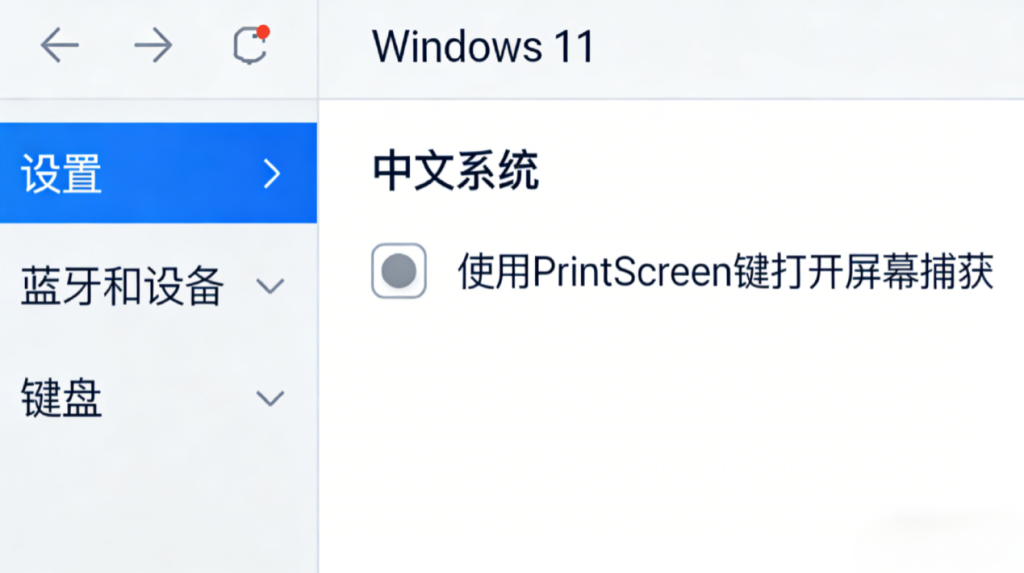
热键冲突非常真实。聊天软件常带截图键,录屏工具也爱占用组合键,显卡驱动还有覆盖层快捷键。更新后这些工具可能重新注册热键,于是截图工具监听不到。

典型表现很明确:某一组热键永远失效,换一组马上恢复。软件没坏,通道被抢了。
权限被收紧:弹窗没点同意,能力就缺一块
屏幕捕获、键盘监听、辅助功能这类权限,系统会更谨慎。更新后第一次启动如果错过了授权,后面就会出现“能用一半”的状态:能截图但不能滚动,能贴图但不能置顶,能打开但全局热键不生效。
很多人是在会议共享屏幕时点了“稍后”。于是,问题埋下了。
安全软件或策略拦截:静默拦截最像“功能没了”
有些安全软件不会弹窗,而是直接阻断屏幕读取或键盘钩子。企业策略也可能限制截图工具的某些能力。表现往往很碎:只坏热键、只坏历史记录、只坏滚动截图。
当更新当天刚好装了新驱动、开启游戏模式、或系统刚打补丁,这类拦截更容易叠加发生。
多屏与缩放:坐标偏移会让功能“看起来失效”
两块显示器、不同缩放比例,是定位问题的高发区。更新后坐标计算微调,可能出现截图框偏移、贴图落到屏幕外、滚动截图判断失败。
这类问题不需要复杂操作,先把两块屏缩放统一到同一档,再测试一次,往往能立刻验证。
恢复路线:从最小动作开始,别一上来就重装
这里按“风险由低到高”给步骤。每一步都能单独验证效果,避免越修越乱。

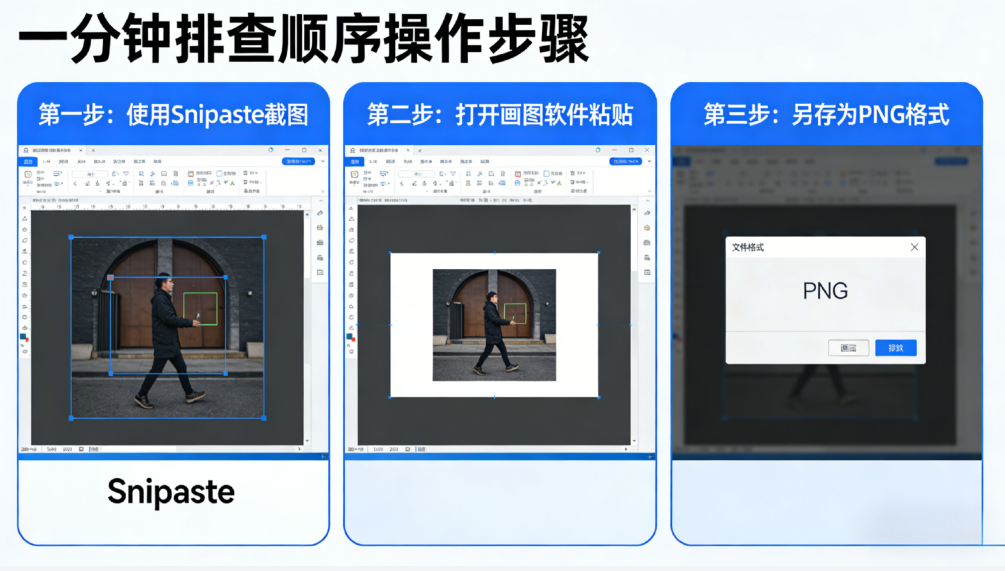
第一步:确认是否真正运行,并清掉多余实例
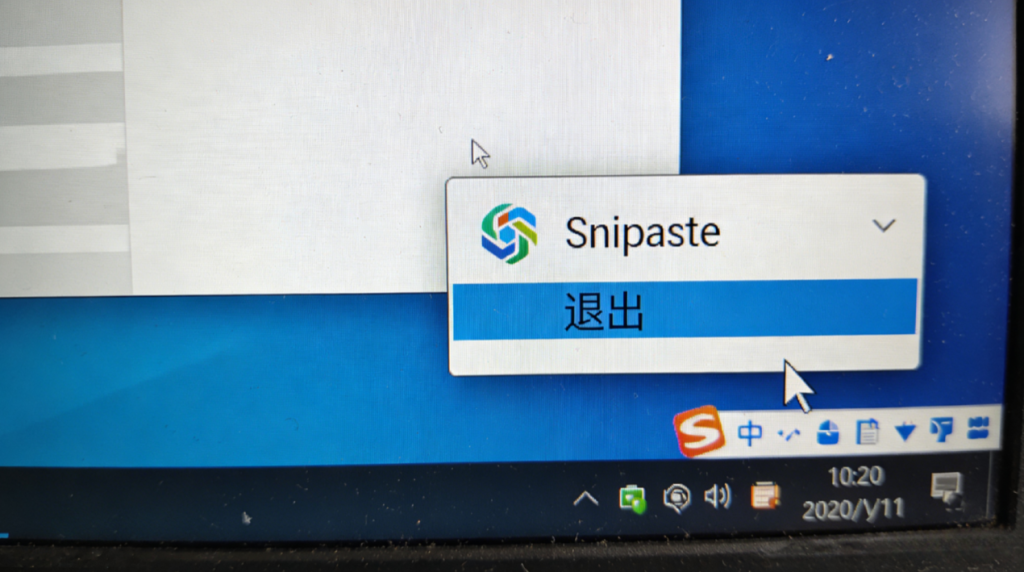
先看托盘折叠区是否藏着图标。接着打开任务管理器,搜索进程名,检查是否存在多个实例。
如果发现不止一个进程,先全部结束,再从开始菜单/安装目录启动一次。这个动作能同时修复热键注册与托盘刷新两类问题。这个动作很朴素,但对热键和托盘刷新特别有效。
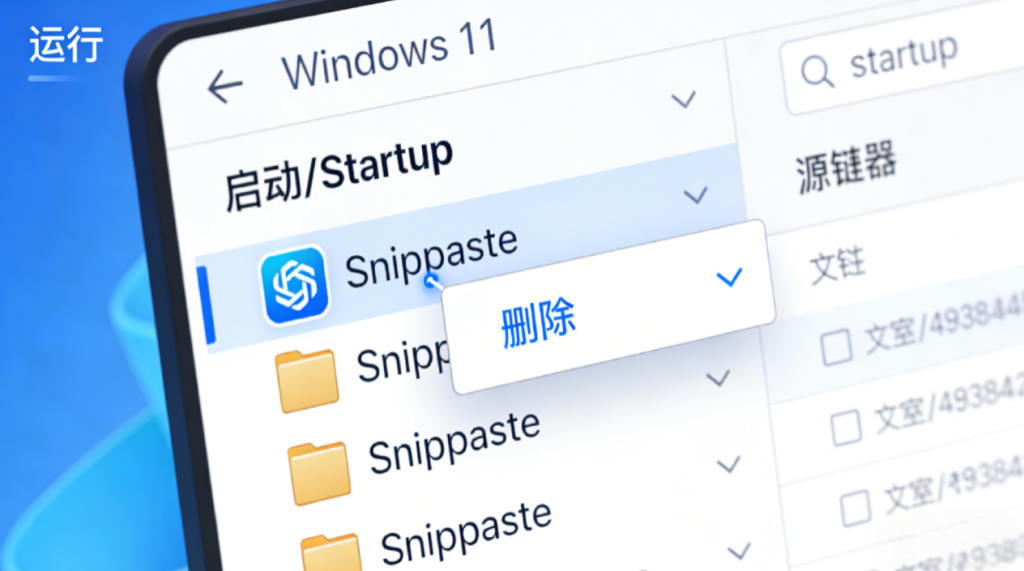
同时,顺手看一眼启动项。若开机启动开着,偶尔会出现“启动得太早、托盘没挂上”的情况。手动启动一次,能快速排除。
第二步:临时换一组热键,用来确认是不是冲突
接下来进入设置,把截图热键换成更少见的组合键。比如加入 Ctrl/Alt/Shift 的不同搭配,然后立刻测试。
如果换键立刻可用,基本可以判定:程序没坏,问题在热键冲突/被抢占。此时,恢复的关键不在“修软件”,而在“找抢键的人”。
一个实用的小实验是“30 秒排除法”:临时退出录屏工具、游戏助手、聊天软件截图模块、输入法悬浮工具,每退出一个就测试一次。这样能很快锁定来源。
第三步:检查权限与拦截项,把被拒绝的能力放行
当热键恢复了,但滚动截图、贴图置顶、历史记录仍不稳定,就该看权限和拦截。
- 在 Windows 环境,先看安全软件的拦截记录或隔离区,重点关注屏幕捕获、键盘钩子、剪贴板访问等提示。必要时把程序加入允许名单,再重启验证。
- 在 macOS 环境,通常要在“隐私与安全性”里确认屏幕录制与辅助功能是否允许。改完后重启应用,再试一次。
调整权限后,建议退出并重新打开应用再验证;很多权限只在启动时重新生效。
第四步:找回配置:导入、复制、或修正保存路径
如果症状是“功能都在,但习惯全没”,优先从配置入手。常用做法有三种。
1)导入配置
如果之前导出过配置文件,直接导入是最快的。热键、贴图样式、保存规则,通常一口气恢复。
2)复制旧配置
若曾经用便携方式,把程序放在 U 盘、移动硬盘或同步目录,旧文件夹里往往还在保留配置。把旧配置复制到当前配置目录,重启后就可能恢复。
3)修正保存路径
当历史记录空白、自动保存失败时,把保存路径临时改到“文档/桌面”这种明确可写的位置,然后测试一次。只要能写入,历史记录和缓存通常会立即恢复正常。
这一步的重点是“先让它写得进去”。路径可写后,很多“消失的记录”会自己回来。
第五步:覆盖安装前,先做一次更干净的验证
如果前面都没起色,再考虑覆盖安装。覆盖安装的目的不是换新,而是修复可能损坏的组件与注册项。
建议先卸载,再安装一次,并尽量保留配置文件(如果卸载选项允许)。安装后第一次启动,先别急着改一堆设置,只验证三件事:
- 热键是否能唤起截图框
- 托盘是否正常出现
- 贴图是否能置顶并稳定显示
三件事都正常,再逐步恢复个性化设置。这样能把变量控制住,排错更快。
把“好用”接回来:更新后更值得重新确认的核心能力

恢复只是让它能跑起来。真正省时间的,是把常用能力重新接回日常节奏。
截图后的下一步:复制、保存、贴图三条路要分清
很多人截图不是为了“有一张图”,而是为了下一步动作。于是,截图后的默认行为特别关键。
- 群里快速解释界面问题:截图后自动复制,直接粘贴最省时间。
- 写周报/说明文档:截图后自动保存到固定目录,后续查找稳定。
- UI 走查/对照修改:贴图置顶在屏幕角落,对照效率更高。
因此,建议把设置分成两套习惯:一套偏沟通,一套偏对照。切换成本很低,收益很高。
贴图不是噱头:它减少的是“切窗口次数”
贴图最值钱的地方,是让眼睛不用来回扫窗口。比如在双屏办公时,把参考图贴在副屏左上角,主屏写文档或改代码,节奏会明显顺。
如果更新后贴图总被盖住,先检查置顶相关选项是否恢复默认。随后,再看有没有其他置顶工具在抢层级。很多时候是两个工具同时“争当最上层”,导致表现异常。
另外,贴图阴影、边框这些细节也别忽视。阴影能在深色背景上提高辨识度,边框能避免贴图和网页内容融在一起。设置回归默认后,这些小差异会直接影响使用感。
标注要克制:让信息可交付,而不是“画花”
标注最怕把图画成“热闹但没重点”。更稳的做法,是用少量工具完成明确表达。
- 箭头 + 序号:适合提 bug 或评审。每张图标 1、2、3,讨论更聚焦。
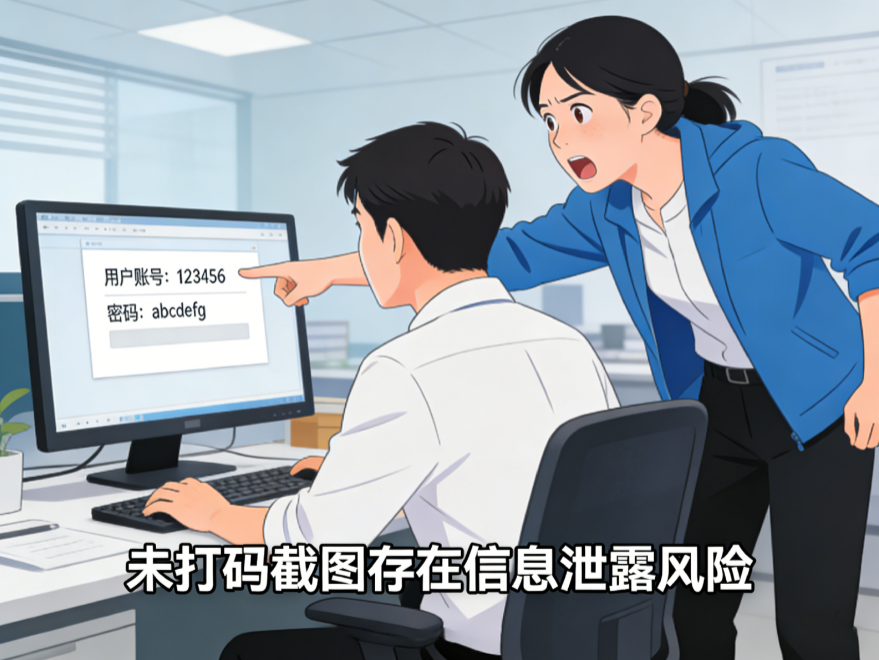
- 马赛克 + 文本:适合遮住账号、手机号,再补一句“此处已脱敏”。
- 直线 + 文字:适合说明间距、对齐、尺寸差异。尤其在设计沟通时,少吵很多句。
如果更新后工具栏看起来少了东西,通常不是能力没了,而是显示项顺序恢复默认。去设置里把常用工具重新勾选出来,体验就会回来。
历史记录更像保险:救的是“刚刚那张图去哪了”
历史记录最救命的时刻,是那种“刚截完、窗口一切、找不到图”的瞬间。比如 11:20 接了个电话回来,聊天框里少了一张关键截图,历史记录能让它两秒回到手边。
如果历史记录变空,优先查两点:
- 保存路径是否变到不可写目录
- 清理策略是否被重置,导致保留时间过短
把保留时间设置成 7 天或 14 天通常够用。磁盘占用也更可控,长期更稳。
滚动截图:能用就赚,但也要接受它的边界
滚动截图适合长网页、长表格、聊天记录这种纵向信息。比如 15:05 需要交付一段 60 行日志,滚动截图能减少拼图和漏行。
不过,它也确实挑网页结构。遇到动态加载、浮动导航、无限滚动时,失败很常见。更稳的替代策略是:把浏览器缩放调回 100%,关闭侧边栏,再试一次;若还是不稳,就分段截两到三张,反而更快。
更新更稳的做法:减少下次“功能突然不见”的概率
比起每次都修复,更实际的是把翻车概率压下去。下面这些习惯不花哨,但很好用。
把更新时间放在可控时段
把更新安排在白天更稳。比如 13:00–16:00 的空档,出了问题也有时间处理。
反过来,周五下班前更新很容易踩雷。周一一早出问题,尴尬程度会翻倍。
每隔一段时间备份一次配置
备份不需要每天做。每月一次就很够用。复制配置文件或导出设置,放到一个固定文件夹里,像给工作流留一份“复原点”。
当热键、工具栏、保存路径突然归零时,恢复会快很多。尤其是在公司电脑、策略较多的环境里,这个习惯很值。
让热键“独立”,避开高频冲突区
热键最容易撞车的是:聊天截图键、录屏快捷键、显卡覆盖层、输入法组合键。把截图热键设成更少见的组合,冲突率会明显降低。
如果某个软件必须占用一个按键,宁愿关掉它的截图快捷键,也别让多个工具抢同一组。冲突发生时,浪费的是排查时间。
保存路径选“稳定可写”的位置
保存路径建议满足三个条件:稳定、可写、好整理。比如放在“文档”里固定文件夹,再按日期或项目归档。
路径稳定后,历史记录、自动保存、命名规则这些能力就不容易“忽然失忆”。同时,查找截图也更顺,不用到处翻临时目录。
FAQ:更新后最容易卡住的几个问题
Q1:托盘图标不见了,但后台可能在跑,怎么处理?
先检查托盘折叠区。若仍没有,用任务管理器结束所有相关进程再重启。然后,再看系统是否把图标隐藏到了“隐藏的通知图标”里。
Q2:热键完全失效,但右键菜单还能打开,更可能是什么原因?
更像热键冲突或监听权限异常。先换一组热键做验证,再临时退出录屏工具、游戏助手、输入法悬浮等容易抢键的程序,逐个排除会更快。
Q3:贴图不置顶、总被盖住,应该先查哪里?
先看置顶相关设置是否被重置。随后检查是否安装了窗口置顶类工具或显卡叠加层,它们可能影响最上层级。多屏环境下,还要确认两块屏的缩放比例是否一致。
Q4:历史记录突然为空,是不是图片都丢了?
不一定。更常见是保存路径不可写或清理策略变化。把保存目录临时改到桌面测试一次;如果恢复写入,就说明图片不是“消失”,而是原路径写不进去。
Q5:滚动截图总失败,算正常吗?
在动态网页上很常见。可以先把浏览器缩放调回 100%,关闭浮动侧边栏再试。若仍失败,分段截图更稳,交付也更快。
Q6:覆盖安装后设置还是没回来,怎么办?
优先找旧配置或导出的设置文件。便携使用的旧目录里往往还保留着配置。复制到当前配置位置后重启,成功率通常高于手动重设。
收尾:三条能立刻执行的做法
- 把排查顺序固定下来:先确认是否多实例,再换热键验证冲突,然后检查权限与拦截,接着找回配置,最后才覆盖安装。
- 把保存路径换到稳定可写的目录,并把历史记录保留天数设为 7–14 天,日常使用会省很多找图时间。
- 每月备份一次配置文件,更新前顺手复制一份,遇到设置“归零”能快速复原。需要修复安装时,先确认网络与策略限制已排除,再到 [Snipaste官网] 获取最新安装包进行覆盖安装即可。最后,把你遇到的关键症状(热键/托盘/置顶/历史/滚动)简单复盘一遍,写在便签里也行。