snipaste
有时候刚开机那会儿,任务栏右下角的小图标一堆,Snipaste 也默默跑起来了。截图当然好用,但如果只想它需要时再开,那就按下面顺序关掉自启。
30 秒速查:4 步最快关掉 Snipaste 自启动
先别翻太多页面,按这个顺序做,基本就能一次搞定:
- 先在 Snipaste 里关
在右下角托盘找到 Snipaste 图标 → 右键 → 进“首选项/设置” → 找到“开机启动/随系统启动”之类的选项 → 取消勾选。 - 再去任务管理器禁用启动项
按Ctrl + Shift + Esc打开任务管理器 → 切到“启动应用/启动” → 找到 Snipaste → 右键“禁用”。 - 查启动文件夹有没有快捷方式
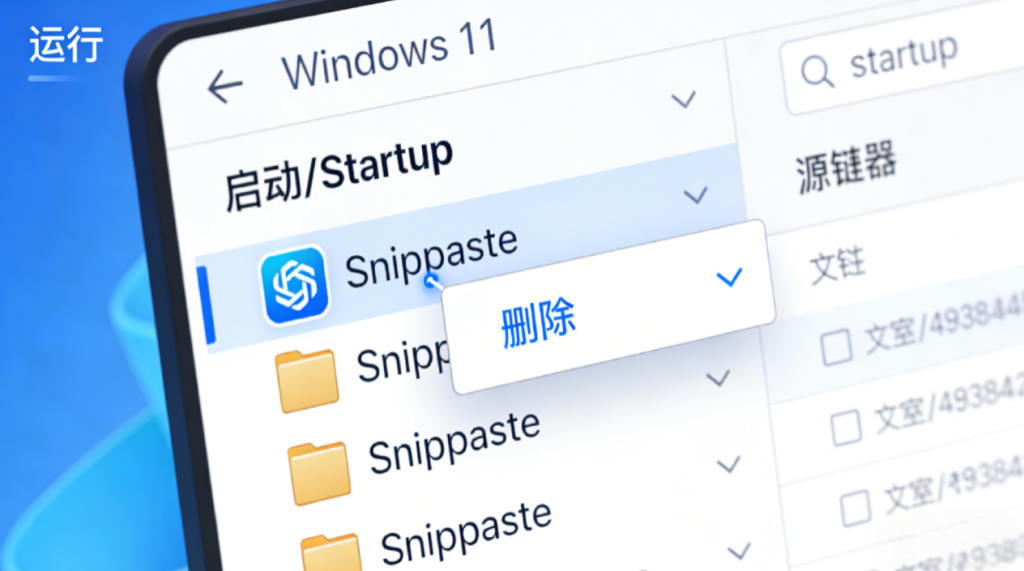
按Win + R→ 输入shell:startup→ 看里面有没有 Snipaste 快捷方式,有就删掉。 - 最后看任务计划有没有“登录后/延迟拉起”
打开“任务计划程序” → 在任务库里找 Snipaste 相关任务 → 如果触发器写着“登录时”或带延迟,就把它禁用。
一般做到第 1 或第 2 步就够了,重启验证后没问题就不用往下折腾。
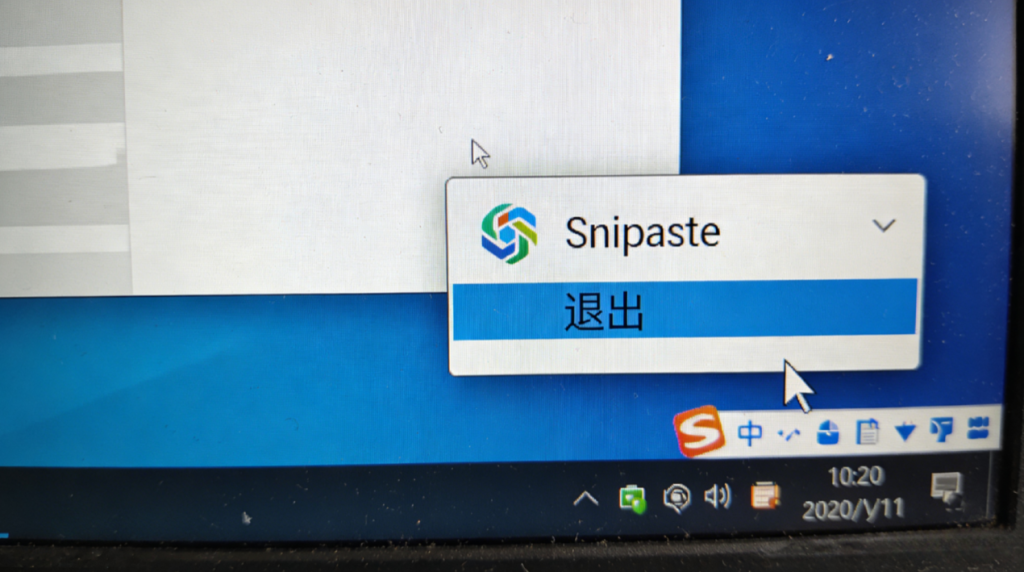
先确认:Snipaste 图标可能躲起来了(别以为没运行)
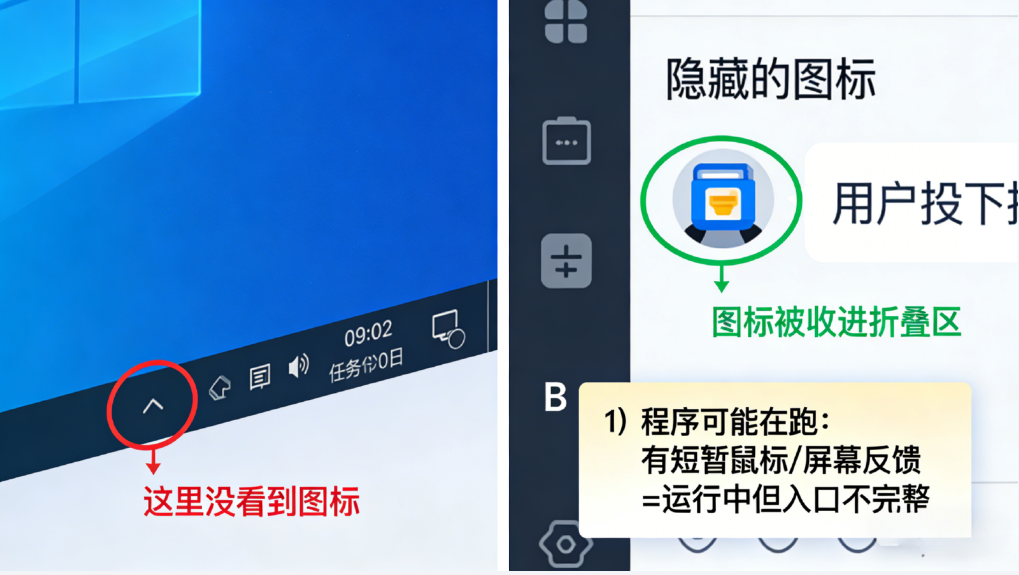
有个小坑很常见:Snipaste 其实在运行,但图标不在第一排。
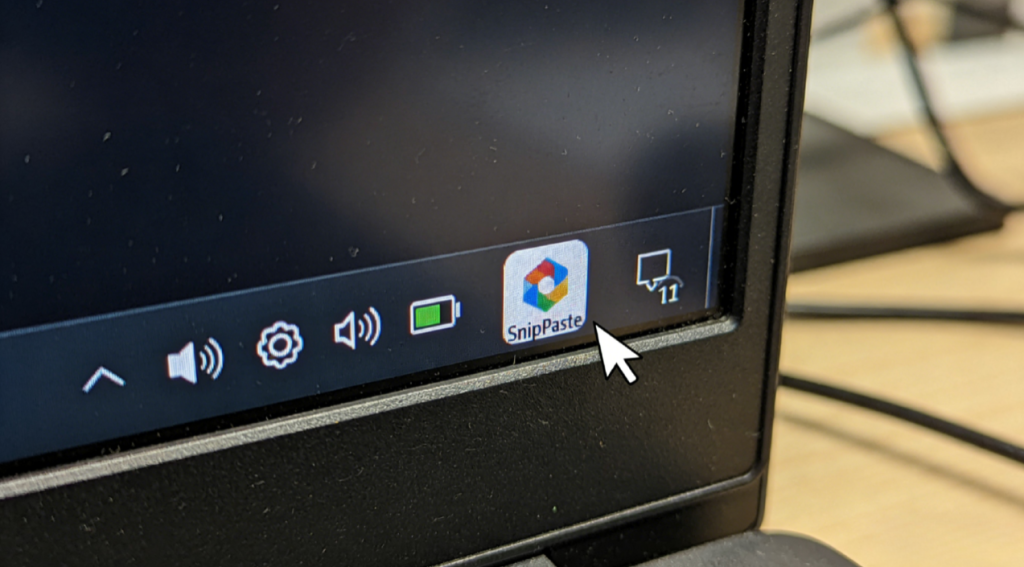
- Windows 11 右下角托盘常会折叠,点那个小箭头展开“隐藏图标”,Snipaste 经常就在里面。
- 还有一条一定要记住:热键要生效,Snipaste 必须在运行。关自启只是让它“不随开机自动运行”,不是把软件禁用了。
如果打算关掉自启又想随时截图,就把“怎么快速打开”安排好(后面会讲,很短)。
方法一:优先在 Snipaste 内关闭开机自启(最省心)
最推荐从 Snipaste 自己的设置关,原因很简单:它知道自己怎么接入启动,关掉也更不容易留残留。
常见操作是:
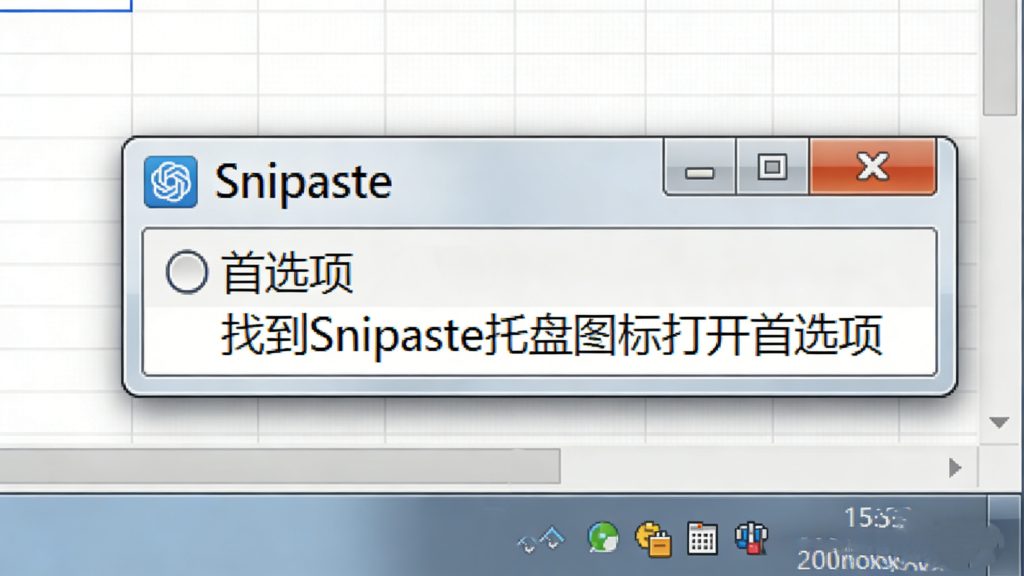
- 在托盘找到 Snipaste 图标 → 右键
- 进入 首选项/设置(不同语言叫法会有点差别)
- 找到 开机启动/随系统启动/登录时启动 之类的开关 → 取消勾选
关完以后,建议顺手做个小确认:
把 Snipaste 退出一次(不是最小化),再手动打开它。这样能确定设置真的保存了。
设置里找不到“开机启动”?先看这两点
第一种是“词不一样”。有的版本不写“开机自启”,而是写“随系统启动”“启动时运行”。多翻一下“通用/General”那一页,通常就能看到。
第二种更常见:电脑里可能有两份 Snipaste。比如以前装过一次,后来又解压了便携版本,结果现在运行的是 A,设置却在 B。遇到这种情况,别靠猜,去任务管理器里看“文件位置”会更稳(下面会提到)。
Windows:只保留最常用的 3 个入口(够用也不绕)
如果软件内关了还是会自启,或者没找到开关,就按下面三处查。顺序也很现实:先从最常见的开始。
1)任务管理器:禁用启动项(优先做)
这是最省事的一步,很多电脑就是在这里被设置成自启的。
Ctrl + Shift + Esc打开任务管理器- 进入 启动应用/启动
- 找到 Snipaste → 右键 禁用
小提醒:如果列表里名字看着怪,或者担心禁错,一般能右键找到“打开文件位置”一类的入口。点一下就知道它指向哪个 exe,也能顺便排除“同名不同路径”的问题。
2)启动文件夹:删掉快捷方式(最容易留下旧痕迹)
有时候 Snipaste 自启不是“启动项”,而是以前被放进了启动文件夹。它看起来很普通,但删掉快捷方式就立刻干净。
Win + R→ 输入shell:startup- 文件夹里如果有 Snipaste 快捷方式 → 直接删除
这招特别适合那种“装过、卸过、又装过”的电脑。很多残留,最后都藏在这儿。
3)任务计划程序:检查“登录后/延迟启动”(像幽灵那种)

如果现象是:开机后不立刻出现,过一会儿 Snipaste 又自己冒出来,那就很像任务计划在拉起它。
- 打开 任务计划程序
- 在任务库里找 Snipaste 相关条目(可以先按名称扫一遍)
- 重点看 触发器:写着“登录时”“启动时”,或者带延迟,基本就对上了
- 把任务 禁用 即可
如果任务太多,可以按**“上次运行时间”或“状态”**筛一下,最近跑过的最可疑。
进阶谨慎操作(只点到为止)
极少数情况下,自启入口写进了注册表的 Run 项。这个属于“能不碰就不碰”的区域。这一步真遇到了再查就行,前面三处清干净,99% 已经解决。
macOS:登录项里关掉就行,顺手看下后台权限
在 macOS 上处理更直接:自启主要归“登录项”管。
- 系统设置 → 通用 → 登录项
- 在“登录时打开”的列表里找到 Snipaste → 移除或关闭
另外,旁边可能会看到类似“允许在后台运行”的项。要是希望它别常驻,就顺手检查一下后台相关权限,按习惯开关就好,不需要折腾成大工程。
关掉自启之后怎么用得顺手?保持简单就行
关自启的目的通常是“开机清爽一点”,不是跟自己过不去。关键就一句:需要的时候能迅速打开。
- 固定到任务栏/开始菜单:最直观,点一下就开。
- 用系统搜索:按 Win 键输入 snipaste,回车就行。
这样做的好处是,Snipaste 不会开机就占个位置,但真要截图时,手动打开一次照样顺手。
版本混乱、重装修复、找不到安装包时怎么处理
如果出现这种情况:
明明关过自启,但重启后又回来了;或者总觉得电脑里“有两份 Snipaste”;再或者设置老是保存不上——这时候继续在旧文件上来回试,往往只会更乱。
更省心的做法是把版本来源理一理,必要时重装一遍。顺手给一个方便入口:如果正好缺安装包,或者想确认装的是哪一版,可以去本站的 Snipaste 下载页拿到合适版本,再按上面的顺序关自启会更省事。
FAQ(精选)
1)关掉开机自启后,Snipaste 还能用快捷键截图吗?
可以,但前提是 Snipaste 正在运行。关自启只是不让它开机自动启动,不会影响功能。需要快捷键时,先把 Snipaste 打开就行。
2)托盘看不到 Snipaste 图标,是不是没启动?
先点托盘的小箭头展开“隐藏图标”,Snipaste 可能躲在那里。展开后还是没有,那多半是真的没运行。此时从开始菜单或任务栏入口打开一次即可。
3)我在 Snipaste 设置里关了自启,重启后还是会自动启动,为什么?
最常见是系统里还有别的入口,比如任务管理器启动项没禁,或启动文件夹还留着快捷方式。按“30 秒速查”从第 2 步到第 3 步扫一遍,通常就能对上原因。
4)任务管理器的启动列表里找不到 Snipaste,正常吗?
正常。有些自启来自启动文件夹或任务计划,并不一定会出现在启动列表里。建议直接用 shell:startup 查快捷方式,再去任务计划看触发器。
5)怀疑电脑里有两份 Snipaste,怎么确认?
去任务管理器找到正在运行的 Snipaste 进程,右键看“打开文件位置”。确认路径后,再回头检查启动项里指向的是不是同一个目录。路径不一致,基本就说明混在一起了。
6)macOS 上关了登录项就结束了吗?
一般移除登录项就够了;如果它还是会自己起来,再回到登录项页面看看有没有残留的“允许在后台运行”之类的项,把那块也检查一下就行。
结论:按顺序关,别一上来就乱翻

大多数情况下,Snipaste 的开机自启就是两种来源:软件里勾了开机启动,或者 Windows 启动项里还留着入口。所以处理也别复杂化——先从最容易的一步开始,做到“它不再自己跑出来”为止就行。
实际建议是这样:
- 先在 Snipaste 设置里关:这是最干净的做法,通常一次就好。
- 不行就去任务管理器禁用启动项:这一步最常见,也最省时间。
- 还会出现再查启动文件夹和任务计划:尤其是那种“过一会儿又自己出来”的情况,多半是任务计划在拉起。
最后再提醒一句:关自启不等于不能用,只是不开机自动跑。需要截图时手动打开 Snipaste 就行,热键也会立刻恢复正常。
如果关来关去还是反复,八成是版本混在一起或安装文件有点乱。那就去整理一下安装来源,必要时从站内的 Snipaste 下载拿到合适版本再装一遍,往往比继续硬查更快。