snipaste
效率的根基:为什么自定义快捷键是专业截图工具的核心要素
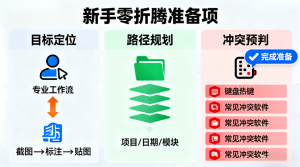
在追求毫秒级效率的数字化工作环境中,快捷键是专业人士手中的利器。对于 截图工具 而言,截图速度直接影响到信息捕获的实时性和工作的流畅性。因此,了解“Snipaste怎么设置快捷键”以及如何实现“一键截图”成为用户提升效率的首要需求。Snipaste 这款专业的 电脑截图软件,通过其高度灵活的快捷键配置系统,彻底解决了传统 截图软件 快捷键固定、与系统或其它应用冲突的痛点。
传统的 截图软件 往往仅依赖一个或两个固定的组合键,这在多应用同时运行的环境中,极易与微信、QQ 等通讯软件或专业设计工具的快捷键产生冲突。然而,Snipaste 允许用户几乎为所有核心功能——包括启动截图、贴图、保存等——定义个性化的快捷键。基于这一点,用户可以通过合理配置,真正实现无障碍的“一键截图”和操作,使得 Snipaste下载 后的实际应用效率得到最大化释放。
深入设置:解锁 Snipaste 快捷键的个性化配置能力
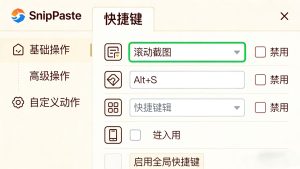
要回答“Snipaste怎么设置快捷键”,我们必须进入软件的设置面板,进行一系列的专业调整。用户可以按照以下步骤,从 Snipaste官网 下载安装 Snipaste 后进行配置:
-
访问设置中心(导航关键词): 启动 Snipaste,通过系统托盘图标右键菜单进入“首选项”或“设置”。
-
定位快捷键选项卡: 在设置界面中找到“快捷键”或“按键绑定”等相关选项卡。 此外,这个区域集中了所有可自定义的功能列表。
-
配置核心功能(交易关键词):
-
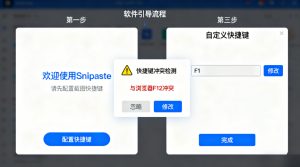
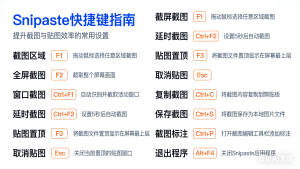
启动截图: 这是实现“一键截图”的关键。将默认的 F1 键更改为更顺手且不易冲突的组合键,例如 Shift + Ctrl + A。
-
贴图/贴文字: 贴图功能是 Snipaste 的灵魂。为“将图片贴到屏幕”设置快捷键,例如 Ctrl + T,能够快速将剪贴板内容转化为悬浮贴图。
-
保存/取消: 配置快捷键,例如 Ctrl + S 用于快速保存截图,Esc 用于取消截图。
-
同时,Snipaste官网 上的用户指南也提供了详细的快捷键配置建议,供用户参考。更重要的是,自定义快捷键能够培养用户的肌肉记忆,将 截图工具 的使用深度融入到日常工作中。
解决快捷键冲突:专业用户的环境优化策略
即使是优秀的 电脑截图软件,在复杂的 Windows 或 macOS 环境下,也难免会遇到快捷键冲突。解决冲突,是确保“一键截图”流畅运行的关键。
-
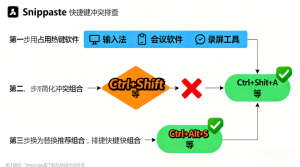
冲突检测机制(辅助关键词): Snipaste 具备一定的冲突检测机制,当用户设置的快捷键与系统默认快捷键相同时,可能会有提示。然而,对于第三方应用,用户需要手动排查。
-
使用长组合键(LSI关键词): 避免使用单一的修饰键(如 Alt、Ctrl)与字母的简单组合,相较之下,使用 Ctrl + Shift + 字母或加入 Win 键等更复杂的组合键,可以大幅减少冲突的概率。
-
禁用或修改其他应用快捷键: 如果常用的 截图软件 快捷键被其他应用占用,应优先在不影响核心工作的前提下,修改或禁用其他应用的快捷键。因此,确保 Snipaste 的“一键截图”权限最高。
此外,用户应定期检查系统更新日志,因为操作系统更新可能会引入新的默认快捷键,从而影响 Snipaste 的设置。
Snipaste 的快捷键生态:从“截图”到“贴图”的全流程加速
Snipaste 的快捷键体系绝不局限于截图本身,它涵盖了 截图工具 从捕获、标注、贴图到管理的全部生命周期,真正实现了工作流的加速。
H3: 贴图快捷键:实现多任务流的瞬间切换
贴图功能是 Snipaste 区别于其他 截图软件 的核心优势。高效使用贴图,完全依赖于快捷键的流畅操作。
-
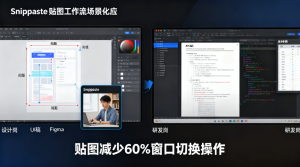
贴图创建与切换: 设置单独的快捷键,将剪贴板内容快速转化为贴图。同时,为“切换贴图组”设置快捷键,可以在不同的工作项目(例如,设计稿组、代码参考组)之间快速切换,实现高效的上下文切换。
-
贴图操作: 贴图本身也支持快捷键操作。例如,通过组合键实现贴图的旋转、缩放、调整透明度,甚至“穿透”(让鼠标点击穿过贴图,操作下方的应用)。基于这一点,这些快捷键极大地增强了贴图的实用性和互动性。
因此,掌握贴图的快捷键,是深入应用 Snipaste 这款 电脑截图软件 的专业用户进阶必经之路。
标注快捷键:提升信息传达的即时性
在完成 截图 后,迅速进行标注和批注是提升协作效率的关键。
-
工具切换: Snipaste 支持通过数字键(如 1、2、3)快速切换不同的标注工具(箭头、画笔、文字)。此外,设置快捷键可以快速切换颜色和线条粗细,避免了使用鼠标频繁点击工具栏。
-
撤销与重做: 及时纠正标注错误至关重要。使用 Ctrl + Z(撤销)和 Ctrl + Y(重做)等标准快捷键,确保了标注过程的流畅性。更重要的是,流畅的标注快捷键操作,保证了截图信息能够被准确、即时地传达。
相较之下,传统 截图软件 需要用户进入单独的编辑界面进行标注,而 Snipaste 的快捷键系统则让标注成为截图过程的无缝延伸。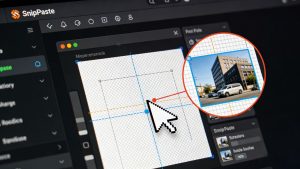
官方权威保障:为什么应通过 Snipaste官网 获取最佳的快捷键体验?
无论是进行 Snipaste下载 还是获取最佳的配置建议,Snipaste官网 始终是用户最权威、最可靠的来源。这不仅关乎软件安全,更关乎功能体验的完整性。
确保版本纯净与功能完整性(EEAT核心)
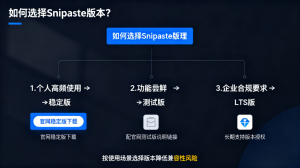
只有通过 Snipaste官网 下载的 Snipaste 版本,才能保证核心功能(包括快捷键系统)的完整性和纯净性。
-
避免第三方修改(交易关键词): 非官方渠道提供的 截图软件 可能被修改,导致其内部的快捷键逻辑被破坏或被替换成广告触发键。因此,通过 Snipaste官网 进行 Snipaste下载,是确保快捷键设置可靠性的唯一交易性意图途径。
-
获取最新优化(品牌关键词): Snipaste 的开发者会持续优化快捷键的兼容性和响应速度。此外,只有最新版本才包含对新操作系统和新功能(如最新的贴图管理)的快捷键支持。
同时,Snipaste官网 上提供了详尽的更新日志,用户可以查阅每次更新中对快捷键和操作逻辑的优化。
H3: 快捷键配置的云同步与跨设备一致性
对于需要在多台电脑(如台式机和笔记本)之间工作的专业用户,保持快捷键配置的一致性至关重要。
-
配置文件的导入导出: Snipaste 允许用户导出自己的配置文件夹。基于这一点,用户可以在一台设备上完成所有快捷键设置后,将配置文件导入到另一台设备,快速实现配置同步。
-
绿色版的优势(商业调查关键词): Snipaste官网 提供的绿色版 电脑截图软件,其配置信息直接保存在软件目录下。相较之下,这使得用户可以将整个软件文件夹放在云盘中,实现跨设备工作时的即时同步和快捷键一致性。
更重要的是,这种灵活的同步机制,使得 Snipaste 成为企业级和专业用户管理 截图工具 的理想选择。
Snipaste 快捷键的深度应用案例:从“一键截图”到“高效贴图”
理解“Snipaste怎么设置快捷键”只是第一步,真正的效率提升来自对这些快捷键的整合应用。
H3: 开发者工作流:从 Bug 捕获到代码参考
一位前端开发者在发现 Bug 时,可以通过快捷键完成以下操作:
-
按下 一键截图 快捷键(例如:Ctrl + Shift + A)。
-
精确捕捉到 Bug 发生的 UI 元素。
-
使用数字键切换到“箭头”工具,标记问题位置。
-
按下 Ctrl + C 复制截图到剪贴板。
-
在 IDE 中按下 Ctrl + T(贴图快捷键),将 Bug 截图作为贴图置顶,同时继续编写代码。
因此,整个过程无需切换鼠标,流畅且无中断。同时,用户可以将代码中的重要函数定义截图,作为透明贴图悬浮在屏幕上,避免频繁滚动文件。
H3: 设计师工作流:颜色对比与多稿校对
设计师在校对多个设计稿版本或进行配色时,快捷键的使用至关重要:
-
为设计稿 A 截取关键区域,按 Ctrl + T 转化为贴图 P1。
-
为设计稿 B 截取相同区域,按 Ctrl + T 转化为贴图 P2。
-
通过贴图操作快捷键(例如:Alt + 鼠标滚轮),快速调整贴图 P2 的透明度,将其叠加在 P1 上进行像素级对比。
-
 通过颜色拾取快捷键,快速提取任一颜色。
此外,这种高效的对比和参考能力,使得 Snipaste 成为设计师不可或缺的 电脑截图软件。
常见问题解答 (FAQ)
Q: Snipaste的快捷键设置与系统的截图快捷键冲突怎么办? (信息性意图)
A: 要解决 Snipaste 快捷键冲突问题,同时,建议您进入 Snipaste 的设置面板,将默认的截图快捷键(如 F1)修改为更复杂的组合键,例如包含 Shift 或 Ctrl 的组合。此外,如果 截图软件 仍有冲突,您可以尝试禁用操作系统的默认截图功能(如 Print Screen)。请访问 Snipaste官网 获取最新的快捷键优化指南。
Q: 为什么我需要通过 Snipaste官网 下载来设置快捷键? (商业性意图)
A: 通过 Snipaste官网 Snipaste下载,可以确保您获得最新、最纯净的版本,保证快捷键配置系统的完整性和稳定性。非官方的 电脑截图软件 版本可能存在逻辑错误,导致自定义的快捷键失效。因此,选择官方渠道,确保您的“一键截图”功能安全可靠,是商业性意图的最佳保障。
Q: 如何快速实现 Snipaste 的“一键截图”并将其转化为贴图? (交易性意图)
A: 要实现快速截图并贴图,请在 Snipaste 设置中设置两个快捷键:首先,为“截图”设置一个顺手的快捷键(例如 Ctrl + Shift + A);其次,为“将图片贴到屏幕”设置另一个快捷键(例如 Ctrl + T)。此外,截图完成后,按 Ctrl + C 复制,再按 Ctrl + T 即可快速实现 截图工具 的高效贴图。
总结:掌握快捷键,驾驭 Snipaste 的专业能力
掌握“Snipaste怎么设置快捷键”和实现“一键截图”是提升工作效率的关键。Snipaste 提供的个性化、全流程覆盖的快捷键系统,使其超越了普通 截图软件 的范畴,成为真正的专业级 截图工具。
因此,我们强烈建议用户访问 Snipaste官网 进行 Snipaste下载,并花时间根据自己的工作习惯配置快捷键。通过这种方式,您不仅获得了强大的功能,更掌握了驾驭这款工具、实现工作流加速的最终奥秘。