snipaste
在日常办公、设计协作以及技术支持场景中,截图几乎成为最基础却又最关键的操作之一。然而,很多用户在初次接触专业截图软件时,往往会遇到“不知道从哪里开始截图”“截图后如何标注”“截图为什么不精准”等问题。基于这一实际需求,围绕 Snipaste官网 对 Snipaste 截图方式进行系统说明,能够显著降低新手的学习成本。
本文将从 Snipaste 的基础截图逻辑入手,同时结合常见问题与真实使用场景,帮助你建立一套稳定、高效的截图操作认知。
Snipaste官网在截图工具体系中的角色定位
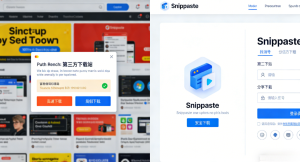
Snipaste官网 是 Snipaste 产品信息、下载与使用说明的权威来源。因此,无论是初次了解截图工具,还是解决具体截图问题,官网内容都具有较高参考价值。
相较于普通截图软件,Snipaste 的核心定位并不仅限于“截图本身”,而是强调截图后的信息如何被持续使用。正因如此,理解 Snipaste 的截图逻辑,需要从整体产品设计出发,而非只关注单一步骤。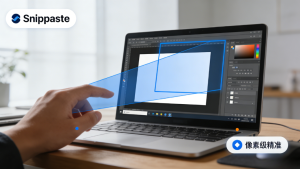
Snipaste怎么截图:基础操作逻辑说明
完成 Snipaste下载 是第一步
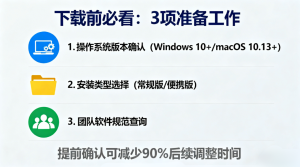
在进行任何截图操作前,首先需要通过官方渠道完成
Snipaste下载
这一过程。通过 Snipaste官网 获取软件,能够确保版本稳定性与功能完整性。
完成安装后,Snipaste 会在后台运行,并通过快捷键方式随时响应截图请求。
使用快捷键启动截图模式
Snipaste 默认提供截图快捷键,用户按下后即可进入截图模式。在该模式下,鼠标所选区域即为截图范围。
这种设计的优势在于:无需打开额外窗口,截图操作可在任意界面快速完成。因此,在多任务环境中,Snipaste 的响应速度尤为明显。
Snipaste 截图方式的核心特点解析
精准截图与自由选择区域
Snipaste 支持自由拖拽选择截图区域,同时会智能识别窗口边界。这一能力使截图更加精准,尤其适合需要对界面细节进行说明的场景。
对于经常进行
截图
操作的用户而言,这种精准性可以显著减少后期裁剪与调整时间。
截图后的即时标注能力
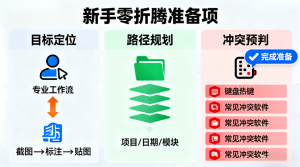
截图完成后,Snipaste 会立即进入标注状态。用户可以添加箭头、文字、高亮或模糊处理,从而直接在截图上完成说明。
因此,Snipaste 将截图与标注合并为一个连续流程,而非分散操作。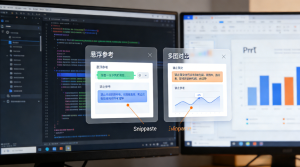
Snipaste 截图与贴图结合的工作方式
什么是贴图,为什么重要
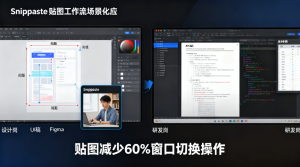
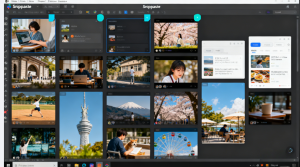
Snipaste 的贴图功能允许用户将截图固定在桌面之上。这意味着截图不再只是文件,而是可以作为“参考层”存在。
在对照数据、撰写文档或远程讲解时,这种贴图方式显著提升了信息处理效率。
贴图在多窗口场景中的应用
当用户需要在多个窗口之间切换时,贴图可以始终保持可视状态。因此,相较之下,Snipaste 更接近一款参与工作流的 截图工具,而非单纯截图软件。
新手常见的 Snipaste 截图问题与原因分析
为什么按快捷键没有反应
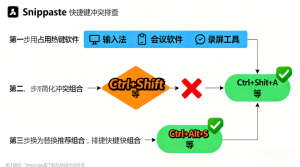
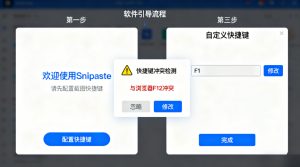
通常情况下,这与快捷键冲突或软件未在后台运行有关。建议检查系统中是否存在其他截图软件占用相同快捷键。
截图区域不准确怎么办
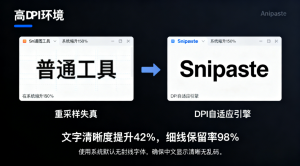
如果截图区域偏移,可能与系统缩放比例有关。Snipaste 在大多数情况下能够自动适配,但在特殊显示设置下,仍建议检查系统缩放参数。
Snipaste 与其他截图软件的使用体验差异
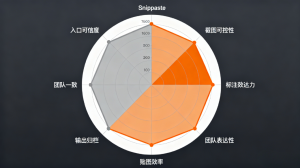
在众多截图软件下载 选项中,Snipaste 的优势在于其轻量化与高响应特性。相较于依赖云端的截图软件,Snipaste 更注重本地操作效率。
现代截图工具正逐步向“效率型工具”演进,而 Snipaste 的设计方向正符合这一趋势。
哪些用户更适合使用 Snipaste 截图功能
从实际应用角度来看,以下用户群体对 Snipaste 的截图能力评价较高:
-
设计师与产品经理,需要频繁截图并进行标注
-
程序员与技术支持人员,用于问题定位与说明
-
内容创作者,用于教程与文档配图
因此,对于追求稳定性与效率的用户而言,Snipaste官网 提供的方案具有长期使用价值。
授权与购买意图的合理说明
Snipaste 提供基础使用与授权升级两种模式。用户在完成 Snipaste下载 后,可以充分体验截图与贴图功能,再根据使用频率决定是否升级。
通过 Snipaste官网 获取授权,能够确保在商业或高频使用场景下符合规范,同时获得持续更新支持。
常见问题解答(FAQ)
Snipaste怎么截图,是否适合完全没有经验的新手?
Snipaste 的截图操作基于快捷键与可视化选择,新手在完成 Snipaste下载 后即可快速上手。通过 Snipaste官网 的说明文档,新用户可以在短时间内掌握截图工具的核心用法,建议先从基础截图开始体验。
Snipaste 截图与普通截图工具有什么不同?
Snipaste 不仅支持截图,还强调截图后的贴图与标注能力。相较于普通截图工具,Snipaste 能够让截图内容持续参与工作流程,更适合高频截图与说明场景,建议通过官方渠道深入体验。
使用 Snipaste 是否需要购买授权?
在完成 Snipaste下载 后,用户即可使用核心截图功能。对于有更高需求的用户,可通过 Snipaste官网 了解授权方案,从而获得更完整的使用体验与支持。
结语:基于 Snipaste官网 掌握正确截图方式
综合来看,Snipaste 的截图方式并不复杂,但其背后的设计逻辑更偏向长期效率提升。通过 Snipaste官网 完成 Snipaste下载,并逐步熟悉截图、标注与贴图功能,能够帮助用户建立稳定、高效的截图使用习惯。
如果你正在寻找一款专业、可靠且适合长期使用的截图工具,Snipaste 所提供的解决方案值得持续关注。