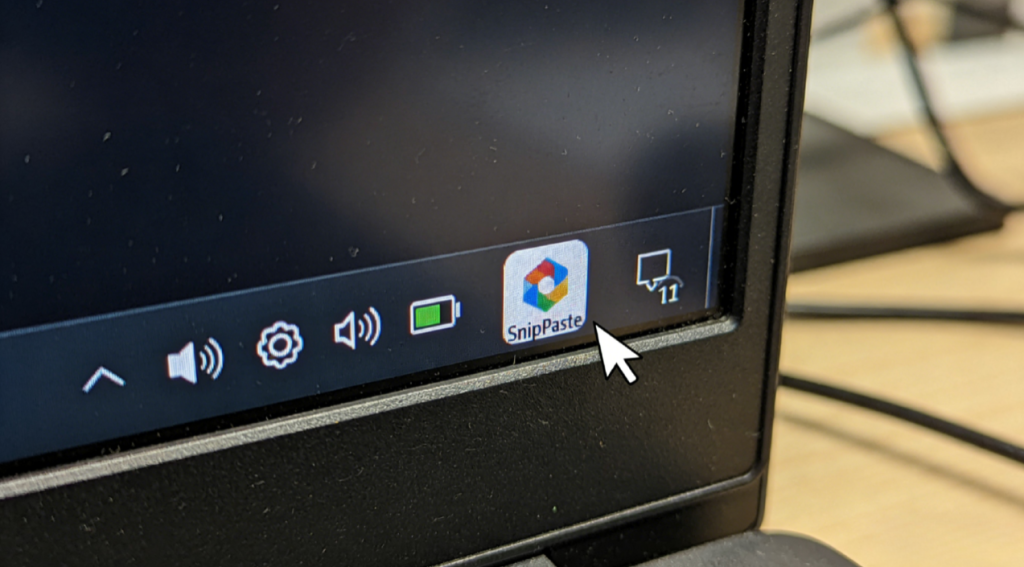
snipaste
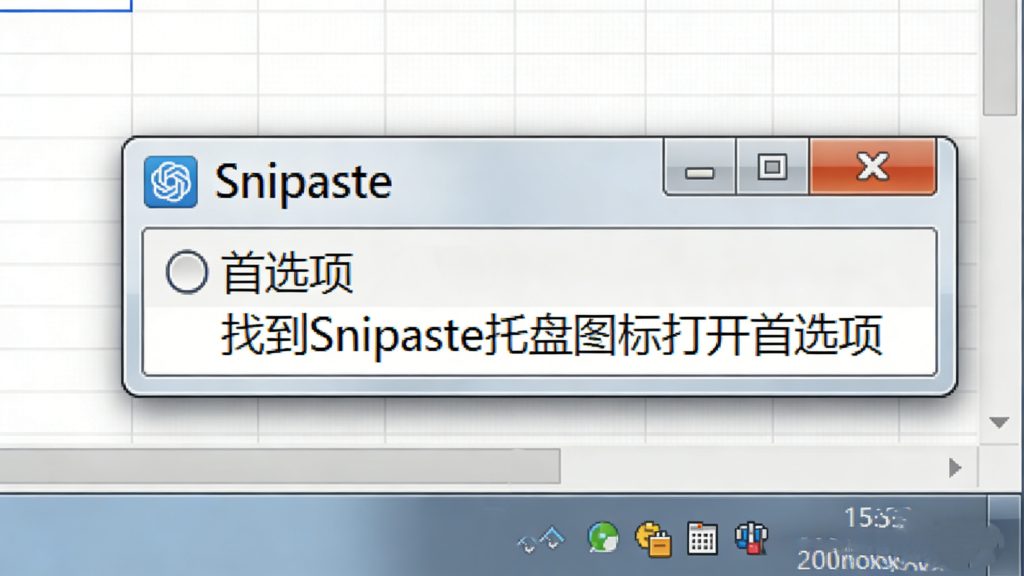
首先,快捷键失效往往不是软件“坏了”。更多时候,是组合键被系统或常驻工具抢占。于是,处理重点应回到“按键冲突”本身。与此同时,理解全局热键的工作方式,会让排查更快。开头先顺带提一句 snipaste介绍:它的核心价值离不开稳定触发的热键链路,因此把热键管住,效率才会稳。
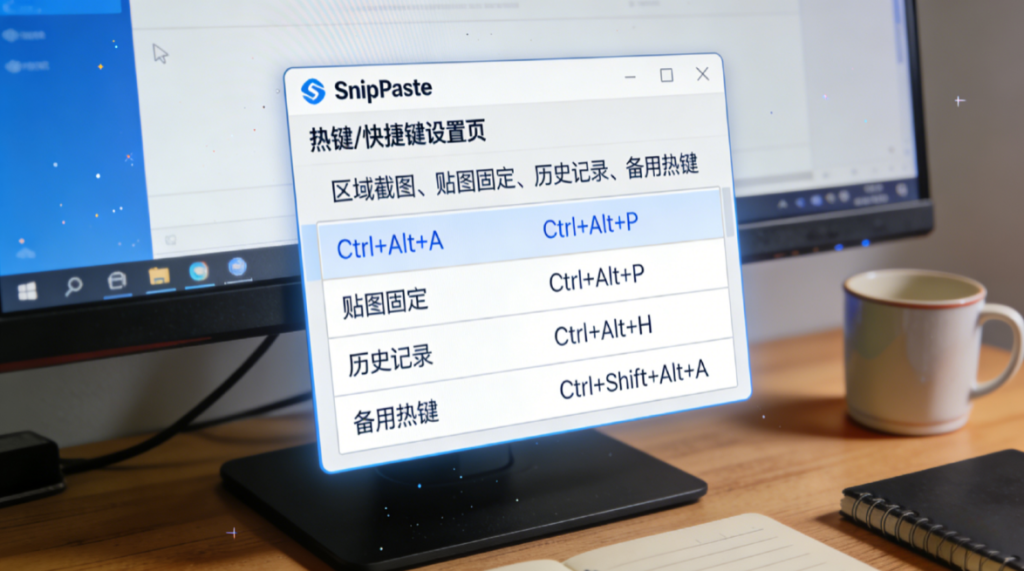
快捷键“失效”先分型:不同表现,对应不同原因
一般来说,先确认症状,比立刻重装更省力。与此同时,分类能减少无效操作。
- 完全无反应:按下组合键后,没有截取框,也没有贴图。
- 偶尔生效:有时能触发,有时被别的软件“抢走”。
- 只在特定窗口无效:例如全屏游戏、远程桌面、管理员权限窗口。
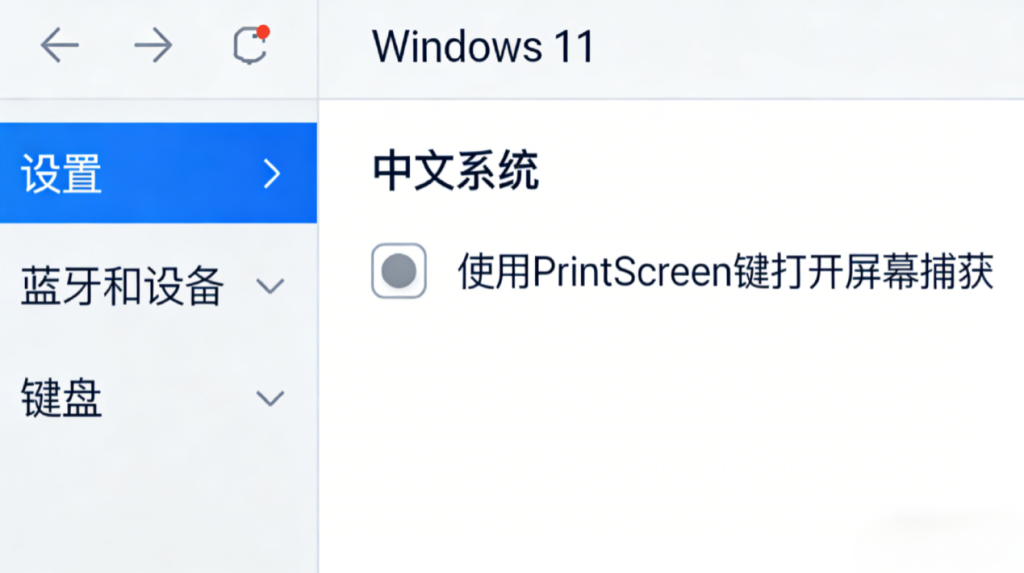
- 触发了别的功能:例如系统截图、输入法切换、录屏开始。
因此,建议先记录两件事。第一,失效发生在哪些软件里更频繁。第二,是否只在高权限窗口里出现。随后再进入核心处理。
根因总览:按键冲突为什么这么常见
要点很明确:Snipaste 使用的是“全局热键”。也就是说,它需要在系统层面监听组合键。与此同时,很多软件也在注册全局热键。于是就会发生“同一组合键只能被一个软件优先接管”的竞争。
常见根因通常集中在四类:
- 同一组合被多软件占用:系统截图、沟通软件、录屏工具、显卡覆盖层都爱用热门组合。
- 权限层级不一致:普通权限进程,可能无法稳定捕获高权限窗口中的热键事件。
- 输入法与键盘布局拦截:中英切换、符号面板、候选操作可能吞掉组合键。
- 驱动与宏重映射:键盘驱动、鼠标侧键、宏工具可能改写键值或拦截钩子。
所以,最稳的策略不是“找一个神奇按钮”。更可靠的做法是建立一套不打架的热键体系。接下来进入“一招”。
一招解决按键冲突:重建“热键矩阵法”
所谓“热键矩阵法”,本质是四件事:避开热门键位、主备双热键、按工作流分配、用启动顺序锁定冲突源。同时,这套方法可复用,换电脑也能照做。
第一步:先选“低冲突组合”,把热门键位让出来
为了减少撞车,建议遵循三条规则。与此同时,规则越简单,长期越可维护。
- 避开系统保留组合:
Win + Shift + S、PrtSc、Alt + PrtSc等。 - 避开输入法常用组合:
Ctrl + Shift、Alt + Shift、Ctrl + Space等。 - 主热键优先三键:三键比两键更分散,冲突概率更低。
因此,一个典型的稳定选择是:用 Ctrl + Alt + 字母 做主热键。再用 Ctrl + Shift + Alt + 字母 做备热键。这样结构清晰,也容易记。
第二步:按“工作流”分配热键,不按“顺手”乱配
更高效的热键不是最顺手的那个,而是最不容易出错的那个。于是,建议把高频动作固定成一组规律。与此同时,遇到冲突时也能整体迁移。
推荐的矩阵示例(可按习惯替换字母):
- 区域截图(主):
Ctrl + Alt + A - 贴图固定(主):
Ctrl + Alt + P - 历史记录(主):
Ctrl + Alt + H - 区域截图(备):
Ctrl + Shift + Alt + A - 贴图固定(备):
Ctrl + Shift + Alt + P
这样做的好处很直接:主键被抢时,备键马上接管,工作流不会断。
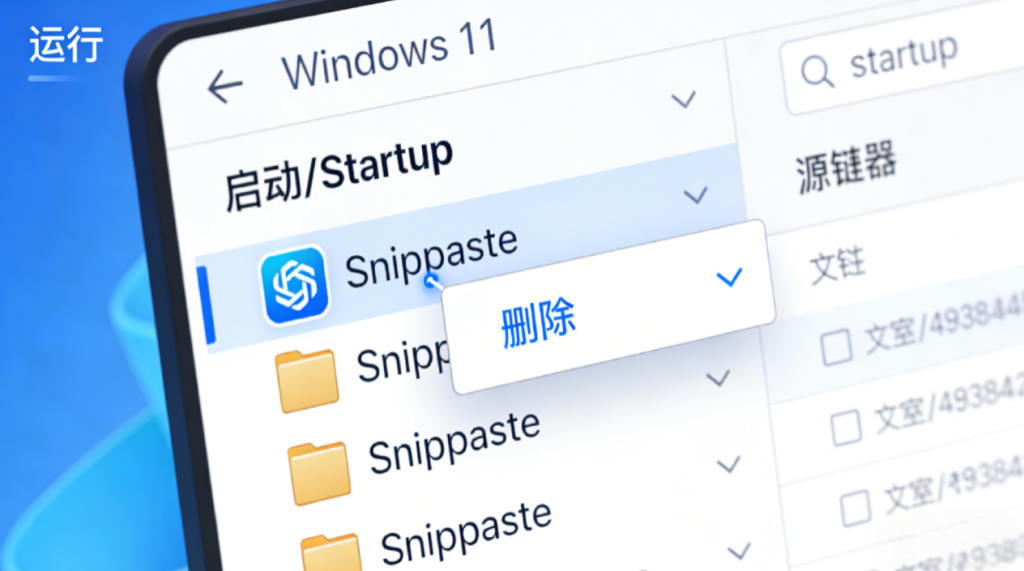
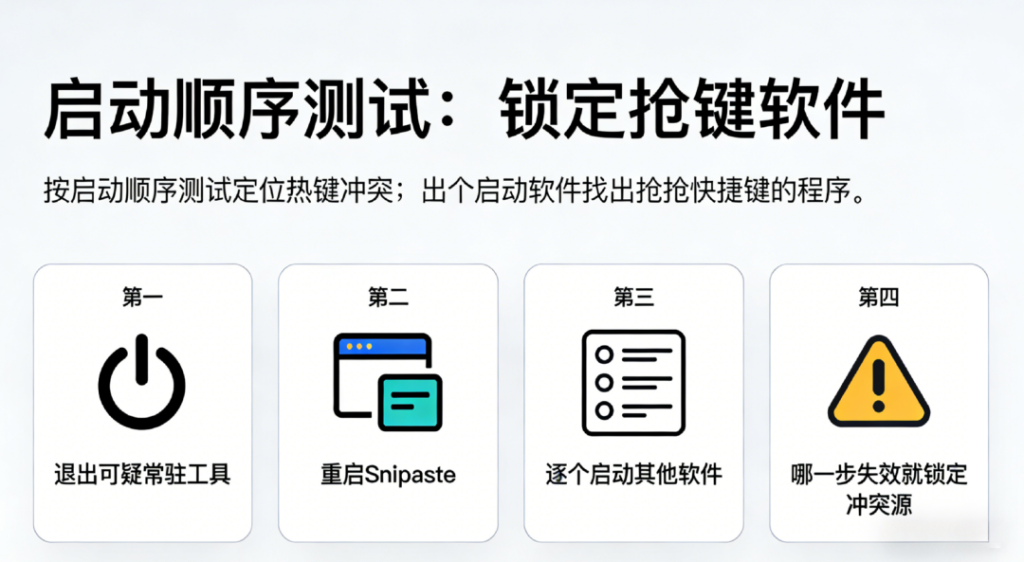
第三步:用“启动顺序测试”揪出抢键软件
很多冲突来自“谁先启动,谁先注册”。于是,按这个顺序能快速定位:
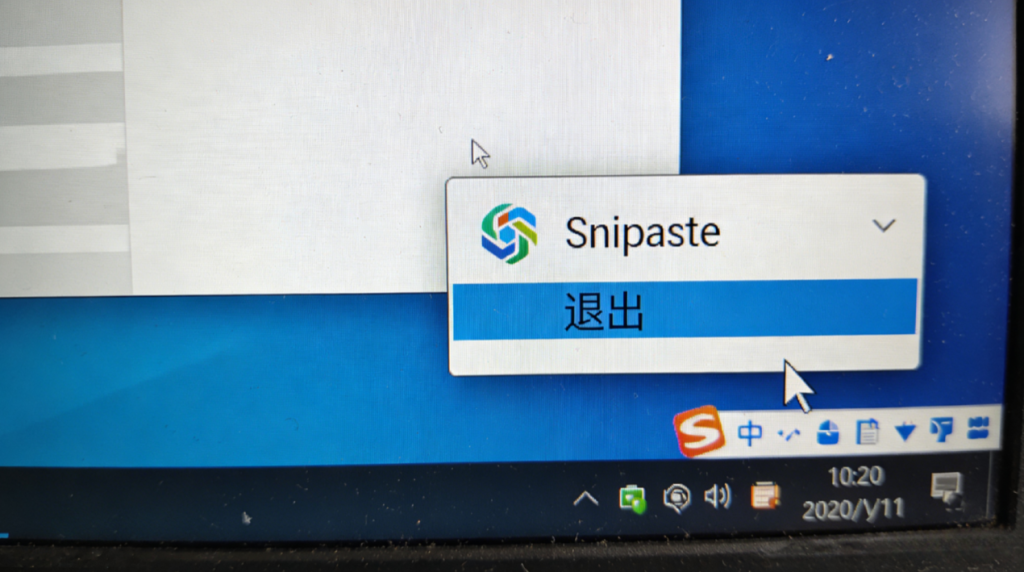
- 先退出可疑常驻工具:录屏、会议、输入法面板、快捷启动器、显卡覆盖层。
- 重启 Snipaste,确认主热键与备热键都能触发。
- 逐个启动其他软件,每启动一个就测试一次热键。
- 出现失效的那一刻,基本就锁定了冲突源。
因此,这一步比“凭感觉猜”更快,也更稳定。
第四步:必要时对齐权限层级,让热键有资格生效
如果现象是“在管理员窗口里无效”,就要考虑权限。与此同时,这类问题常在 UAC、安装器、系统设置页中出现。
处理思路很清晰:让 Snipaste 与目标窗口处于相近权限层级。随后再配合低冲突组合,成功率会明显提升。
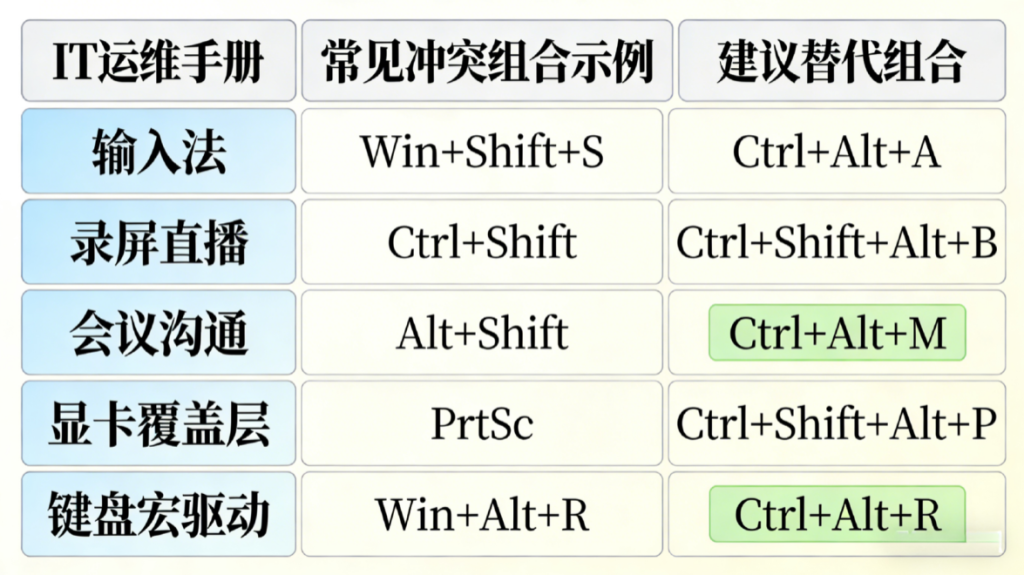
冲突来源清单:从最常见到最隐蔽的排查顺序
排查要讲顺序。否则容易改来改去仍然不稳。与此同时,每一步只改一项,更容易验证因果。
- 系统截图与系统热键:检查系统截图是否启用了快捷键接管。
- 输入法热键:中英切换、符号面板、候选快捷键是否占用组合。
- 沟通与会议软件:快速截图、快速发送、老板键、静音键等全局热键。
- 录屏与直播工具:开始/暂停录制、截帧、标记等热键。
- 键盘鼠标驱动:宏录制、侧键映射、Fn 层切换与组合键拦截。
- 快捷启动与窗口管理工具:全局呼出面板、窗口置顶、分屏快捷键。
- 显卡覆盖层与游戏工具:性能面板、录制、截图等覆盖层热键。
因此,走完这张清单,大多数“突然失效”都能落点到某一类。
为什么热门组合最危险:常见“抢键区”一览
很多组合键之所以总出事,是因为它们被多个生态默认占用。于是,避开这些区域,问题就少一半。与此同时,避让并不等于放弃,只是分工更清晰。
1)系统截图区
PrtSc 相关组合往往被系统与第三方截图工具同时使用。于是,如果目标是长期稳定,主热键最好不要落在这一组。
2)输入法切换区
Ctrl + Shift、Alt + Shift 这类组合在多语言环境中很常见。与此同时,输入法常在底层做拦截。于是,截图热键放在这里,稳定性通常不理想。
3)会议与录屏区
会议软件、录屏工具喜欢用 Ctrl + Alt + 某键。因此,若环境中常开会议与录屏,就更需要主备矩阵,以及更冷门的备热键。
4)显卡覆盖层区
显卡工具与游戏工具会抢占全局组合。与此同时,它们还会在全屏场景中提升优先级。于是,全屏环境下热键更容易“失联”。
权限与特殊环境:为什么只在某些场景失效
如果热键在桌面正常,在特定场景失效,就说明问题不在“设置本身”。更可能是事件链被改变。于是,需要按场景处理。与此同时,处理目标仍然是“让热键事件到得了 Snipaste”。
全屏游戏与独占模式
在独占或高性能模式下,按键事件可能被游戏直接接管。于是,建议使用更少被占用的三键组合,同时避开游戏常用热键。
远程桌面与虚拟机
远程环境会涉及“热键在本地生效还是在远端生效”的规则。与此同时,某些组合可能被远程客户端吞掉。于是,主热键尽量避开系统保留组合,并在远程软件里检查热键传递策略。
管理员权限窗口
在高权限窗口中,普通权限进程的全局监听可能被限制。于是,对齐权限层级是常见解法。随后再配合低冲突组合,稳定性更强。
Snipaste 的好处与作用:稳定热键之后,价值更明显
热键稳定只是入口。更关键的是,Snipaste 的优势集中在“截图之后”。于是,合理使用贴图、标注与历史,才是效率增量所在。与此同时,它的轻量常驻特性,也适合长期放在工作环境里。
主要作用可以分成五组:
1)快速区域截图:减少无意义裁剪
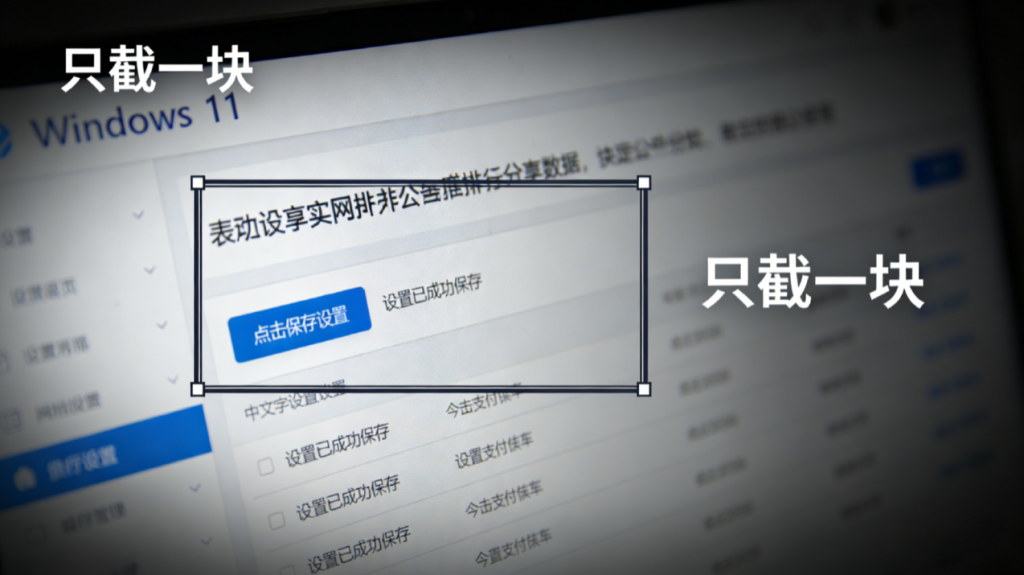
区域截图能直接拿到需要的部分。于是,后续不必再打开图片编辑器裁剪。与此同时,信息表达更聚焦,沟通成本更低。
2)贴图置顶:把参考信息固定在视野里
贴图功能的价值很突出:把关键信息固定在屏幕上。于是,写文档、对照参数、比对界面时,切换窗口次数会明显下降。与此同时,减少中断就等于减少失误。
3)标注与遮挡:让信息更可读,也更可分享
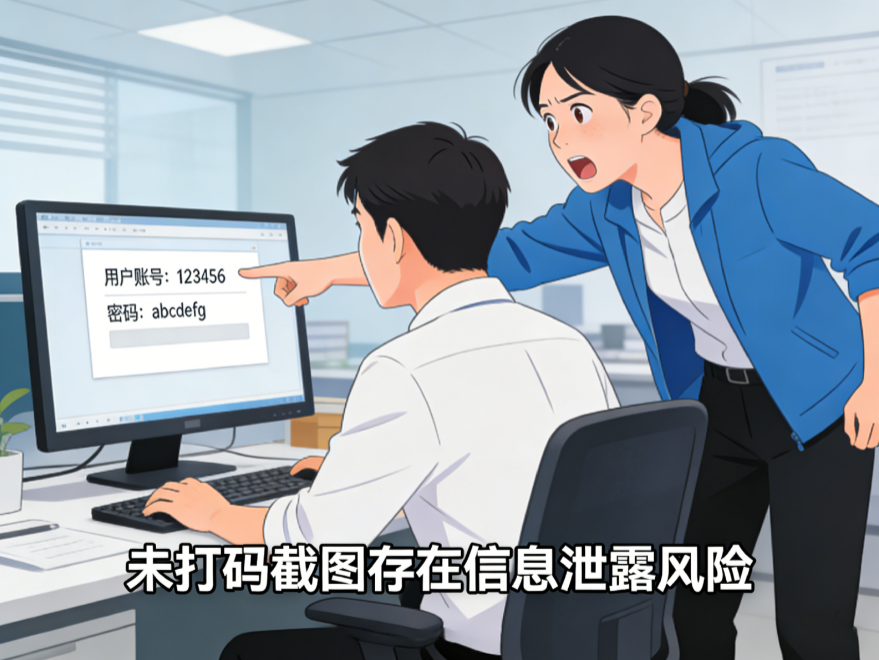
标注可以快速表达重点。遮挡则用于隐藏敏感信息。于是,截图不再只是“证明”,而变成“说明”。与此同时,沟通链路更短,复盘更直接。
4)历史与复用:减少重复截图
当同一类信息需要反复引用时,历史记录能减少重复劳动。于是,频繁截取同一界面时,效率会更稳。与此同时,内容复用也更安全。
5)取色与辅助信息:适合设计与前端对齐
取色与像素级对齐需求在设计、前端、运营素材里很常见。于是,一体化工具能减少来回切换。与此同时,减少切换就减少注意力损耗。
适合场景:哪些工作更依赖“截图 + 贴图”链路
工具是否好用,取决于场景匹配。于是,把典型场景列清楚,更容易形成稳定用法。与此同时,这些场景也最容易遇到热键冲突,因此更需要前面的矩阵策略。
场景一:文档写作与资料整理
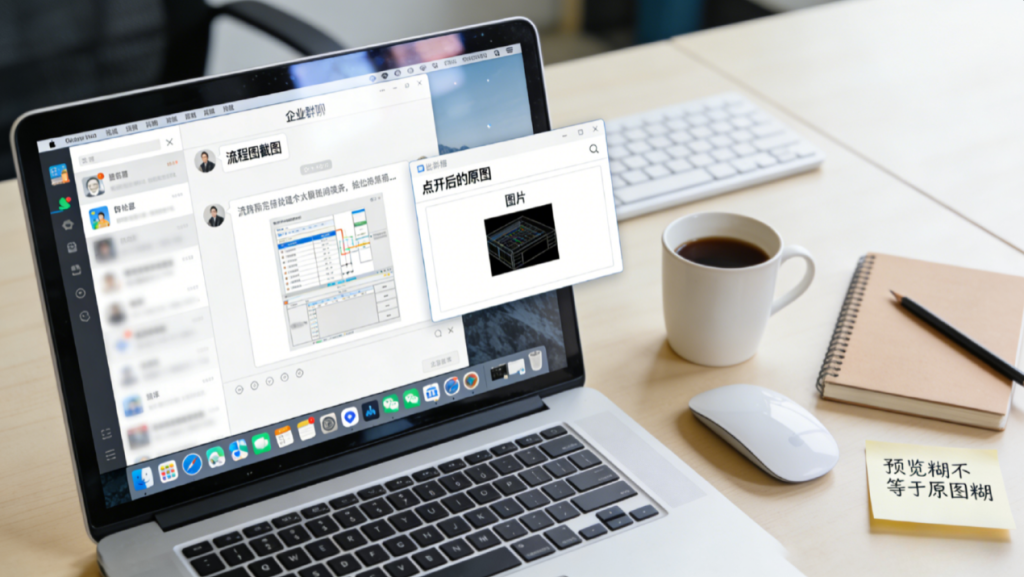
写文档时常需要对照图片、表格与流程图。于是,把参考截图贴在侧边,再写正文,会更连贯。与此同时,减少窗口切换,逻辑更不容易断。
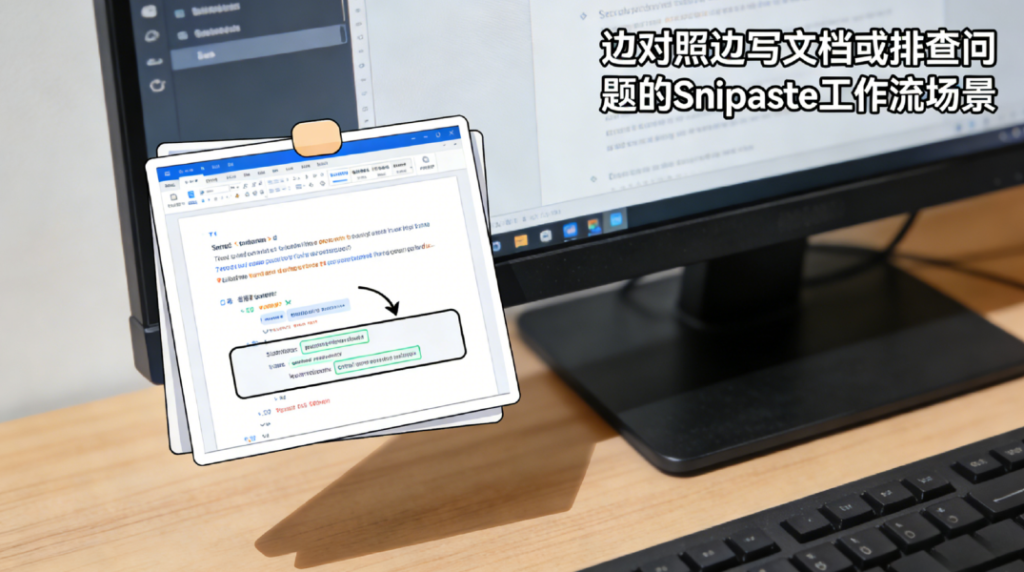
可用组合:
- 流程图贴图置顶 + 文档编辑器并排
- 数据截图贴图 + 表格录入同步
场景二:研发与测试沟通
Bug 描述需要“点哪里、发生什么、期望是什么”。于是,截图标注能把信息结构化。与此同时,贴图置顶能辅助复现与核对步骤。
可用组合:
- 报错截图贴图 + IDE 对照定位
- UI 偏差截图标注 + 设计稿比对
场景三:培训与知识沉淀
培训材料常需要拆解步骤。于是,连续截图配合标注,能把隐性经验显性化。与此同时,历史记录也方便二次整理。
场景四:运营素材与内容制作
运营制作常要截取局部、标注重点、快速拼接信息。于是,轻量截图与贴图能减少素材处理时间。与此同时,遮挡功能也利于处理隐私信息。
搭配方式:把 Snipaste 放进“工具组合”,同时降低冲突
搭配的目标有两个:效率更高,以及冲突更少。于是,建议把热键做“分区”。与此同时,分区越清晰,越不容易互抢。
搭配 1:与文档/知识库工具并行使用
当工作以写作为主时,贴图置顶是高频动作。于是,把“贴图固定”设为与截图相邻的字母组合,更顺畅。与此同时,图文同步更自然。
建议分区:
- Snipaste:
Ctrl + Alt + A/P/H - 文档工具:保留自身默认快捷键,避免改动过多
搭配 2:与缺陷系统、任务管理工具配合
提交缺陷时需要截图与标注。于是,主热键稳定就能减少提交成本。与此同时,备热键能防止会议或录屏占用导致的临时中断。
建议分区:
- Snipaste 主键:三键组合
- 会议软件:把截图相关热键关闭或改到另一组
搭配 3:与录屏工具共存
录屏工具往往强势抢键。于是,更推荐把两者做“左右分工”。与此同时,分工能减少误触。
建议分区示例:
- Snipaste:
Ctrl + Alt + A/P - 录屏:
Ctrl + Shift + R或Alt + Shift + R
搭配 4:与键盘驱动、宏工具共存
宏工具会改变按键意义。于是,Snipaste 热键尽量避开宏区与功能层。与此同时,宏配置里也应避免拦截同一组合。
建议做法:
- 关闭对
Ctrl/Alt/Shift组合的拦截 - 把宏热键转移到功能键或数字小键盘区域
选择思路:热键怎么选,才长期稳定
热键选择可以像选“地址段”。热门段冲突多,冷门段更稳。于是,给出一套简洁的选择流程。与此同时,这套流程也适合后续迁移。
规则一:先做排除法
优先排除三类:
- 系统保留:
Win相关、PrtSc相关 - 输入法高频:
Ctrl + Shift、Alt + Shift、Ctrl + Space - 软件默认热门:会议、录屏、显卡覆盖层常用组合
因此,排除完成后,候选组合会更干净。
规则二:再做结构化分配
把动作分成三层,会更好管:
- 触发层:区域截图、贴图固定
- 管理层:历史、复制、保存
- 应急层:备用截图、备用贴图
于是,主热键放在触发层。管理层可以放次一级热键。应急层使用更冷门组合。
规则三:保留“迁移空间”
有些软件更新会新增热键。于是,热键矩阵里留出空间很重要。与此同时,统一前缀能减少记忆成本。
推荐统一前缀:
- 主键:
Ctrl + Alt + ? - 备键:
Ctrl + Shift + Alt + ?
常见问题 FAQ:围绕按键冲突的高频疑问
1)热键按下无反应,最先检查什么?
首先,优先检查是否有其他截图/录屏工具常驻。其次,再检查输入法与会议软件。最后再考虑权限与全屏环境。
2)热键偶尔有效,偶尔无效,怎么定位冲突源?
更稳的方法是启动顺序测试。先只开 Snipaste,确认可用。随后逐个启动其他软件,并在每一步测试一次热键。于是,失效出现时就能锁定抢键者。
3)为什么同一个组合键会被“抢走”?
因为全局热键需要注册。系统通常只能把同一组合优先交给一个监听者。于是,后启动的软件可能覆盖先启动的软件。
4)输入法会造成哪类冲突?
输入法常拦截切换语言与输入模式相关组合。尤其是 Ctrl/Alt/Shift 的常用搭配。于是,截图热键避开输入法默认组合更稳。
5)两键组合真的不建议当主热键吗?
两键组合更容易撞车。三键组合更分散,冲突概率更低。于是,主热键优先三键,备热键再更冷门。
6)只在全屏应用里无效,怎么处理?
全屏独占可能吞掉按键事件。于是,先换成更冷门三键组合。必要时关闭显卡覆盖层或游戏工具热键,再测试。
7)只在管理员权限窗口里无效,原因是什么?
常见原因是权限层级导致监听受限。于是,对齐权限层级后再测试,通常能改善稳定性。
8)为什么改了热键还是不稳?
可能是冲突软件会在启动或更新后重新注册热键。于是,主备双热键更关键。同时,把冲突软件的热键也改走,会更长期。
9)如何减少未来再次冲突的概率?
核心是“分区”。系统用系统键,录屏用录屏键,Snipaste 用独立矩阵。于是,互不干扰,维护成本更低。
10)热键太多记不住怎么办?
建议只保留高频动作热键。比如截图、贴图、历史三项。其余低频操作用菜单触发。于是,记忆负担更轻,误触也更少。
总结:把冲突当成可管理的变量
最后,快捷键失效多数来自按键冲突与环境变化。于是,“热键矩阵法”用低冲突组合做主键,用更冷门组合做备键,再配合启动顺序测试与权限对齐,就能把问题变得可控。与此同时,当截图、贴图、标注形成稳定链路时,信息整理与沟通会更流畅;如果仍然需要一句收束性的 snipaste介绍,那就是:它的效率建立在稳定触发之上,把热键体系管好,剩下的提升会自动出现。这样一来,即使偶发冲突再次出现,你也能用同一套方法快速恢复。在这种高频工作流里:轻量、直接、可持续。