snipaste
你真正缺的不是截图,而是“截图之后还能继续做事”
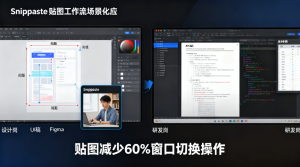
你做过无数次截图,然而你仍然会被同一个流程拖慢:你完成截图软件下载后,依旧要保存、命名、找文件、打开图片、再贴回文档。与此同时,你还要频繁切窗口,因此你一边写一边找证据,思路就断了。Snipaste 直接把“截图”变成“屏幕上的材料”,所以你可以把截屏内容置顶显示,像贴在桌面的便签一样随时对照。
更关键的是,置顶不是花活。你只要把贴图用顺,你就能在写论文、做对账、走查页面、回复工单时减少折返。于是你省下的不是几秒,而是一整段连续的专注时间。
这篇文章我从一个更真实的切入点开始:你如何把截图变成第二屏。接着我会讲清楚贴图的“置顶逻辑”、快捷键配置、常见误区,以及如何叠加自动检测 UI、像素级微调、标注与 OCR,让你的截图从“发出去”升级成“用起来”。
切入点:贴图置顶=把截图变成第二屏,而不是一张图片
很多人把截图当作“结果”,所以他们第一反应就是保存。可是你在工作中更常需要“对照”,因此你更需要把信息留在眼前。你把贴图置顶之后,会发生三件事:
-
你停止来回切窗口,因此你保持思路连续
-
同时你减少抄写错误,因为你随时核对原始信息
-
进而你缩短沟通链路,因为你能边标注边解释
**你越频繁处理信息,贴图的收益就越大。**而且你越早把它练成肌肉记忆,你的效率提升越明显。
贴图置顶的核心机制:为什么它“总在最上面”,却不碍你操作
置顶不是“霸屏”,而是“可控的悬浮层”
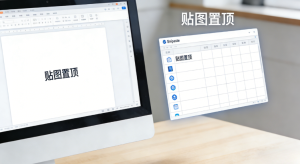
贴图真正好用的点在于:它始终可见,同时它又可移动、可缩放、可关闭。你可以把它理解成“可控的悬浮层”,而不是把屏幕盖死的弹窗。
你想要的体验通常是这样:
-
你把关键截图放在屏幕边缘
-
然后你继续在主窗口写作或操作
-
同时你随时瞄一眼贴图核对内容
-
于是你既不打断思路,也不丢失证据
因此,贴图的价值不在“看起来炫”,而在“让你持续推进”。
你先做对两件事:贴图快捷键 + 关闭习惯
贴图用得顺不顺,往往取决于你是否做到两点:
-
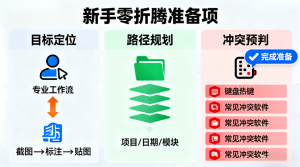
你设置一组稳定的快捷键
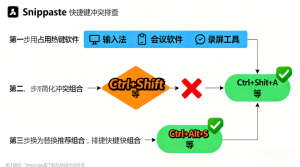
你在系统、输入法、聊天软件里经常遇到热键占用,所以你必须给贴图与截图分配更少冲突的组合键。并且你一旦定下来就别频繁更换,否则你很难形成习惯。 -
你建立“随手关闭/收纳”的动作
你用完贴图就关闭,或者你把它移到角落收纳。这样你既保持屏幕干净,又保持贴图随时可用。
具体操作:从截屏到置顶显示,用一条顺滑步骤跑通
你照着这份步骤清单做一次,贴图就会变成你的“第二屏”。
步骤清单(建议收藏)
-
你按下截图快捷键,框选需要对照的区域
-
你完成截图后,直接进入贴图(置顶)状态
-
然后你把贴图拖到屏幕边缘,避免挡住主工作区
-
同时你按需缩放贴图,让关键内容在一眼可读的大小
-
接着你需要强调重点时立刻标注(箭头/框选/高亮)
-
最后你完成对照后关闭贴图,或保留在角落继续用
你会发现:你不再“截图—保存—打开—粘贴”。相反,你直接“截图—置顶—对照—继续做事”。因此你把时间花在工作本身,而不是花在搬运图片上。
高频场景拆解:你在这些场景用贴图,提升最明显
场景 1:写论文/写报告,用贴图对比参考资料(减少抄错,写得更连贯)
你写论文时常常要引用数据与定义。你如果反复切 PDF、网页与文档,你会不断丢失写作节奏。你可以这样做:
-
你截取图表或定义段落
-
然后你把贴图置顶在左侧
-
接着你在右侧写正文
-
同时你边写边核对数字、单位与术语
-
最后你在贴图上圈出引用范围,提醒自己别引用错行
于是你用“看着证据写”的方式替代“凭记忆写”。因此你更少返工,而且你更少出错。
场景 2:对账/录入/填系统,用贴图让核对像“抬眼看一眼”
你做对账与录入时,最怕漏字段或抄错数字。你把源数据贴在一侧,再把系统录入界面放在主窗口,你只需要左右扫视就能完成输入。与此同时,你还能用编号把关键字段标出来。于是你把核对变成视觉动作,因此准确率会明显上升。
场景 3:产品走查/客服工单,用贴图+标注让对方一眼懂
你反馈问题时,如果你只发一张截图,对方通常会追问“你说的是哪里”“你点了哪一步”。你用贴图的同时直接标注:
-
你用箭头指出按钮
-
然后你用矩形框出范围
-
同时你用编号拆解步骤
-
另外你用遮罩处理敏感信息
于是你把解释写进图片里,因此对方阅读成本更低,沟通轮次也会更少。
贴图+自动检测 UI+像素级微调:让截图更“干净”,表达更“专业”
你想强调细节时,范围必须“刚刚好”
当你想指出按钮边距、对齐、间距这类细节时,截图范围如果带上多余背景,重点就会变散。你让框选更贴合 UI 边缘之后,画面会更干净;同时你再做像素级微调,细节也会更可信。
因此你在做界面反馈时,不要只说“我觉得不对”。你要用精准范围与清晰标注把问题固定下来。这样你减少争论,同时你也更容易推动修改。
把“主观感觉”改成“可执行证据”的小技巧
你可以按这个顺序表达:
-
你先框选并贴合控件边界
-
然后你用像素级微调把边缘收紧
-
同时你用编号列出 1/2/3 三个点
-
最后你用短句写清楚“哪里”和“改成什么”
这样你把问题拆成小块,因此对方更容易处理,而且你也更容易复查。
OCR:把截图里的字直接变成可复制文本(你会用得越来越频繁)
你不该再手抄报错信息、订单号、路径名
你遇到报错弹窗、系统提示、权限说明、订单号时,手抄不仅慢,而且容易出错。你用 OCR 把文字识别出来,直接复制粘贴到邮件、工单、文档或聊天框,你会明显减少重复输入。与此同时,你也能把信息准确传递出去,不再因为漏字符导致对方排查方向跑偏。
一个小习惯:OCR + 标注一起用,反馈会更“到位”
你先 OCR 复制关键文本,再在截图上标注错误位置,你发出去的信息就同时具备“视觉证据”和“可复制证据”。对方可以直接复制错误码去查日志,因此处理速度会更快。
一张表看懂:贴图置顶 vs 传统截图保存,到底差在哪
| 维度 | 传统截图保存 | 贴图置顶工作流 |
|---|---|---|
| 目标 | 生成图片文件 | 保持信息可见并随时对照 |
| 动作链路 | 截图→保存→找文件→打开→粘贴 | 截图→置顶→对照→继续做事 |
| 对写作影响 | 频繁切窗口,节奏易断 | 视线移动即可核对,节奏更稳 |
| 对协作影响 | 容易被追问,沟通轮次多 | 标注清晰,理解更快 |
| 出错概率 | 抄写与漏看更常见 | 现场对照,错误明显减少 |
你只要把贴图当成“第二屏”,你就会开始从流程层面省时间,而不是只在快捷键上省时间。
常见问题与误区:你踩过这些坑,贴图就会“看起来不好用”
误区 1:你把贴图贴在正中间,挡住主工作区
你把贴图贴在屏幕中间会让你一直拖来拖去。相反,你把贴图放在边缘,并且保持“可扫视”的大小,你会更舒服。并且你一旦习惯“贴边”,你就会同时拥有可见性与可操作性。
误区 2:你不处理快捷键冲突,于是你总觉得工具不稳定
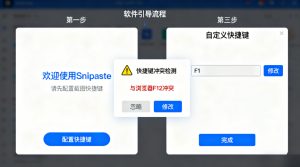
你把截图/贴图热键和输入法、聊天软件抢同一组组合键,就会出现失灵或触发错工具的问题。你先排查冲突,再固定一组稳定热键,你的体验会立刻改善。与此同时,你也会更快形成肌肉记忆。
误区 3:你只会贴图,不会标注,于是你发出去仍然解释不清
贴图解决“对照”,标注解决“表达”。你把箭头、框选、编号与遮罩用起来,你发出去的截图才会更像说明书。于是对方更少追问,你也更少重复解释。
内链
FAQ 常见问题
截屏后怎样让图片一直置顶显示?
你先用 Snipaste 截取需要对照的区域,然后你直接进入贴图模式并把贴图拖到屏幕边缘。与此同时,你设置稳定快捷键并养成随手收纳习惯,就能一直保持清爽。你把这套动作练熟后,你会把它当作电脑截图软件的核心能力来用;需要更多技巧时,你可以去官网再看一眼。
贴图功能为什么比普通截图更能提升效率?
你用 Snipaste 贴图会把信息固定在视线里,因此你可以边写边核对、边操作边对照;同时你叠加标注与像素级微调后,你能把问题说得更清楚,所以协作轮次会下降。你如果正在挑电脑截图软件,贴图工作流往往就是分水岭;想进一步验证效果,你可以去官网体验几天再决定。
我安装后遇到快捷键冲突,怎么快速解决?
你完成 Snipaste 安装后,先检查输入法、聊天软件或系统截屏是否占用相同快捷键;然后你在设置里为截图与贴图换一组更少冲突的组合键。接着你连续测试三次截图与贴图切换,确认稳定后再固定使用。你从电脑截图工具下载入口开始配置会更快;需要对照说明时,你可以去官网查看推荐设置。
你把截图变成“可见材料”,效率就会开始复利
你不需要再把截图当作一次性动作。相反,你把贴图置顶当成第二屏,把标注当成表达,把 OCR 当成复制工具,你就能在写作、核对、走查与协作里持续省时间。与此同时,你的反馈会更清晰,因此别人也更愿意快速响应。
现在就点击上文的 Snipaste官网入口(也就是文中的 Snipaste 链接),先把贴图置顶用顺,再把标注与 OCR 叠加进流程,你会立刻感受到效率提升。