snipaste
上午 9:12,群里催一张截图。手指按下热键,却没有出现截屏遮罩/十字光标,托盘也没任何变化。此刻你最容易做的事,是把锅甩给“软件坏了”。其实多数情况更简单:热键被抢走,或被系统拦了。
这篇只围绕“热键失灵”来写。目标很明确:把 snipaste 热键没反应怎么办 这件事拆成可执行动作,按顺序做,10 分钟内把原因锁定到一类。
先确认是哪一种“没反应”(三类现象 → 决策流程)
先别改设置。先把现象分成三类,再按对应优先级排查。下面这段可以当成“分流图”,对上号就往下走。
现象 A:按热键完全没动静
看到的信号:没有遮罩、没有十字光标、托盘图标也不闪。
优先排查项:
- ① 快捷键冲突(被别的常驻工具抢键)
- ② 权限层级(管理员窗口拦截全局热键)
- ③ PrintScreen 系统拦截(含 OneDrive、系统截图开关)
- ④ macOS 权限(Screen Recording / Accessibility)
现象 B:能截图,但贴图/固定等热键不生效
看到的信号:截图框能出来;贴图热键按下没反应,或只在部分窗口失效。
优先排查项:
- ① 热键绑定位置改错(入口没找对)
- ② 配置保存失败(重启后热键被“打回原形”)
- ③ 输入法/改键工具改写组合键
- ④ 多屏/全屏场景吞掉贴图相关键位
现象 C:只在某些软件/全屏/远程里失效
看到的信号:桌面正常;游戏、播放器全屏、会议投屏、远程桌面里 Snipaste 全局热键失效。
优先排查项:
- ① 独占全屏/覆盖层吞键
- ② 权限层级不一致
- ③ 冲突(会议/录屏/显卡工具常见)
- ④ 远程会话重定向键盘
30 秒快速自检(运行状态 / 热键绑定 / Fn 模式)
这一步做完,很多“误会”会当场消失。每项 10 秒左右。
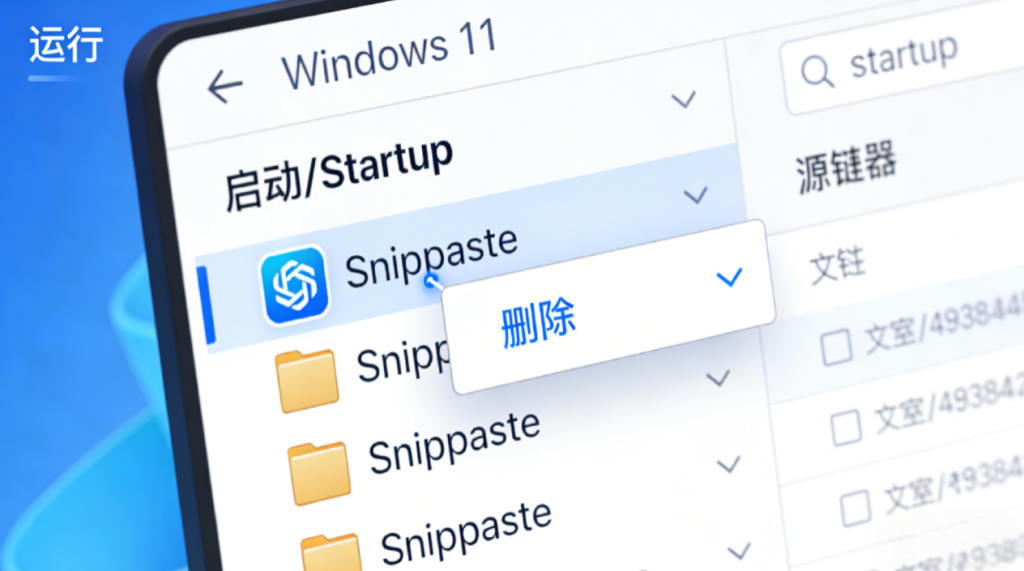
1)运行状态:先确认确实在后台
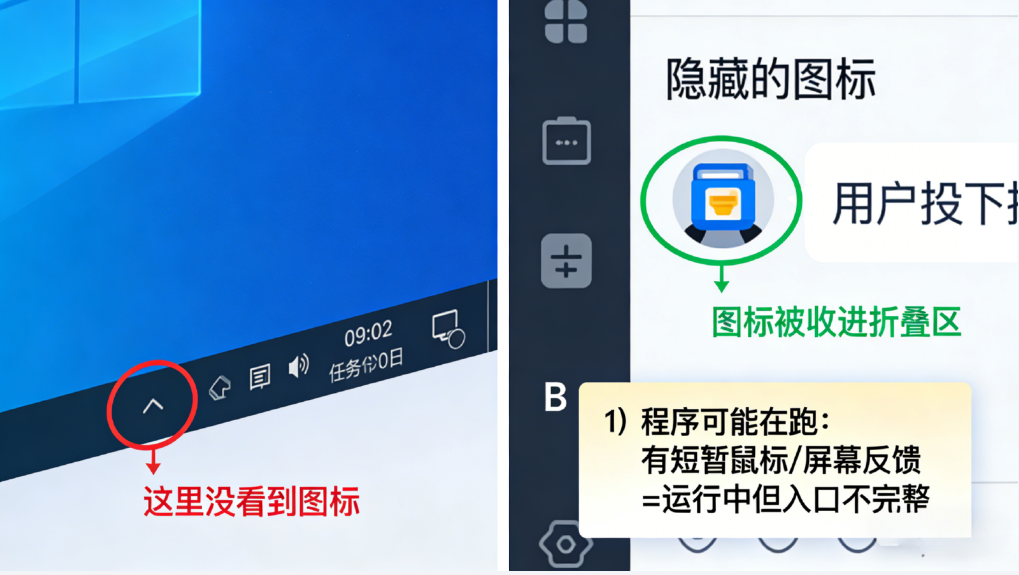
看任务栏右下角托盘区。托盘折叠就点小箭头找图标。
如果图标不在:任务管理器搜进程名;确认未运行再启动一次。
2)热键绑定:把入口路径写清楚

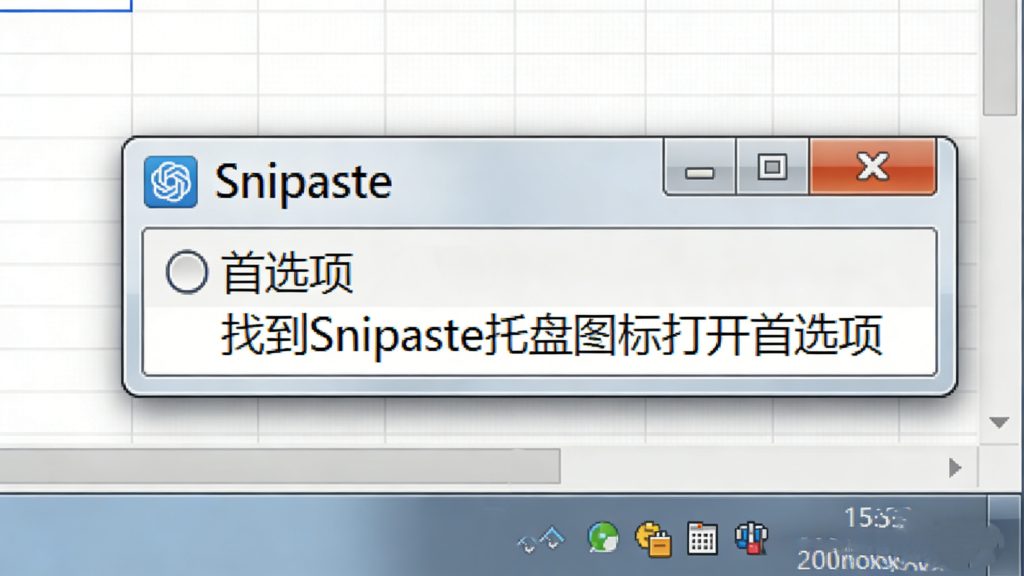
从托盘图标右键打开 首选项/Preferences。
然后按路径进入:控制(Control)→ 全局快捷键(Global Hotkey)。
在这一页,截图、贴图、鼠标穿透开关等都能看到绑定项(站内 FAQ 也写了同一条路径,可顺手对照《常见问题 FAQ》)。
3)Fn 模式:F1/F3 的“真实按键”先验证
如果截图热键是 F1,贴图热键是 F3:
- 笔记本先试 Fn + F1、Fn + F3。
- 外接键盘再试一次对比。
两次结果不一致,方向就很明确:功能键模式在拦截,后面直接换耐用组合更省心。
9 个原因分章排查(每章:典型表现 → 立刻验证动作 → 具体解决步骤 → 若无效下一步)
说明:每章都给“立刻验证动作”。先做能在 10–30 秒出结论的动作,再决定是否深挖。
原因 1:快捷键冲突(最常见的 Snipaste 快捷键没反应)
典型表现:设置里看起来正常;按下热键却没任何反应。
这种情况很“安静”,像按键被吞了。
立刻验证动作(30 秒):
从托盘开始,临时退出一批常驻工具,然后立刻再按一次热键。优先退出这几类:
- 聊天工具的截图功能:微信、QQ、钉钉、飞书、企业微信、腾讯会议(自带快捷键常撞)
- 录屏/直播工具:OBS、Bandicam、XSplit、剪映桌面端
- 显卡覆盖层/录制:NVIDIA/AMD 的游戏覆盖层、Xbox Game Bar
- 剪贴板增强/效率工具:Ditto、Quicker、PowerToys(键盘管理/快捷键常驻)
- 键盘宏/改键:罗技 G HUB、雷蛇 Synapse、AutoHotkey 脚本
具体解决步骤:
- 打开 控制 → 全局快捷键,把核心热键先改成“三键组合”。比如 Ctrl + Alt + 数字键。
- 截图与贴图分开前缀:截图用 Ctrl+Alt,贴图用 Ctrl+Shift,减少同类冲突。
- 做一次“对照复测”:浏览器里试一次、会议窗口里试一次、全屏里再试一次。
若无效下一步:转到原因 2(权限层级)与原因 4/5(PrintScreen 拦截)。很多“像冲突”的问题,根在系统层。
原因 2:权限层级不一致(管理员窗口拦截全局热键)
典型表现:桌面和普通软件正常;一打开安装器、系统管理工具、某些设置窗口,Snipaste F1 没反应。
更明显的特征是:只要焦点在“管理员窗口”,热键就像失聪。
立刻验证动作(15 秒):
先点一下任务栏空白处或桌面,再按热键。
如果这样立刻恢复,说明热键监听被权限层级挡住了。
具体解决步骤:
- 需要长期在管理员窗口里截图时,让 Snipaste 以管理员权限启动一次试验。
- 不想提升权限时,用“切回普通窗口再触发”的习惯:先点桌面,再按热键。
- 经常遇到这个问题的环境,多半装软件、配驱动频繁;那几天特别容易复现。
若无效下一步:看原因 6(独占全屏/覆盖层)。某些全屏进程也会表现得像“权限问题”。
原因 3:Fn/功能键模式(F1–F12 并不是 F1–F12)
典型表现:笔记本自带键盘上 Snipaste 全局热键失效;外接键盘却正常。
按 F1 出来的是亮度提示,按 F3 出来的是音量条,这类最典型。
立刻验证动作(10 秒):
按 Fn+F1(或 Fn+F3)对比一次;再换外接键盘对比一次。
两次差异明显,就别再纠结 F 键了。
具体解决步骤:
- 把截图/贴图热键迁移到“修饰键 + 数字/字母”。
- 如果必须保留 F 键位置,把 F1 改成 Ctrl+F1 这类组合,让按键序列更完整。
- 迁移后做一次“重启验证”:退出软件再打开,确认配置确实记住了。
若无效下一步:回到原因 1(冲突)做一次彻底退出清单;F 区按键也经常被录屏/覆盖层占用。
原因 4:OneDrive 占用 PrintScreen(键位被网盘接管)
典型表现:把截图热键设成 PrintScreen 后无效;或按 PrintScreen 先弹出 OneDrive 保存截图提示。
这类常出现在新装系统或刚登录 OneDrive 的那几天。
立刻验证动作(20 秒):
按 PrintScreen 一次,看右下角是否出现 OneDrive “已保存截图/正在同步”的提示。
具体解决步骤:
- 点击 OneDrive 图标 → 设置。
- 找到“同步与备份/备份”相关页面。
- 关闭“将捕获的屏幕截图保存到 OneDrive”这类开关。
- 回到 Snipaste 的 控制 → 全局快捷键,重新录入一次 PrintScreen(或直接改用非 PrintScreen 的组合)。

若无效下一步:看原因 5。Windows 自己也可能把 PrintScreen 映射到系统截图工具。
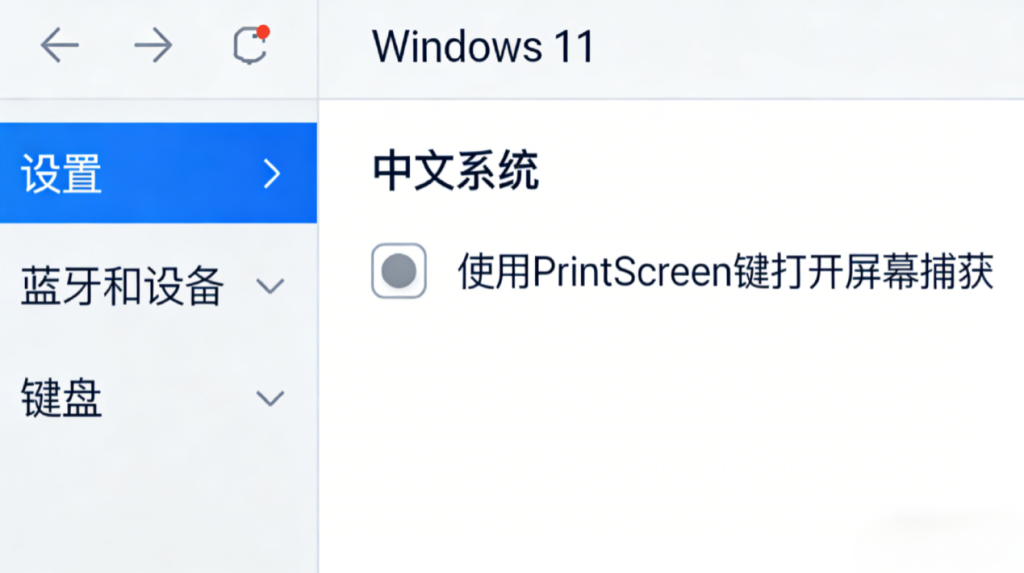
原因 5:Windows 系统“用 PrintScreen 打开屏幕捕获”的开关拦截
典型表现:按 PrintScreen 弹出系统截图界面,而不是触发 Snipaste。
很多人会卡在“找不到开关”,其实只是系统版本入口不同。
立刻验证动作(10 秒):
按 PrintScreen 一次,看是否进入系统的屏幕捕获界面。
如果进入了,先关开关,再谈别的。
具体解决步骤(分系统入口):
- Windows 11:设置 → 蓝牙和设备 → 键盘 → 关闭“使用 PrintScreen 打开屏幕捕获/截图工具”。
- Windows 10/旧入口:设置 → 辅助功能/轻松使用 → 键盘 → 关闭“使用 PrtScn 打开屏幕截图”。
关完后,回到 Snipaste 控制 → 全局快捷键 再录入一次键位,并立刻在桌面验证一次。
若无效下一步:直接把热键改成 Ctrl+Alt+数字键做对照。对照成功,说明问题就锁在 PrintScreen 这条链路上。
原因 6:独占全屏/覆盖层吞键(游戏、播放器、投屏常见)
典型表现:桌面能用;一进全屏就 Snipaste 快捷键没反应。
这类更像“场景限制”,不是软件坏。
立刻验证动作(30 秒):
把当前程序从“独占全屏”切到“无边框窗口化/窗口模式”,立刻再试一次热键。
具体解决步骤(给三个常见场景的切法):
- 游戏:设置 → 图像/显示 → 显示模式 → 选“无边框窗口/窗口化”。切完等 5 秒再试热键。
- 播放器:先按 Esc 退出全屏;若播放器有“独占全屏”选项,关闭它再试。
- 会议投屏:优先共享“窗口”而不是“整个屏幕”;如果必须全屏共享,先关闭显卡覆盖层和录制浮层,再试热键。
若无效下一步:转原因 2(权限层级)与原因 1(冲突)。会议工具与显卡覆盖层常常一起“抢键”。
原因 7:输入法快捷键或改键工具改写组合键
典型表现:热键偶发失灵;切输入法后概率变化;某些组合键看起来按对了却不成立。
这类最烦的一点是:不稳定,但可复现。
立刻验证动作(20 秒):
把输入法切到英文模式,再按一次热键。
如果英文模式稳定很多,问题就不在 Snipaste,而在输入链路。
具体解决步骤:
- 避免使用输入法常占用的组合(部分系统会用 Ctrl+Shift、Alt+Shift 做切换)。
- 改键/宏工具先暂退,再做一次对照;确认影响后再分配键位。
- 更偏稳妥的选择是“Ctrl + Alt + 数字键”,几乎不和输入法抢。
若无效下一步:看原因 8(配置保存失败)。很多“明明改了却不生效”,是因为根本没保存住。
原因 8:配置保存失败(看似改了,重启就失效)
典型表现:当下改热键能用;重启软件或重启系统后又回到旧键位。
这会让人误判成“热键不听话”,其实是配置被重置。
立刻验证动作(30 秒):
在 控制 → 全局快捷键 把截图热键改成一个很明显的组合(例如 Ctrl+Alt+1)。
然后右键托盘退出 Snipaste,再重新打开,回到同一页看键位是否还在。
如果被打回原形,基本坐实“保存失败”。
具体解决步骤(把根因说清):
本质是 Snipaste 写不进配置文件(常见是同目录的 config.ini 无法写入)。Program Files 这类目录通常需要管理员写权限,写失败就会导致配置回滚。
- 把程序移动到可写目录:例如 D:\Tools\Snipaste 或用户目录下的工具文件夹。
- 必要时用管理员权限启动一次,让配置文件完成写入;写入后再恢复普通方式启动。
- 改完热键后做一次“退出再开”的确认,避免以为保存成功。
若无效下一步:回到原因 4/5 检查 PrintScreen 链路,或转原因 9 检查 macOS 的权限(macOS 上也有“权限变更后需重启才生效”的情况)。
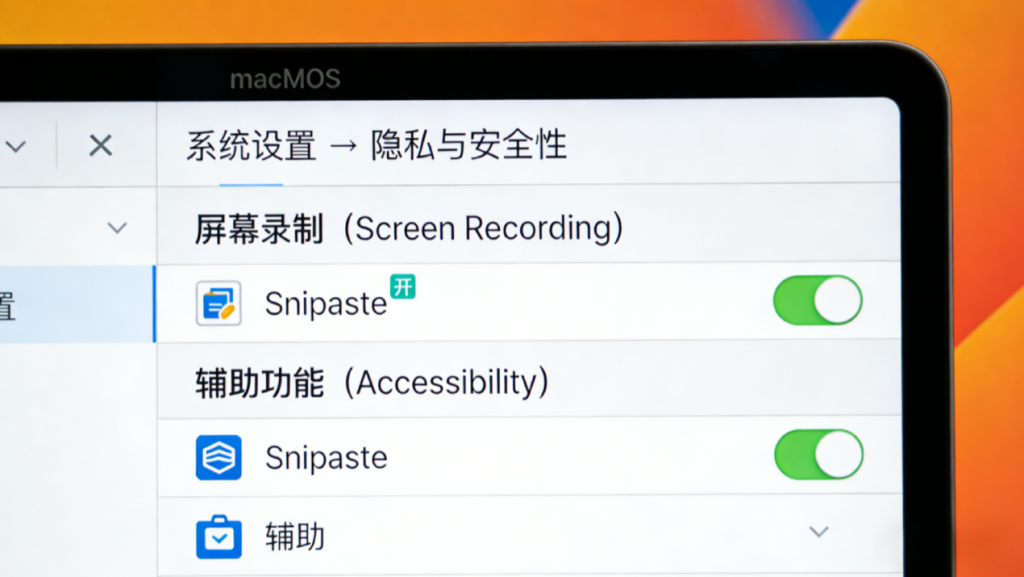
原因 9:macOS 专章(先查 Screen Recording 与 Accessibility)
典型表现:热键不触发,或截图动作被系统挡住;软件界面正常但按键没反应。
macOS 对“屏幕录制”和“辅助功能”管得很严,少一个权限就会怪。
立刻验证动作(1 分钟):
系统设置 → 隐私与安全性:
- 进入 Screen Recording(屏幕录制),确认 Snipaste 已允许。
- 进入 Accessibility(辅助功能),确认 Snipaste 已允许。
具体解决步骤:
- 两处都打开权限后,先退出 Snipaste,再重新启动一次。
- 如果之前已经勾选仍异常:先移除 Snipaste,再重新添加并勾选。
- 权限变更后依旧不稳时,重启系统再复测一次,避免“权限已改但未刷新”。
若无效下一步:回到原因 1(冲突)与原因 6(全屏场景)。macOS 上也可能存在覆盖层或快捷键被抢的情况。
从 30 秒到 10 分钟的排查路线(强执行步骤)
下面是一条“照做就行”的路线。每一步都带一个可验证的信号,做完就知道走到哪一层。
- 第 0–30 秒:确认托盘运行;打开 首选项 → 控制 → 全局快捷键,看到截图与贴图绑定项。
- 第 30–60 秒:把截图热键临时改成 Ctrl+Alt+1,立刻按一次确认是否有遮罩/十字光标。
- 第 1–2 分钟:退出一轮常驻工具(聊天截图、录屏、覆盖层、改键、剪贴板增强),再按一次热键做对照。
- 第 2–3 分钟:涉及 PrintScreen 时,先关 OneDrive 保存截图,再关 Windows 的“PrintScreen 打开屏幕捕获”开关(按系统版本走入口)。
- 第 3–4 分钟:在管理员窗口里按一次,再点回桌面按一次,判断是否权限层级造成 Snipaste 全局热键失效。
- 第 4–6 分钟:在全屏场景切到无边框窗口化/窗口模式,复测热键;必要时关覆盖层。
- 第 6–8 分钟:做“保存失败验证”:改热键 → 退出软件 → 重开,看是否被重置;若重置就处理目录/写权限。
- 第 8–10 分钟(macOS):检查 Screen Recording 与 Accessibility;移除再添加权限;重启软件复测。
一页速查表:现象 A/B/C 对应先做什么
- 现象 A(完全没动静):先冲突清单 → 再权限层级 → 再 PrintScreen 链路 → macOS 权限
- 现象 B(截图行,贴图不行):先确认贴图热键绑定 → 再验证配置是否保存 → 再查输入法/改键 → 最后看全屏/多屏
- 现象 C(只在某些场景不行):先退出独占全屏/覆盖层 → 再看权限层级 → 再做冲突对照 → 远程桌面按键重定向
推荐耐用快捷键组合(3 套可直接抄)
目标只有一个:稳定。把键位从“容易被抢的区域”挪开,后面会省很多麻烦。
方案 1:数字分组(最稳、最少冲突)
- 区域截图:Ctrl + Alt + 1
- 窗口截图:Ctrl + Alt + 2
- 贴图/固定:Ctrl + Alt + 3
适合场景:公司电脑装的常驻工具多;会议软件常开;输入法切换频繁。
方案 2:字母联想(好记、好上手)
- 区域截图:Ctrl + Alt + R(Region)
- 窗口截图:Ctrl + Alt + W(Window)
- 全屏截图:Ctrl + Alt + F(Full)
适合场景:写文档、做说明、做设计核对;需要“看到字母就想到动作”。
方案 3:分层前缀(截图一套、贴图一套)
- 截图层:Ctrl + Alt + 1/2/3(区域/窗口/全屏)
- 贴图层:Ctrl + Shift + 1/2(贴图/关闭或隐藏贴图组)
适合场景:资料对照多;贴图分组常用;需要把参考图钉在屏幕角落 30–60 分钟。
设置时仍然走同一路径:托盘右键 → 首选项 → 控制 → 全局快捷键。顺手把“鼠标穿透开关”也设一个键位,后面贴图遮挡时会很救命。
常见场景与 FAQ
场景 1:会议共享/投屏时热键失灵
共享“窗口”往往比共享“整个屏幕”更稳。
必须全屏共享时,先关显卡覆盖层与录制浮层,再把游戏/演示改为无边框窗口化。
场景 2:远程桌面里 Snipaste 快捷键没反应
远程会话会重定向键盘输入,某些组合键会被本机或远端先吃掉。
做法更直接:把热键换成 Ctrl+Alt+数字键,再分别在本机桌面与远端窗口各按 3 次,观察是哪一端生效。
场景 3:能截图但贴图热键没反应
先确认贴图功能本身没被改成其他键位:仍然在 控制 → 全局快捷键 查看“贴图/粘贴”对应项。
接着排“保存失败”:退出再开,看贴图键是否被重置;若被重置就处理目录写权限。
FAQ 1:PrintScreen 明明设了,还是触发系统截图
优先检查两层:OneDrive 的“保存截图到网盘”开关,以及 Windows 的“用 PrintScreen 打开屏幕捕获”开关。
两层都关掉后再回 Snipaste 重新录入一次键位,别只关系统不回填。
FAQ 2:Snipaste F1 没反应,但外接键盘就好了
这几乎等同于功能键模式问题。把截图键迁移到 Ctrl+Alt+1 这类组合,通常一次解决。
如果仍想保留 F1 手感,用 Ctrl+F1 比单独 F1 更稳。
FAQ 3:热键偶尔失灵,怎么快速抓线索
做三组对照最省时间:
- 中文输入法 vs 英文输入法
- 窗口模式 vs 全屏模式
- 普通窗口 vs 管理员窗口
只要对照里有一组差异明显,原因就会收敛到一章。
FAQ 4:macOS 上热键/截图异常,最先看哪里
先看 Screen Recording 与 Accessibility。两处都允许后,再退出重启软件。
仍然异常时,移除后重新添加权限,再重启系统复测一次。
结尾总结
热键失灵很少是“玄学”。更常见的结局,是落在四类:冲突、权限、PrintScreen 链路、配置写入失败。把本文的分流流程保存下来,下次你再遇到 Snipaste 全局热键失效,通常 1–3 分钟就能定位方向。
关于版本与授权也说清楚:站内下载页的说明写得很直白——2.x 更适合个人日常与多平台环境;办公/商用场景通常需要 Pro;1.x 虽然还能用,但版本基本停更,兼容性与功能边界以页面说明为准。需要安装包时,可从这里一次到位(需要安装包时,可以直接前往《Snipaste 下载》获取最新版本,并按文中步骤完成热键设置。。
站内入口(新手)
站内入口(进阶排障)