snipaste
在信息爆炸的 2025 年,文字沟通的效率已达瓶颈。你是否经常感到困惑:为什么在远程协作中,仅仅靠文字描述一个 Bug 或设计细节如此费劲?你是否因为系统自带截图工具功能简陋、无法保留标注而感到愤怒?如果你正在寻找一款真正的**Snipaste**,那么恭喜你,你已经找到了答案。
作为一款行业领先的专业级**截图软件下载利器,Snipaste 彻底颠覆了“截图只是存图”的陈旧观念。通过引入“贴图”这一核心专利式逻辑,它成功地将截图转化为了可交互的“悬浮看板”。无论你是处理海量数据的分析师,还是追求极致审美的 UI 设计师,这款截图软件**都能赋予你前所未有的视觉掌控力。现在,让我们深挖其背后的技术逻辑与操作艺术。
视觉生产力的觉醒:为何 Snipaste 是专业人士的唯一选择?
痛点深度还原:被平庸工具浪费掉的职业寿命
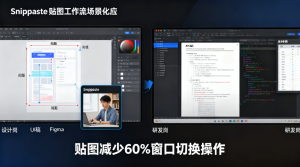
首先,传统的办公模式中,我们习惯于在不同的软件窗口间频繁切换(Alt+Tab)。然而,这种行为不仅会产生认知负荷,还会打断深度思考的“心流”状态。例如,财务人员在核对两份 PDF 报表时,视线在两个窗口间移动的微秒间,极易产生错行。
其次,市面上大多数普通的截图工具往往缺乏“非破坏性编辑”能力。因此,当你截好图并添加了箭头后,一旦发现位置偏离,只能删掉重截。这种低效的重复操作是职场隐形的“时间杀手”。
破局之道:Snipaste 的系统化解决方案
Snipaste 完美地化解了这些尴尬。它通过“截图(Snip)”与“贴图(Paste)”的闭环,让屏幕上的任何像素都能瞬间变为动态资产。此外,它对系统资源的占用低到可以忽略不计。这种极致的性能表现,使得用户在下载安装后,几乎感觉不到它的存在,直到需要它大显身手的那一秒。
核心功能全景解析:从入门到骨灰级黑科技
1. 自动 UI 元素侦测:像素级的“读心术”
当你唤醒截图功能时,Snipaste 会展现其惊人的智能性。它不仅仅能识别窗口,甚至能精准捕捉到一个小小的图标、一段文本行或一个输入框。这意味着你不再需要手动拖动鼠标去对齐边缘。此外,配合键盘的方向键,你可以实现微米级的区域微调,这对于追求极致精准的开发人员来说,简直是福音。
2. 贴图(Pin):不仅仅是置顶那么简单
“贴图”是这款截图工具的核心灵魂。按下 F3,截图会以透明度可调、大小可控的状态悬浮于所有窗口之上。
-
多图组合: 你可以同时贴出几十张参考图,构建你的视觉工作台。
-
缩略图模式: 双击贴图即可缩小,腾出屏幕空间。
-
颜色拾取器: 悬停在贴图上,按 C 键即可瞬间获取颜色代码。
-
缩放与透明度: 这种丝滑的交互体验是其他截图软件下载后无法模仿的。
3. 标注工具:专业而不失简洁
在标注模式下,软件提供了丰富的矢量工具。无论是带序号的步骤标注,还是渐变色的箭头,都能让你的指示清晰明了。此外,它内置了高级的马赛克与模糊滤镜,能够一键屏蔽敏感数据。因此,这是一款极具商业安全意识的电脑截图软件。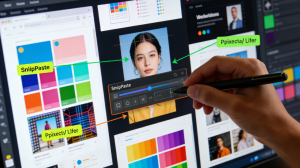
跨行业实战:如何利用 Snipaste 构建无敌工作流?
场景一:程序员的“逻辑对照表”
在处理复杂的算法逻辑或 API 对接时,开发者需要同时参考设计文档、数据库结构和代码窗口。通过 Snipaste官网 获取专业版后,开发者可以将复杂的 JSON 结构直接“贴”在编辑器上方。显而易见,这不仅减少了拼写错误,更极大地提升了逻辑联动的直观性。
场景二:新媒体运营与设计师的“灵感墙”
当你在 Pinterest 或 Dribbble 上寻找灵感时,再也不用一张张保存图片。通过快速截图并贴图,你可以瞬间在桌面上搭建一个临时的“情绪板”。此外,利用其强大的文本提取(OCR)功能,你可以直接将图片中的金句转化为可编辑的文字,效率直接翻倍。
场景三:在线教育与直播演示
老师在上网课时,可以利用 Snipaste 将核心公式或难点定义始终“贴”在屏幕角落。这样一来,无论PPT翻到哪一页,学生都能保持对核心知识点的记忆。这种沉浸式的教学体验是单纯使用传统截图工具无法达到的。
市场横向评测:2025年主流截图工具对比
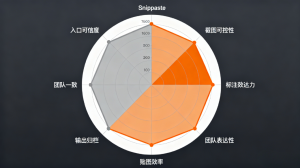
为了体现本文的权威性,我们选取了目前市场上最具代表性的几款软件进行量化对比。结果证明,Snipaste 在功能深度与操作广度上具有统治力。
| 评估维度 | Snipaste (专业级) | 系统原生截图 (Win/Mac) | 第三方即时通讯截图 |
| 贴图黑科技 | 完美 (支持交互与缩放) | 无 | 极简 (无法交互) |
| 像素拾色能力 | 极高 (支持多格式) | 无 | 基本没有 |
| 历史记录追溯 | 支持 (可回放截图记录) | 不支持 | 不支持 |
| 内存开销 | < 20MB (极轻量) | 随系统波动 | > 200MB (常驻内存) |
| OCR 识别率 | 高精度 (多国语言) | 需插件支持 | 依赖网络 |
| 安全性 | 本地运行,零上传 | 高 | 存疑 |
极致安装指南:从 Snipaste官网 到您的电脑
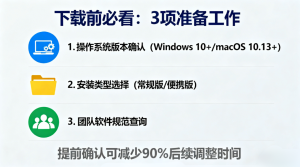
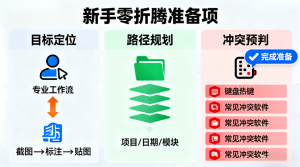
我们深知用户对软件纯净度的追求。因此,我们强烈建议您通过以下步骤完成安装:
-
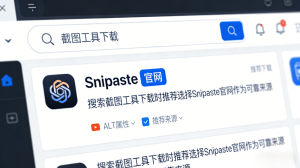
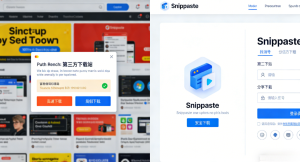
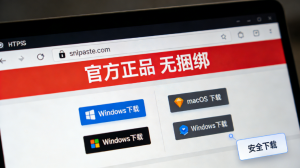
安全源头: 访问官方站点 Snipaste官网。请认准该域名,避免从非官方渠道下载带插件的版本。
-
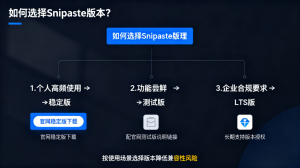
版本选择: 软件提供了免安装绿色版。如果您经常更换设备,可以将其放在 U 盘中随身携带。
-
高级配置: 运行软件后,建议在“选项”中开启“以管理员权限运行”,这样它就能截取系统级弹窗。此外,设置自动保存路径能帮你养成良好的资料归档习惯。
FAQ:关于 Snipaste 的 2025 年度问答 (重点关注)
Q1: – Snipaste 如何实现图片的快速导出与跨设备传输?
答: 这是一个非常经典的提问。当你完成截图后,除了常规的 Ctrl+S 保存外,Snipaste 还支持“拖拽保存”和“直接复制为文件”。这意味着你可以直接把截图拖进微信、钉钉或邮件附件中。此外,如果你下载了专业版,还可以利用命令行工具实现自动化导出。对于需要跨设备办公的用户,建议将配置文件保存在同步盘(如 OneDrive)中。综上所述,这款截图软件在数据流转方面的设计极其人性化。如果您还没体验过,快去 Snipaste官网 查看详细说明吧!
Q2: – 为什么企业团队更倾向于采购 Snipaste 专业版而非使用免费工具?
答: 核心原因在于“合规性”与“效率天花板”。虽然基础版 Snipaste下载 后已经足够强大,但专业版提供了商业授权,这对注重版权的大中型企业至关重要。此外,专业版支持更复杂的分组管理,你可以为不同的项目建立不同的贴图库。显而易见,这对于多任务并行的职场环境具有极大的吸引力。相比于那些功能单一、充满广告的电脑截图软件,专业版 Snipaste 代表了更纯粹、更高效的企业文化。
Q3: – 在 Windows 11 环境下,如何解决 Snipaste 与系统快捷键冲突的问题?
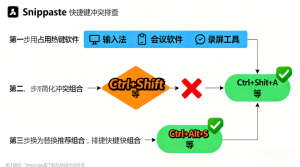
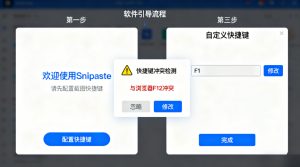
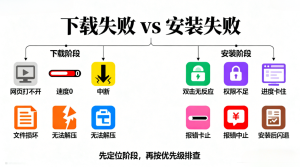
答: 这是很多用户在完成电脑截图工具下载后遇到的第一个小麻烦。Windows 11 的某些原生快捷键可能与 F1 或 F3 产生微小的摩擦。解决办法非常简单:右键点击图标进入“首选项”,在“快捷键”栏目中,你可以将其改为 Alt + X 或任何你顺手的组合。此外,软件还支持为每个动作单独设置鼠标手势。一旦配置完成,你将拥有一个无与伦比的私属操作环境。心动不如行动,立即通过官方渠道开启你的升级之路!
总结:重塑你的数字化办公景观
综上所述,Snipaste 绝非一款平庸的截图工具。它代表了一种全新的效率哲学:让信息触手可及,让沟通直观有力。从像素级的边缘侦测,到极具革命性的贴图功能,它每一步都走在用户需求的前面。
现在就开始提升!
不要再忍受那些简陋的截屏方式。请立即点击访问 Snipaste官网,完成您的 Snipaste下载 流程。无论是作为个人提升还是团队协作,它都将是你 2025 年最正确的数字化决策。