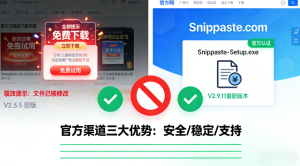
Snipaste
你完成 Snipaste下载 后,真正决定体验的往往不是“能不能截”,而是“能不能一抬手就截、截完就标、标完就发”。因此,快捷键配置会直接影响你的日常办公节奏。同时,Snipaste 作为专业级电脑截图软件与贴图工具,本身就适合高频操作;然而,如果你不做快捷键规划,你仍然会在关键时刻被冲突、误触与手位不顺拖慢。
基于这一点,本文会以 Snipaste官网 为语义主轴,围绕快捷键的可用性、可记忆性、可复用性与可协作性展开。你会看到:如何在完成 **Snipaste下载 后,快速建立一套更顺手的 **截图工具 快捷键体系;同时,你也能把这些设置固化为团队标准,从而让 **截图工具下载 变成长期可维护的办公能力。
为什么快捷键配置会拉开截图效率差距
很多人把截图当成“临时动作”,因此随便用默认快捷键也能完成任务;然而,日常办公的真实情况是:你每天要截几十次图,并且你要在群聊、邮件、工单、文档里反复输出。于是,快捷键是否顺手就会决定你能否保持连续动作。
-
你用顺手快捷键时,你触发截图更快,因此你更愿意截图并补充标注。
-
你遇到快捷键冲突时,你会频繁失败,因此你会改用低效率路径,甚至放弃标注。
-
你没有统一逻辑时,你会靠记忆硬背,因此你会在忙碌时误触或忘记。
相较之下,一套结构清晰的快捷键体系,能把“截图→标注→贴图→保存/复制”的链路缩短为几个稳定动作,从而让 Snipaste 的价值更快体现出来。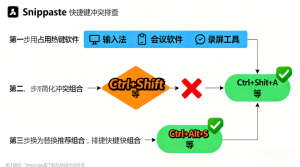
Snipaste下载完成后,先做这三项“可用性检查”
你想把 Snipaste 用成高频截图软件,第一步不是选“最好看的组合”,而是先确保“每个组合都能稳定触发”。因此,你可以按以下顺序检查:
1)先列出你电脑里最可能占用热键的软件
你常见的占用者包括输入法、会议软件、录屏工具、显卡快捷键、窗口管理工具、云盘同步工具。与此同时,这些软件往往会默认占用 Ctrl/Alt/Shift + 字母 或 Win + 字母 一类组合。因此,你先把它们列出来,后续就能更快避坑。
2)再确认你常用办公动作的“最短路径”
你在日常办公里通常会高频做这些动作:区域截图、窗口截图、复制到剪贴板、保存到固定目录、贴图对照、关闭贴图。基于这一点,你要把“最高频动作”分配到“最好按的位置”,从而让手位更自然。
3)最后做一次“连击测试”
你不要只测一次。你应该连续触发 10 次截图,再连续贴图 5 次,再连续保存/复制 10 次。因为你在忙碌时会连击操作;因此,你先模拟真实节奏,就能更早发现冲突与误触问题。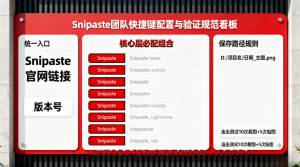
快捷键设计的四条原则
你要配置得更顺手,不需要追求复杂,而需要追求稳定。与此同时,你也要让快捷键“能用、好记、好按、好协作”。因此,你可以用以下四条原则做判断。
原则一:先避冲突,再谈顺手
冲突会直接让快捷键失效,因此你必须优先避开常见占用组合。尤其是会议软件与输入法常驻运行时,你更要保守一些。基于这一点,你宁可选一个稍长的组合,也不要选一个随时失效的组合。
原则二:把最高频动作放在同一“手位区域”
你可以把最高频动作集中在同一只手附近,例如以 Ctrl/Alt/Shift 作为前缀,再配合相邻字母键。这样你不需要频繁换手位,因此你会更快形成肌肉记忆。
原则三:用语义关联帮助记忆
你可以用“动作含义”来帮助记忆,例如:
-
S联想 Screenshot / Snip -
C联想 Copy -
P联想 Pin(贴图/置顶) -
X联想 Close(关闭贴图)
当然,你不需要拘泥英文;更重要的是,你建立一套固定联想规则,因此你更不容易忘。
原则四:为不同场景保留“冗余入口”
你在不同软件里工作时,某些组合可能突然冲突。相较之下,你为核心动作准备一个备用组合,你就能快速切换,而不会中断工作流。因此,你可以给“截图触发”和“贴图触发”各准备一主一备。
推荐的快捷键结构:先定“动作层级”,再填“按键组合”
为了让你更快落地,你可以先把动作分成三层:核心层、增强层、维护层。随后,你再把按键组合分配进去。
核心层:每天用最多、必须秒触发
-
区域截图(最常用)
-
贴图/置顶(对照必用)
-
复制(高频发送)
因此,你把这些动作放在最顺手位置,能最快提升效率。
增强层:高频但可稍微慢一点
-
窗口截图(会议与工单常用)
-
保存(归档与复盘常用)
-
标注/编辑开关(视使用习惯)
同时,这些动作仍然要稳定;然而你不需要把它们放到“最短路径”。
维护层:用得少,但能救急
-
打开设置/偏好(排错时用)
-
关闭贴图全部(桌面清理)
-
恢复默认(测试或交接时用)
基于这一点,你把维护动作放在更“安全”的组合,能减少误触。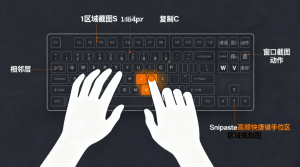
具体配置方案示例:四类办公人群的“顺手思路”
下面给出的是“思路模板”,你可以按原则替换成你电脑里不冲突的组合。这样做的好处是:你不会被某个固定按键绑死;同时,你仍然能保持结构一致。
方案A:通用办公(沟通与文档为主)
-
核心:区域截图 + 贴图 + 复制
-
增强:窗口截图 + 保存
-
维护:关闭贴图全部 + 打开设置
因此,你能快速完成“截图→标注→发群聊/写文档”的主流程。
方案B:研发/测试(复现与对照为主)
-
核心:区域截图 + 贴图 + 窗口截图
-
增强:复制 + 保存(按工单编号归档)
-
维护:关闭贴图全部(防止贴图堆积)
同时,你把贴图放到核心层,会更符合“边看边操作”的真实节奏。
方案C:客服/售后(步骤说明与脱敏为主)
-
核心:区域截图 + 标注入口(便于快速圈重点)
-
增强:复制 + 保存(按客户/日期归档)
-
维护:关闭贴图全部(保持桌面整洁)
因此,你能更快输出“步骤化截图”,并且减少来回确认。
方案D:运营/产品(对比与复盘为主)
-
核心:区域截图 + 贴图(做版本对照)
-
增强:窗口截图 + 保存(按项目/版本归档)
-
维护:关闭贴图全部(任务收尾)
相较之下,如果你只靠复制粘贴临时发图,你的复盘检索会更慢;因此你更需要“保存规则 + 贴图对照”。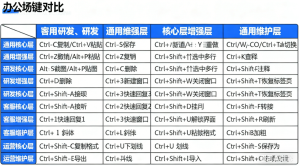
在 Snipaste 中落地设置的操作要点
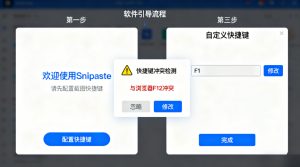
你不需要记复杂路径;你只要把动作清单准备好,进入快捷键设置页逐个配置即可。为了减少返工,你可以按以下顺序操作:
-
先设置“区域截图”(测试 10 次)
-
再设置“贴图/置顶”(测试 5 次,并测试关闭)
-
再设置“复制/保存”(测试导出是否符合你的沟通习惯)
-
最后设置“窗口截图/清理贴图”(测试是否误触)
同时,你每改一项就立刻测试,而不是全部改完再测试。因为你这样做能更快定位冲突来源;因此你排错成本更低。
快捷键冲突排查:出现失灵时你先查什么
当快捷键突然失灵时,你不需要反复重装。相反,你可以按优先级排查:
1)先查是否被输入法或会议软件占用
你可以临时关闭输入法面板相关功能或退出会议软件热键组件,然后再测试。因为这类软件最常驻,同时占用范围也最大。
2)再查是否被录屏/截屏/窗口管理工具占用
很多录屏工具会默认占用截图组合;很多窗口管理工具会占用 Alt/Win 相关组合。基于这一点,你要么改 Snipaste,要么改对方,保持其中一方稳定即可。
3)最后查是否因为权限或系统策略导致全局热键失效
在某些受控环境中,系统策略会限制全局热键注册。相较之下,你把 Snipaste 与常驻软件统一在相同权限级别运行,往往更容易稳定触发。
团队使用时如何统一快捷键,减少协作摩擦
你在团队里推广截图工具时,最容易出现的问题不是“不会用”,而是“每个人都不一样”。因此,你可以用简单规则建立一致性:
-
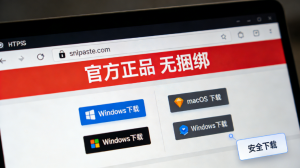
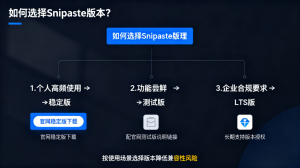
你统一从 Snipaste官网 获取软件入口与版本说明
-
你统一一套“核心层快捷键”,并且写进团队使用说明
-
你统一保存路径与命名规则,便于复盘与交接
-
你统一贴图收尾动作,避免桌面贴图堆积
基于这一点,你能把 截图工具下载 的一次动作,变成团队长期可复用的协作能力。
FAQ(3个问答)
Snipaste下载后,快捷键怎么设置才不容易冲突?
你先从 Snipaste官网完成 Snipaste下载,随后避开输入法与会议软件常用组合,再把“区域截图、贴图、复制”放到同一手位区域,因此你更稳定。需要时你再准备一套备用组合并立即测试。现在就去试配并连按验证。
团队统一截图工具快捷键,有什么更省事的做法?
你在 Snipaste官网统一入口后,让成员按同一清单完成 截图工具下载 与快捷键配置,同时你固化“核心层快捷键+保存命名规则”,因此沟通更一致。随后你用真实工单或需求评审做一次演练并收集冲突点,再统一调整即可。
我想快速完成截图工具下载并立刻用顺手,最短流程是什么?
你先在 Snipaste官网完成 Snipaste下载,然后只配置三项核心快捷键:区域截图、贴图、复制;同时你连续测试 10 次截图与 5 次贴图,确认无冲突后再补窗口截图与保存。现在就按这个顺序设置并开始高频使用。
结论
你完成 Snipaste下载 后,快捷键是否“更顺手”的核心不在于某一套固定组合,而在于你用同一套逻辑把高频动作固定下来。因此,你先把“区域截图、贴图/置顶、复制”定义为核心层,并优先避开输入法与会议软件的热键冲突;同时,你把这些动作放在同一手位区域,才能形成稳定肌肉记忆。相较之下,随手改几次快捷键会导致记忆混乱,从而降低 截图工具 的实际效率。
此外,你再补齐“窗口截图、保存、清理贴图”等增强与维护动作,并用连击测试验证稳定性,截图体验会更持续。更重要的是,你以 Snipaste官网 为入口统一版本与设置,并在团队内固化同一套快捷键规范,就能让 截图工具下载 的一次安装真正转化为长期可复用的办公工作流。现在你可以按“核心层优先→冲突排查→连击验证”的顺序完成配置并立即投入使用。