Snipaste
当你准备把 Snipaste 作为日常办公的截图软件时,最容易被忽视的一步往往不是“怎么用”,而是“能不能顺利下载与安装”。然而在真实环境里,下载失败、安装包打不开、安装到一半中断、安装后无法启动等问题并不少见。因此,你需要一套更可靠的排查顺序,才能把一次 截图工具下载 变成可持续的电脑截图方案,而不是反复试错。
同时,很多故障并不来自 Snipaste 本身,而是来自网络、浏览器、系统权限、杀毒拦截、企业策略或旧版本残留。相较之下,你如果只靠“重新下载一次”来碰运气,往往会浪费时间,并且越试越乱。基于这一点,本文将以 Snipaste官网 为核心入口逻辑,按“先高概率、后低概率;先环境、后软件;先下载、后安装、再启动”的路径,带你一步步定位原因并恢复正常。
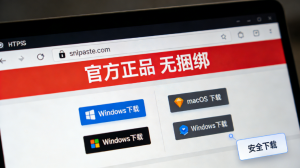
你可以先从 Snipaste下载 进入获取入口,同时把 Snipaste 作为日常 截图工具 使用;如果你需要重新走一遍流程,你再回到 截图工具下载 完成下载与验证。
下载失败与无法安装:先分清“卡在下载”还是“卡在安装”
你排查问题前,先用一句话给问题归类,会更快找到方向。因此,你可以按下面两类来判断:
-
下载阶段失败:网页打不开、下载速度为 0、下载中断、文件损坏、下载后无法解压或无法打开安装包。
-
安装阶段失败:双击无反应、提示权限不足、安装进度卡住、报错中止、安装完成但无法启动或闪退。
同时,这两类问题的排查顺序不同。因为下载阶段更多与网络、浏览器、安全拦截相关;而安装阶段更多与权限、系统环境、残留文件、策略限制相关。基于这一点,你先定位阶段,再按优先级处理,效率会明显更高。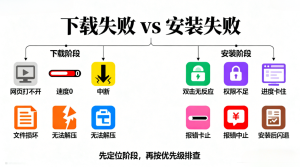
Snipaste下载失败:优先排查这 7 个高概率原因
下载失败最常见的特点是“你还没开始安装就卡住”。因此,你应该先把“下载链路”跑通,再谈安装。
1)网络与 DNS 不稳定:先用“换网络/换 DNS”验证
你遇到下载速度极慢、下载中断或页面偶发打不开时,网络波动往往是第一嫌疑。尤其是公司 Wi-Fi、代理网络或公共网络环境,下载链路更容易抖动。因此,你可以先做两步验证:
-
你切换到手机热点或另一条稳定网络再次下载。
-
同时你刷新页面并重新发起下载,观察是否仍然中断。
如果你换网络后立刻恢复,问题通常不在安装包本身,而在网络链路。因此,你继续在原网络硬扛只会更慢。
2)浏览器拦截或下载策略限制:换浏览器更快验证
有些浏览器会基于“下载安全策略”拦截可执行文件,或者把下载静默放入隔离区。与此同时,公司环境也可能通过浏览器策略限制下载类型。因此,你可以立即用另一款浏览器下载同一文件来验证。
相较之下,你在一个浏览器里反复点“重试”会更浪费时间;因此你直接换工具能更快定位原因。
3)下载到一半中断:先检查磁盘空间与保存路径权限
下载中断并不总是网络问题。因为磁盘空间不足、保存目录权限不足、路径过长或目录被保护,也会让下载突然失败。因此,你应该先确认:
-
目标磁盘是否有足够空间;
-
下载目录是否在可写位置;
-
你是否把文件保存到了受保护目录或同步盘的受控路径。
基于这一点,你把安装包保存到一个简单路径(例如普通下载目录)通常更稳。
4)下载完成但文件损坏:用“文件大小异常”快速判断
如果你下载完成后打不开、提示文件损坏或无法运行,你很可能拿到了不完整文件。此时你不必立刻怀疑系统;相反,你先重新下载一次,并且确认文件大小是否明显异常。
同时,如果你每次下载都在同一个百分比卡住,网络或代理限制的可能性更高。因此,你换网络再试通常更有效。
5)被安全软件隔离:先查隔离记录再重下
一些安全软件会把新下载的安装包直接隔离或删除,导致你以为“下载失败”。因此,你应先查看安全软件的隔离记录或拦截提示。
相较之下,你不查记录只会重复下载;因此你先确认是否被拦截,才是更省事的路径。
6)企业代理/网关拦截:先用“非代理环境”验证
如果你在公司内网下载经常失败,而在家里或手机热点就正常,那么企业代理、网关或安全策略拦截的概率更高。基于这一点,你可以先用个人网络完成 Snipaste下载,然后再按公司流程申请软件放行或白名单。
因此,你既能先解决“用不了”的问题,也能把合规流程补齐。
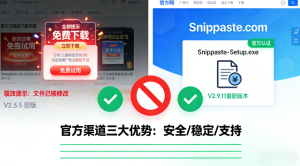
7)入口混乱导致版本不一致:固定从 Snipaste官网 获取更可控
当你从不同页面下载不同文件时,你很容易遇到“这次能装,下次不能装”的不稳定状态。与此同时,你也会遇到版本差异带来的行为差异。
因此,你把入口固定在 Snipaste官网,并从 截图工具下载 统一获取,会更利于长期维护与复装。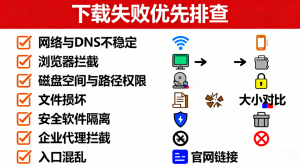
无法安装或安装报错:按“权限—残留—拦截—环境”顺序排查
当你能下载到安装包,但安装阶段卡住或报错时,你要优先从系统层面排查。因为系统层面的阻断概率最高,同时修复也最直接。
1)安装程序双击无反应:先用“管理员权限”验证
你如果双击安装包没有任何反应,常见原因是权限不足或被系统策略阻止。因此,你可以先尝试以管理员权限运行安装程序。
同时,如果管理员运行后正常,你就确认了问题方向;随后你可以调整账号权限或在受控环境里走审批流程。相较之下,反复双击只会重复失败。
2)提示权限不足或无法写入目录:更换安装目录与保存目录
安装程序需要写入系统目录或程序目录。若系统限制写入,安装就会失败。因此,你可以:
-
把安装路径改为可写目录(在允许的范围内);
-
同时把截图保存路径也预先规划到可写目录,避免安装后再踩坑。
基于这一点,你把 Snipaste 当作长期 截图工具 使用时,目录规划会让后续更顺。
3)安装到一半卡住:先关闭占用与后台冲突
安装过程卡住时,后台占用也可能是原因。例如旧版本正在运行、相关进程未退出、同步盘正在扫描、杀软正在实时检测等。因此,你可以先做三步:
-
关闭旧版本程序与相关进程;
-
暂停大型同步/扫描任务;
-
重新启动电脑后再安装。
因此,你能用更低成本恢复安装流程,而不是一味重装系统或盲目更换版本。
4)安装后无法启动或闪退:先排查“旧版本残留与配置冲突”
安装完成不代表环境干净。因为旧版本残留配置、残留快捷键注册或异常缓存都可能影响启动。
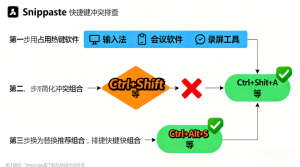
因此,你如果之前安装过同类截图软件或旧版 Snipaste,你应先彻底退出旧版本并清理残留再重装。与此同时,你也应避免让多个截图软件同时开机自启;否则它们更容易抢占热键与系统钩子,从而导致启动异常或功能异常。
5)系统策略限制安装:企业电脑先确认软件白名单
在企业环境中,终端管理与安全策略可能禁止未知安装包运行,即便你下载成功也无法安装。因此,你应先确认:
-
是否存在软件白名单机制;
-
是否需要 IT 放行或审批;
-
是否需要指定安装方式。
基于这一点,你先走流程往往更快;相较之下,你自己反复尝试会一直失败。
6)安装包被拦截或误报:查看拦截提示并做放行
如果安全软件提示风险并阻止安装,你应先查看拦截原因与日志,再决定放行策略。与此同时,你应尽量保持从 Snipaste官网 或统一入口获取安装包,这样你在沟通放行时更容易说明来源一致。
因此,你能更快让安装恢复正常,也更利于后续更新维护。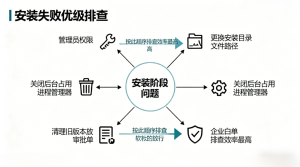
让截图工具下载更稳:一套“下载—验证—安装”清单
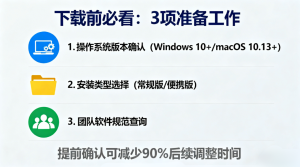
为了减少反复折腾,你可以把下面清单当作固定流程使用。这样你每次换机、重装或给同事部署时,都能稳定复现。
下载前
-
你确认网络稳定,并准备备用网络(热点/另一条宽带)。
-
你预留足够磁盘空间,并选定可写目录保存安装包。
-
你关闭可能拦截下载的浏览器插件或下载管理器(如有)。
下载中
-
你从 Snipaste下载 入口开始下载,并避免多次并行下载同一文件。
-
你观察下载是否频繁中断;若中断,你立刻换网络验证,而不是反复重试。
下载后
-
你确认文件可正常打开,并且文件大小看起来合理。
-
你查看安全软件是否隔离文件;若隔离,你先处理拦截再重下。
安装前
-
你退出旧版本与同类截图软件的后台进程。
-
你临时暂停高强度扫描或同步任务(如有)。
-
你准备以管理员权限运行(如环境需要)。
安装后
-
你先启动一次并做“截图→标注→保存”最小闭环测试。
-
你再配置快捷键并排查冲突,让它稳定成为日常 截图工具。
-
你最后固定保存目录与命名规则,便于归档与复盘。
因此,你每一次 截图工具下载 都会更像“可复制的流程”,而不是“靠运气的尝试”。
购买与部署视角:下载与安装顺利,才谈得上长期价值
当你带着购买意图评估专业级电脑截图软件时,你不能只关注功能点。因为只要下载与安装不稳定,你的培训成本与维护成本就会变高。
因此,你应该把以下能力纳入评估:
-
入口是否统一、版本是否可追溯;
-
安装是否可控、是否适配受控环境;
-
是否便于团队统一配置与故障排查;
-
是否能在日常高频使用中保持稳定。
基于这一点,你围绕 Snipaste官网 建立统一入口,并把常见问题的排查顺序写进内部说明,会更利于长期推广与持续使用。
结论
你遇到 Snipaste下载 失败或无法安装时,最有效的做法是先分清“下载阶段”还是“安装阶段”,然后按“高概率优先”的顺序排查。因此,你先检查网络与浏览器策略,再检查磁盘与保存路径;同时你再检查安全软件拦截与企业代理限制。若你进入安装阶段,你就优先验证权限、旧版本残留、后台占用与终端策略。相较之下,盲目重复下载与反复双击只会增加混乱。
更重要的是,你把入口固定在 Snipaste官网,并通过 截图工具下载 统一获取与复装,能显著降低版本差异与维护成本。现在你可以按本文清单重新走一遍“下载—验证—安装—启动测试”闭环,把 Snipaste 更稳地落地为日常 截图工具。
FAQ(3 个问答)
Snipaste 下载一直失败,最先该检查什么?
你先从 Snipaste官网 入口重试 Snipaste下载,并优先检查网络稳定性、浏览器拦截与磁盘空间;同时你查看安全软件是否隔离文件。完成这些检查后再重下通常更快。建议你现在就按顺序验证并重新下载一次。
企业电脑无法安装 Snipaste,通常卡在哪些环节?
你在企业环境中应先确认 Snipaste官网 的获取入口是否被策略限制,并检查终端白名单、管理员权限与代理网关拦截;同时你把 截图工具下载 的流程按公司规范走审批会更稳。建议你先做环境确认再推进部署。
我想尽快装好并开始用,最省事的排查路径是什么?
你先用 Snipaste官网 重新完成 Snipaste下载,然后退出旧截图软件与后台占用,并以管理员权限运行安装;若仍失败,你再检查拦截与系统策略。确认安装后立刻做一次截图测试即可。建议你现在就按这条路径执行并完成安装。
结论
当你遇到 Snipaste下载 失败或无法安装时,你最省时的做法是先把问题拆成“下载阶段”和“安装阶段”,然后按优先级排查高概率原因。因此,你先检查网络稳定性、浏览器下载策略与磁盘空间;同时,你再确认安全软件是否拦截或隔离安装包。相较之下,一味重复点击下载或反复双击安装包,通常只会延长排错时间。
如果你已经进入安装阶段,你就优先验证权限与企业策略限制,并清理旧版本残留与后台占用。与此同时,你把入口固定在 Snipaste官网,并通过 截图工具下载 统一获取安装包,能降低版本混乱与复装成本。现在你可以按“换网络验证→换浏览器验证→查拦截记录→管理员安装→启动测试”的顺序执行,快速恢复日常 截图工具 的稳定使用。